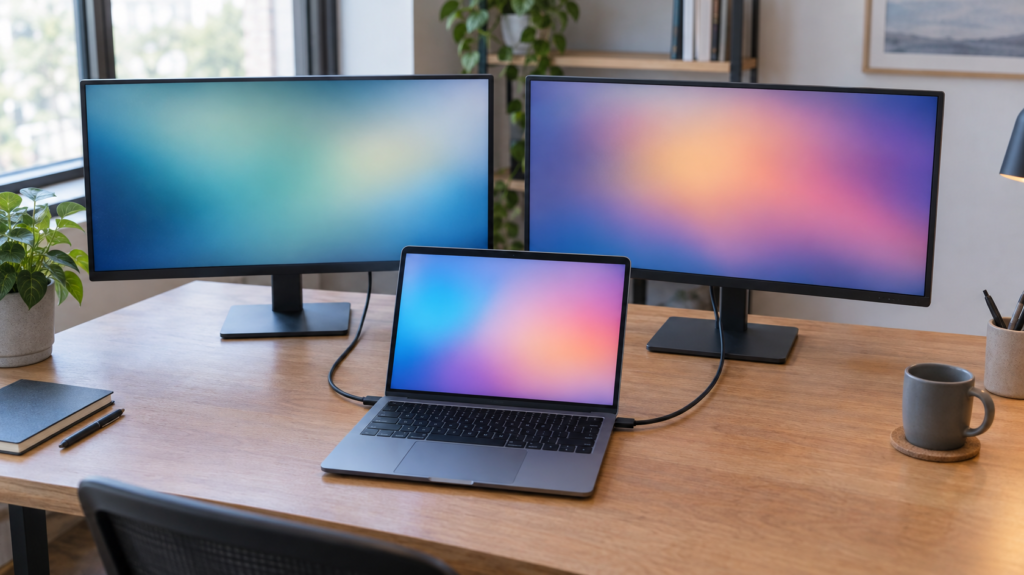
2台目のモニターを買った、これから買う、あるいは会社から渡されたモニターを自分で設置する。そんなときに「何をどこに挿して、どこを設定すれば、2つの画面で作業できるのか」を、1回の作業で終えるための記事です。
作業は4つの段階に分かれます。つなぐ前にPCの仕様を確かめる、ケーブルでつなぐ、OSで設定する、最後に動作を確かめる、の4つです。OSの設定がすべて正しくても、その前の段階の条件がそろっていなければ画面は映りません。なので、設定画面から始めるより、手元のPCの仕様を確かめるところから順に進めるのがおすすめです。
Windows 11とMacの両方、ノートPCとデスクトップPC、HDMI・DisplayPort・USB-Cの接続を扱います。内容はMicrosoft・Apple・PCメーカーなどが公開している案内に基づく説明で、実機での検証はしていません。
先に結論:つなぐ前にPCの出力を確かめ、つないだら「拡張」にして実物の並びに合わせる
- 目指す形を決める:ノートPCなら、内蔵画面と外部モニター1台でも2画面になります。外部モニターを2台使うのかどうかで、必要な条件が変わります。
- PCの仕様書で、同時に映せる外部画面の台数と、映像を出せる端子を確かめる:Windows PCは外部ディスプレイの欄とUSB-C端子の説明、Macは技術仕様の「ディスプレイのサポート」を見ます。
- PCの端子とモニターの入力に合うケーブルでつなぎ、モニターの入力を挿した端子に合わせる:端子の形が違うときは、映像が流れる向きの合った変換ケーブルを使います。
- OSで設定する:Windowsは「拡張」を選び、メインディスプレイ・並び(上下の位置も)・画面ごとの表示倍率を設定します。Macはシステム設定の「ディスプレイ」で、拡張・主ディスプレイ・配置を設定します。
- 確かめる:ウィンドウとマウスポインターを、机の上の実物と同じ向きで隣の画面へ動かせたら完成です。
PCとモニターに同じ種類の端子(たとえば両方にHDMI)があり、PCが必要な台数を出せるなら、その端子に合うケーブルが1本あれば足ります。HDMIケーブルが手元にあれば、新しく買う物はありません。変換ケーブルやハブを買うのは、端子の形が合わない、端子が足りない、と分かってからで間に合います。
デュアルモニターでできること:2つの画面を1つの作業場所にする「拡張」
拡張と複製(ミラー)の違い
2つの画面で別々の作業をしたいなら、目指すのは「拡張」という状態です。拡張は、2つの画面が横につながって、1つの大きなデスクトップとして使える状態のことです。Microsoftは、拡張について「複数の画面すべてにデスクトップを表示」し、「2 つの画面の間で項目を移動できます」と説明しています。左の画面で資料を開き、右の画面で文書を書く、といった使い方ができるのはこの状態です。
もう一つの「複製(ミラー)」は、どの画面にも同じものを映す状態です。会議室のプロジェクターに手元の画面を見せるときには便利ですが、作業できる広さは増えません。
拡張と複製のどちらにするかは、OSの表示設定で選びます。手順はWindows 11の設定とMacの設定で説明します。ただし、設定で選べるのは、OSが2つの画面を別々の画面として認識しているときだけです。ハブの方式によっては設定を変えても同じ画面のままになることがあり、その仕組みはUSB-CハブのHDMI 2つで2画面に拡張できるかを説明した記事で詳しく扱っています。
ノートPCは内蔵画面+外部1台でも2画面になる:画面の数え方
「2画面」という言葉は、ノートPCの画面と外部モニター1台を指すこともあれば、外部モニター2台を指すこともあります。この記事では、どちらの意味でも進められるように説明します。
ノートPCなら、内蔵画面と外部モニター1台で、2つの画面で作業できます。必要なのは外部1台分の接続だけなので、確かめる条件も少なく済みます。
一方、外部モニターを2台つなぐのは、たとえばデスクトップPCのように内蔵画面がない場合や、ノートPCの画面に加えて大きな画面を2つ並べたい場合です。外部2台では、PCが外部に同時に何台出せるかという条件が加わります。次の節で、その台数を仕様書で確かめます。
2台目のモニターをまだ選んでいない場合は、仕事用モニターの選び方とおすすめ(24型・27型WQHD・4K・32型・ウルトラワイド・USB-C接続を用途で比較)で、サイズや接続方式から候補を絞れます。24インチから選ぶなら24インチ仕事用モニターのおすすめも参考になります。どちらを選ぶ場合も、PC側の端子と合うかは、この記事の手順で確かめてください。
つなぐ前に:PCが同時に映せる外部画面の台数と、映像を出せる端子を確かめる
ここで確かめるのは2つです。PCが外部に同時に何台の画面を出せるか。そして、どの端子から映像が出るか。この2つが分かっていれば、「つないだのに映らない」構成を、ケーブルやハブを買う前に避けられます。
つまずきやすいのは、「USB-Cの形なら映るはず」「端子が2つあるから2台つなげるはず」という見込みです。端子の形と映像を出せるかどうか、端子の数と同時に映せる画面の数は、それぞれ別に決まっています。どちらもPCの仕様書に書かれているので、そこで確かめます。
Windows PC:仕様書の外部ディスプレイの欄と、USB-C端子の説明
PCメーカーのサポートページで、自分のPCの正確な型番の仕様書を開きます。仕様書の形式はメーカーによって違いますが、見る欄は次の2つです。
- 外部画面の台数の欄:「外部ディスプレイ」「Monitor Support」「マルチディスプレイ」などの名前で、内蔵画面と合わせて何台まで同時に表示できるかが書かれています。
- 端子の説明:HDMI端子の有無と、USB-C端子の説明に「DisplayPort」「Thunderbolt」など映像出力に関わる記載があるか。記載のないUSB-C端子は、データ転送や充電はできても映像は出ないことがあります。
同じ機種名でも、搭載するCPUの構成によって外部画面の台数が違う仕様書があります。シリーズ名ではなく、自分のPCの型番や構成で開くのはこのためです。実際の仕様書の読み方は、PC本体が同時に出せる画面数を調べる節で、具体的な機種を例に説明しています。
仕様書から台数が読み取れない場合は、メーカーに確認します。Microsoftも、1台なら使えるのに複数台で問題がある場合はディスプレイ アダプター(グラフィックス カード)が複数台に対応していない可能性があるとして、対応台数は製造元に問い合わせるよう案内しています(Microsoftの案内:Windowsでの外部モニター接続のトラブルシューティング)。会社支給のPCなら、社内の管理者に聞くのが早いこともあります。
Mac:技術仕様の「ディスプレイのサポート」
Macは、Mac自身から技術仕様を開けます。Appleのガイドに書かれている手順は次のとおりです(Appleの案内:Macで1台以上の外部ディスプレイを接続する)。
- アップルメニュー>「システム設定」を開く
- メニューバーの「ヘルプ」をクリックし、「[自分のMacの名前]の技術仕様」を選ぶ
- 「ディスプレイのサポート」または「ビデオのサポート」(Macによって異なる)までスクロールする
読み方の例を挙げます。手元のMacがMacBook Air(M2、2022)なら、「ディスプレイのサポート」には「本体ディスプレイで標準解像度(10億色対応)と以下を同時サポート:」に続けて「1台の外部ディスプレイで最大6K解像度、60Hz」と書かれています(AppleのMacBook Air(M2、2022)技術仕様)。このMacは、内蔵画面と外部モニター1台の組み合わせで使う、と読みます。
手元のMacがMacBook Air(13インチ、M4、2025)なら、同じ欄に「最大2台の外部ディスプレイで最大6K解像度、60Hz」とあります(AppleのMacBook Air(13インチ、M4、2025)技術仕様)。こちらは、内蔵画面に加えて外部モニターを2台まで使えます。Appleは、M4チップ搭載のMacBook Airについて、蓋を閉めても接続できる外付けディスプレイの台数は増えないとも案内しています(Appleの案内:MacBook Airに接続できるディスプレイの台数)。
自分のMacの欄に「1台の外部ディスプレイ」とあれば外部は1台、「最大2台」とあれば2台まで、と読みます。解像度やリフレッシュレートの条件が添えられている場合は、その範囲で使うことが前提です。
端子が2つあっても外部1台までの機種がある
上のMacBook Air(M2、2022)は、映像を出せるThunderbolt / USB 4ポートを2つ持っています。それでも、外部に同時に出せるのは1台です。端子の数は「どこに挿せるか」を表すもので、「同時に何台映せるか」はPC側の上限で別に決まっています。
この上限は、ハブを足しても増えません。Appleは、ハブやデイジーチェーン接続で1つのThunderboltポートに2台をつなげる場合でも、「接続可能なディスプレイの最大数は増えません」と案内しています。また、2台を1台ずつつなぐとそれぞれ映るのに、2台同時には映らない、ということも起こり得ます。1台ずつ映ることは、2台を同時に出せることの証拠にはならないので、台数は仕様書で確かめておきます。
デスクトップPC:グラフィックボードを挿しているなら、その端子につなぐ
デスクトップPCには、背面の映像端子が2か所に分かれているものがあります。マザーボードに付いている端子と、拡張スロットに挿したグラフィックボード(ビデオカード)の端子です。
グラフィックボードを搭載したPCについて、PCメーカーのドスパラは「ディスプレイケーブルはPC背面のグラフィックボード側の映像出力端子につなぎます」と案内し、この構成のPCでは「マザーボード上の端子に接続しても画面は表示されません」としています。2021年8月以降はマザーボード上の端子に使用不可のラベルを貼っている、とも案内しています(ドスパラのサポートFAQ:デスクトップパソコン背面の接続端子の種類と接続方法)。ツクモも、自社のグラフィックカード搭載製品では、オンボード出力から映像が出ないため背面端子に「使用しません」というシールを貼っていると案内しています(ツクモのサポートFAQ:グラフィックカード搭載機種の映像出力端子について)。
これらは各社が自社のPCについて案内している内容ですが、自分のデスクトップPCに当てはめるときの手がかりになります。ドスパラは見分け方として、拡張スロット側に独立した映像端子がある場合はグラフィックボード搭載構成の可能性がある、と書いています。たとえば背面に、マザーボード側のHDMIと、拡張スロット側の板に並んだHDMIやDisplayPortがあるPCなら、メーカーの案内に沿えば、2台とも拡張スロット側の端子へつなぐことになります。使用不可のラベルやシールが貼られた端子は使いません。
なお、ドスパラは、端子の数に余裕があっても、ビデオカードのドライバーの機能制限で同時に接続できる台数が限られる場合がある、とも案内しています。端子の数とは別に、台数はPCやグラフィックボードの仕様で確かめます。
一方で、グラフィックボードを挿したPCでも、設定によってマザーボード側の端子を併用できる製品があります(ASUSの案内:iGPUマルチモニターを有効にして2画面表示にする方法)。対応しているかどうかと設定方法はマザーボードによって違うので、併用したい場合はPCやマザーボードの説明書、メーカーの案内で確かめてください。
PCの上限を超えて画面を増やしたい場合や、USB-C端子が映像出力に対応していない場合は、DisplayLinkなどのUSBグラフィックス方式のドックで画面を足す方法もあります。ただし専用ソフトの導入が必要で、会社のPCでは自分で入れられないこともあります。仕組みと条件はUSB-Cハブで2画面にする条件を説明した記事にまとめています。
PCの端子とモニターの入力を合わせ、ケーブルを決める
ケーブルは、PCの出力端子、モニターの入力端子、ケーブル(の両端)の3つが一致するように選びます。モニターメーカーのEIZOも、この3つが一致するかを確かめる手順を案内しています(EIZOの案内:モニター購入の前に!PCとの接続確認)。Dellも、PCの出力ポートとモニターの入力に応じて、HDMI、DisplayPort、USB-Cのいずれかのケーブルが必要になると説明しています(Dellの案内:デュアル モニターをセットアップする方法)。
| PC側の端子 | モニター側の入力 | 使うケーブル |
|---|---|---|
| HDMI | HDMI | HDMIケーブル |
| DisplayPort | DisplayPort | DisplayPortケーブル |
| USB-C(映像出力対応) | USB-C(映像入力対応) | 映像に対応したUSB-Cケーブル |
| USB-C(映像出力対応) | HDMI | USB-CからHDMIへの変換ケーブル |
| USB-C(映像出力対応) | DisplayPort | USB-CからDisplayPortへの変換ケーブル |
1台のモニターにつなぐ映像ケーブルは1本です。ドスパラも、複数種類のケーブルが同梱されていても、PC側とディスプレイ側の端子に合うケーブルを1本だけ接続するよう案内しています。HDMIとDisplayPortの2本で同じモニターにつないでも、画面は2つに増えません。ハブやドックを挟まずにPCとモニターを直接つなぐ場合、2画面にするには、モニターごとに1本ずつ、PCの別々の映像端子からつなぎます。
具体的な形で考えてみます。よくある形の一つは、HDMI端子が1つあるノートPCに、HDMI入力のモニターを1台つなぐ形です。この場合はHDMIケーブル1本で、内蔵画面と合わせて2画面になります。もう一つは、映像出力に対応したUSB-CとHDMIの両方を持ち、外部2台に対応するノートPCに、外部モニターを2台つなぐ形です。1台はHDMIケーブルで、もう1台はUSB-Cから、モニターの入力に合わせて映像対応のUSB-Cケーブルか変換ケーブルでつなぎます。
HDMI・DisplayPort・USB-Cを、端子の表記と説明書の図で見分ける
端子の種類は、端子の横に印字された表記(HDMI、DPなど)と、PCとモニターの説明書にある端子の図で確かめます。形だけで判断するより、表記と図を照らし合わせる方が確実です。
モニターによっては、同じ種類の入力が複数あり、「HDMI 1」「HDMI 2」のように番号が付いています。ケーブルを挿したら、どの番号の端子に挿したかを覚えておいてください。あとで、モニターの入力をその端子に合わせるときに使います。
USB-Cは映像出力に対応した端子か
USB-Cは端子の形の名前で、映像が出るかどうかは端子ごとに違います。Dellは、USB-C経由のDisplayPortに対応するコネクターには、その近くにDisplayPort(DP)のロゴがある、と自社製品について説明しています。また、非対応のUSB-Cポートにディスプレイをつなぐと、映像データが送られないので画面に何も表示されない、としています(Dellの案内:DisplayPort over USB-Cのガイド)。
端子の近くのロゴやマークは手がかりになりますが、印字のないPCもあり得ます。最終的には、PCの仕様書で、そのUSB-C端子に「DisplayPort」「Thunderbolt」など映像出力の記載があるかを確かめます。その端子で充電できることやUSB機器が使えることは、映像を出せる根拠にはなりません。端子ごとの役割の読み方は、USB-Cモニターの接続条件とドックの使い分けを説明した記事で詳しく説明しています。
モニター側もUSB-C入力で、USB-C同士でつなぐ場合は、映像に対応したUSB-Cケーブルが必要です。充電用のケーブルでは映らないものがあるので、映像対応の記載と、モニターからPCへ給電するならその上限も合わせて選びます。比較はUSB-C映像出力ケーブルのおすすめ(モニターの解像度・給電・長さで比較)にまとめています。
形が違うときの変換ケーブル:映像が流れる向き
PCとモニターの端子の形が違うときは、変換ケーブルや変換アダプターでつなげる場合があります。このとき気をつけたいのが、映像が流れる向きです。EIZOは、変換ケーブル・アダプターは「伝送方向が決まっているため、接続方向に注意が必要です」と案内しています。PC(出力)側とモニター(入力)側を逆にすると使えない製品がある、ということです。
例として、PCのUSB-CからモニターのHDMIへつなぐ、エレコムのCAC-CHDMI20BK3を見てみます。製品ページには「HDMIプラグからUSB Type-Cプラグへの変換はできません」とあり、映像出力の際は、出力機器(PC)がDisplayPort Alt Mode(USB-C端子からDisplayPortの映像を出す方式)に対応していることを確認するよう書かれています。解像度は最大4K(3840×2160)・60Hz、ケーブル長はコネクターを含まず約2mです(エレコムの製品ページ)。
広告 エレコム CAC-CHDMI20BK3の購入先
購入対象:黒2m4K60Hz。購入先で型番・色・長さ・セット内容を確認してください。公式カードのYahoo!ボタンは商品名での検索です。
サンワサプライのKC-ALCHD20Kも、同じ向きのUSB-CからHDMIへの変換ケーブルです。製品ページには「HDMIからUSB Type-Cへの変換(HDMI搭載パソコンの映像をUSB Type-Cディスプレイに映すなど)はできません」と書かれ、DisplayPort Altモード対応のUSB-Cポートを持つパソコンをHDMI入力の機器につなぐ製品と説明されています。最大解像度は4K/60Hzですが、本体・ディスプレイ・ケーブルなどすべてが4K/60Hzに対応している環境が必要、という条件付きです。長さは両端のコネクターを含めて2mで、同じ「2m」でもエレコムとは測り方が違います(サンワサプライの製品ページ)。
広告 サンワサプライ KC-ALCHD20Kの購入先
購入対象:黒2m C-HDMI。購入先で型番・色・長さ・セット内容を確認してください。公式カードのYahoo!ボタンは商品名での検索です。
モニターの入力がDisplayPortなら、USB-CからDisplayPortへの変換ケーブルを使います。エレコムのCAC-CDP20BK2は、製品ページに「DisplayPortプラグからUSB Type-Cプラグへの変換はできません」とあり、こちらも出力機器がDisplayPort Alt Modeに対応している必要があります。解像度は最大4K(3840×2160)・60Hz、ケーブル長はコネクターを含まず約2mです(エレコムの製品ページ)。
広告 エレコム CAC-CDP20BK2の購入先
購入対象:黒2m C-DP。購入先で型番・色・長さ・セット内容を確認してください。公式カードのYahoo!ボタンは商品名での検索です。
3本とも、PCのUSB-C(DisplayPort Alt Mode対応)からモニターのHDMIまたはDisplayPortへ、という一方向の製品です。PCのHDMI端子からUSB-C入力のモニターへ、といった逆向きの接続には使えません。ここでは向きの読み方の例として挙げたもので、3本の優劣を比べたものではありません。
USB-C以外の変換(DisplayPortとHDMIの間など)にも、向きや方式の違いがあります。ドスパラは、DisplayPortの変換アダプターにはパッシブタイプとアクティブタイプがあり、解像度やリフレッシュレート、接続台数によって必要なアダプターが異なる場合がある、と案内しています。どの組み合わせなら変換できるかは製品ごとに違うので、買う前に製品ページで、どちら側がPC(出力)でどちら側がモニター(入力)か、使いたい解像度とHzに対応しているかを確かめてください。
変換ケーブルを解像度・リフレッシュレート・充電対応などの条件で選ぶなら、USB-C to HDMIケーブルのおすすめとUSB-C to DisplayPortケーブルのおすすめで比較しています。
端子が足りないとき:ハブを買う前に、PCの台数の上限を確かめる
映像を出せる端子が1つしかないPCで、外部2台をつなぎたい場合です。Microsoftは、ビデオ出力ポートが1基のみのデバイスでは既定でサポートできる外部モニターは1台のみで、複数の外部モニターにはドッキング ステーションかUSB アダプターが必要になる、と案内しています。
ただ、ハブやドックを買う前に、前の節で確かめたPCの台数の上限をもう一度見てください。外部1台までのPCでは、PCの映像出力を分けるタイプのハブをつないでも、映せる画面は増えません。また、HDMIが2つあるハブでも、方式とOSの組み合わせによっては2台に同じ画面が映ります。たとえば、MSTという方式のハブをMacにつなぐと、2台は同じ画面になります。どの方式なら自分のPCとOSで2画面になるかは、USB-CハブのHDMI 2つで2画面に拡張できるかを説明した記事で確かめられます。
条件が分かったら、2画面に拡張できる製品は2画面に拡張できるUSB-Cハブ・ドックのおすすめ(Windows・Mac別)で選べます。画面は1台で足りていて、USB機器の端子や充電をまとめたいだけなら、USB-Cハブ・ドッキングステーションのおすすめの方が合います。
つなぐ手順:ケーブルをつなぎ、モニターの電源を入れて、入力を挿した端子に合わせる
ケーブルが決まったら、次の順につなぎます。DellとドスパラはPCの電源を切ってからケーブルをつなぐ手順を案内しているので、ここでもその順にしています。
- PCやモニターの説明書に接続の手順があれば、それに従う。特に指示がなければ、PCの電源を切っておく
- ケーブルを、PCの映像端子とモニターの入力端子につなぐ。モニターのどの端子(たとえば「HDMI 2」)に挿したかを覚えておく
- モニターの電源コードがつながっていることを確かめ、モニターの電源を入れる
- モニターのボタンやメニューで入力切替を開き、ケーブルを挿した端子を選ぶ
- PCの電源を入れる
4番目の入力切替は、見落としやすい手順です。モニターの入力が別の端子のままだと、PCが映像を出していても、モニターには何も映りません。「信号なし」のような表示が出たり、画面が黒いままだったりします(表示の文言はモニターによって違います)。ラトックシステムやドスパラの案内でも、入力切替を接続したポートに合わせるよう書かれています(ラトックシステムの案内:2画面デュアルディスプレイの設定方法(Windows11))。挿した端子に入力を合わせておけば、この状態を先に防げます。
Dellの案内では、ケーブルをつないでからPCの電源を入れると、Windowsが自動的にモニターを検出して構成します。ここまでで2台目に何か映れば、次はOSの設定です。
Windows 11の設定:拡張・メインディスプレイ・並び・表示倍率
Windows 11では、4つのことを設定します。表示方法を「拡張」にする、メインディスプレイを決める、画面の並びを実物に合わせる、画面ごとの表示倍率を調整する、の4つです。項目名は、Microsoftの現行の案内と、PCメーカー(VAIO・Dell)・ラトックシステムの案内に基づいています。
Windowsキー+Pで「拡張」を選ぶ
Windowsキーを押しながらPキーを押すと、表示方法の一覧が出ます。並ぶのは次の4つです(Microsoftの案内:Windowsで複数のモニターを使用する方法)。
- 「PC 画面のみ」:1つのディスプレイのみに表示する
- 「複製」:すべてのディスプレイに同じものを表示する
- 「拡張」:複数の画面すべてにデスクトップを表示する
- 「セカンド スクリーンのみ」:すべての項目をセカンド ディスプレイに表示する
2つの画面で別々の作業をするなら「拡張」を選びます。
設定画面からも切り替えられます。デスクトップの何もないところを右クリックして「ディスプレイ設定」を開くか、スタート→「設定」→「システム」→「ディスプレイ」を開きます。ラトックシステムとDellの案内では、複数のディスプレイの設定で「表示画面を拡張する」を選び、確認の表示が出たら「変更の維持」を選びます。
つないだはずの画面が設定に表示されない場合は、「設定」→「システム」→「ディスプレイ」→「複数のディスプレイ」→「検出」を選びます(Microsoftの案内)。
メインディスプレイを決める
メインディスプレイは、タスクバーとスタートメニューが表示される画面です(Dellの説明)。主に正面で見る画面をメインにしておくと、スタートメニューを開くたびに視線を横へ移さずに済みます。
手順は、「設定」→「システム」→「ディスプレイ」を開き、メインにしたい画面を選んでから、「これをメイン ディスプレイにする」にチェックを入れます。選んだ画面がメインに設定されると、この項目はグレーアウトします(VAIOの案内:外部ディスプレイをメインディスプレイに設定する)。
並びを、机の上の実物の位置に合わせる(上下位置も)
Windowsは、設定画面に並んだ画面の図の位置どおりに、マウスポインターを移動させます。図の並びが机の上の実物と逆だと、右の画面へ動かしたつもりのポインターが左の画面から出てくる、ということが起こります。なので、図を実物に合わせておきます。
- 「設定」→「システム」→「ディスプレイ」で「識別」を選ぶ。それぞれの画面に番号が表示されるので、図の番号と実物の画面を対応させる
- 図の画面をドラッグして、実物と同じ左右の位置に並べる
- 上下の位置も合わせる。Dellは、マウスが画面間をスムーズに移動できるよう、上端の位置をそろえるよう案内している
- 「適用」を選ぶ
たとえば、ノートPCの左に外部モニターを置いたなら、図でも外部モニターの四角をノートPCの左に置きます。図の上下は、実物の画面の高さの関係に合わせて調整します。Microsoftも、配置を変えたら画面の間でマウスポインターを動かして、期待どおりに動くかを確かめるよう案内しています。
表示倍率を画面ごとに調整する
表示倍率と解像度は、画面ごとに設定します。手順は次のとおりです(Microsoftの案内:Windowsで画面の解像度とレイアウトを変更する)。
- 「設定」→「システム」→「ディスプレイ」で、調整したい画面を選ぶ
- 「ディスプレイの解像度」は、「(推奨)」と付いたものを選ぶ
- 「スケールとレイアウト」の「スケール」で、読みやすい倍率を選ぶ。目安は「(推奨)」と付いたもの
項目名は、Microsoftの現行の案内では「スケール」です。お使いのWindows 11の版によっては「拡大/縮小」と表示されることもあるので、どちらかの名前で探してください。
文字が小さいからといって、解像度を「(推奨)」より下げるのはおすすめしません。Microsoftは、ネイティブより低い解像度では、テキストが鮮明でなくなったり、画面の中央に小さく表示されたり、引き伸ばされたりすることがあると説明しています。文字の大きさは、解像度ではなくスケールで調整します。
サイズや解像度の違うモニターを並べると、同じ倍率でも2台で文字の大きさが違って見えます。それぞれの画面を選んで、読みやすい倍率を別々に選んでください。倍率と画素の細かさの関係は、モニターのサイズ・解像度・表示倍率を説明した記事で詳しく説明しています。
Macの設定:使用形態・主ディスプレイ・配置
この節は、AppleのMacユーザガイドのmacOS Tahoe 26版(2026年11月23日確認)に基づいています。macOS 27版のガイドでも、外部ディスプレイの接続と、拡張・ミラーリングの手順の記載は同じでした。それより前のmacOSでは、画面や項目名が違う場合があります。
- アップルメニュー>「システム設定」を開き、サイドバーで「ディスプレイ」をクリックする(下にスクロールする必要がある場合がある)
- つないだディスプレイの名前をクリックし、「使用形態」のポップアップメニューで、デスクトップを拡張するか、ミラーリングするか、主ディスプレイとして使うかを選ぶ
- 「配置」で、画面の位置関係を机の上の実物に合わせる。メニューバーの位置もここで変えられる
- 解像度は「デフォルト」を選ぶと、ディスプレイに最適な解像度が自動的に使われる
出典はAppleの案内:Macのデスクトップを複数のディスプレイに拡張またはミラーリングすると、Appleの案内:Macの「ディスプレイ」設定です。Appleによると、デスクトップを拡張すると、どのディスプレイにFinderとアプリケーションメニューを表示するかを選べます。
表示される項目は、Macの機種と接続によって違います。Appleの注記では、MacノートブックやiMacは外部ディスプレイを1台接続したときに拡張・ミラーリングのオプションが表示され、Mac miniやMac Studioのように内蔵ディスプレイのない機種では2台以上接続したときに表示されます。「配置」と「使用形態」は、外部ディスプレイが接続されている場合にのみ表示されます。
なお、Windowsの「スケール」のように百分率で表示倍率を選ぶ設定は、このAppleのガイドには書かれていません。Windowsで「150%」などと選ぶ感覚をそのままMacに当てはめず、Macでは「解像度」の選択肢から見え方を選びます。
つないだディスプレイが表示されないときは、「ディスプレイ」設定でOptionキーを押したままにします。「Night Shift」ボタンの代わりに「ディスプレイを検出」ボタンが表示されるので、それをクリックします。
できたかを確かめる:ウィンドウとマウスを隣の画面へ動かす
設定が終わったら、実際に動かして確かめます。画面が2つとも映っていることと、2つの画面で作業できることは別です。次の点がそろえば完成です。
- マウスポインターを隣の画面の方向へ動かすと、机の上の実物と同じ側からその画面に入る
- ウィンドウを隣の画面へドラッグして移せる。2つの画面に別々のウィンドウを開いておける
- Windowsなら、タスクバーとスタートメニューがメインにした画面に出ている。Macなら、メニューバーが選んだ画面に出ている
- 両方の画面で、普段使うアプリの文字が無理なく読める
ポインターが反対側から出てくるなら、並び(Macは「配置」)の左右を入れ替えます。画面の間でポインターがスムーズに移らないなら、図の上下の位置を合わせ直します。同じ画面が2つ映っているなら、表示方法が「拡張」になっているかを確かめます。
2台目が出てこない・同じ画面になる・片方が黒いとき
ここまでの手順で期待どおりにならないときに、その場で試せる確認をまとめます。症状から原因を決めるものではなく、最初に見る場所の目安です。
- 設定に2台目が出てこない:モニターの電源と、入力が挿した端子になっているかを確かめます。次にケーブルを挿し直し、Windowsは「複数のディスプレイ」の「検出」、MacはOptionキーを押して「ディスプレイを検出」を試します。外部2台のうち2台目だけが出ないなら、PCが同時に出せる台数を超えていないかを仕様書で確かめます。
- 2台に同じ画面が出る:Windowsは、Windowsキー+Pで「拡張」が選ばれているかを確かめます(Microsoftのトラブルシューティングの案内も、外部モニターのセットアップがうまくいかないときに、まずこの確認を挙げています)。Macは「使用形態」を確かめます。分配器(スプリッター)を使っている場合、Microsoftは、スプリッターは2つの独立した信号を作るのではなく同じ信号を複製する、と説明しています。
- 片方が黒い・「信号なし」のような表示が出る:黒い方のモニターの入力切替を確かめます。Windowsでは、Windowsキー+Pで「PC 画面のみ」や「セカンド スクリーンのみ」が選ばれていると、どちらかの画面にしか表示されないので、「拡張」になっているかも見ます。
ここで直らないときは、デュアルモニターで2台目が検出されない・映らないときの確認順で、設定画面に出ない・黒い・同じ画面になる・以前は映っていた、の場合ごとに確かめる順番を説明しています。
ハブやドックを挟んでつないでいる場合は、ハブの方式とPC・OSの組み合わせが関わります。2台が同じ画面になる・片方だけ映らないときの確認順に沿って確かめてください。USB-Cで直接つないで映らない場合は、USB-Cモニターの接続条件を説明した記事の確認順が使えます。
置き方と見え方を整える
2つの画面で作業できるようになったら、あとは使いやすさを整える段階です。この記事では詳しく扱いませんが、関係する記事を案内しておきます。
どちらの画面を正面に置くか、左右・高さ・距離をどう合わせるかは、デュアルモニターの配置と置き方で説明しています。
2台の台座で机の奥行きや幅が足りない、2台の高さをそろえたい、という場合は、モニターアームで画面を浮かせる方法があります。2画面用のアームか1画面用を2本か、といった選び方はモニターアームのおすすめ(モニターの重さ・画面の数・高さを動かすかで選ぶ)で整理しています。
2台で文字の大きさの見え方が違う理由や、サイズ・解像度・表示倍率の関係は、モニターのサイズ・解像度・表示倍率と2画面の違いを説明した記事が参考になります。
仕様・参照資料の確認日:2026年11月23日。