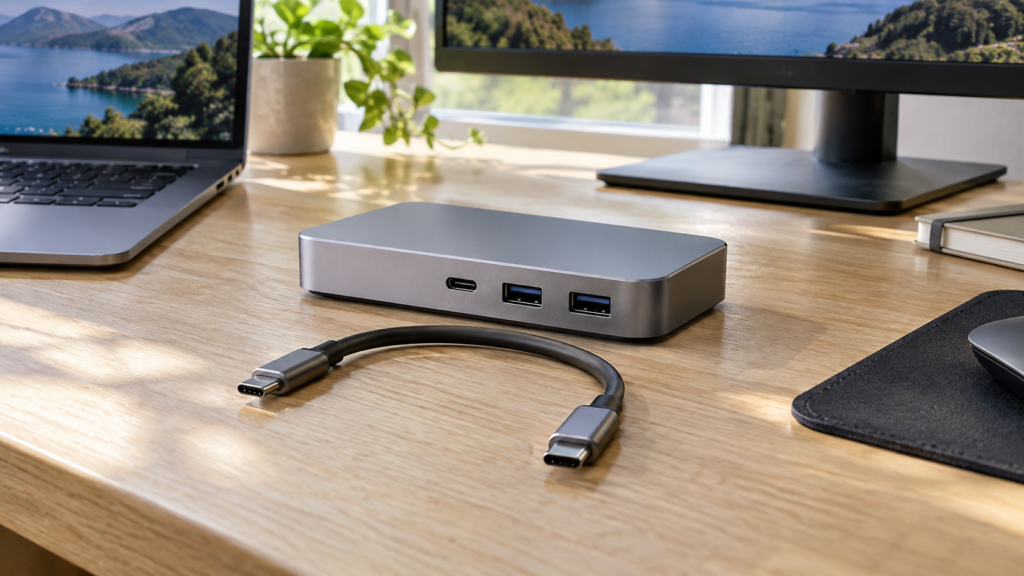
ノートPCのUSB-C端子にハブを1つ挿すだけで、USBメモリーやモニター、有線LANがつながり、PCの充電もできる。USB-Cハブやドッキングステーションを探すとき、多くの人が思い浮かべているのはこういう机だと思います。
ただ、「8-in-1」のような端子の数だけで選ぶと、届いてから「HDMIにつないでも映らない」「ハブ経由だと充電されない」「SSDのコピーが思ったより遅い」となることがあります。HDMIで映るか、ハブ経由で充電されるかは、多くの場合、ハブより先にPC側のUSB-C端子の対応で決まるからです。また、同じ「USB-A×2」でも、公称の速度が10Gbpsの製品と480Mbpsの製品があります。
この記事では、まずPCのUSB-C端子が何に対応しているかを確かめ、そのうえで足りない端子、PCへの給電、持ち運ぶか据え置くかで候補を絞ります。対象は、外部の画面を1枚つなぐ使い方と、画面はつながずにUSB機器や有線LANを足したい使い方です。2枚の画面を別々に映したい場合は必要な条件が変わるので、後半で分けて説明します。
比較はメーカー公式の製品ページと取扱説明書の公表値に基づくもので、実機での使用や測定はしていません。仕様と価格は2026年10月16日に確認した内容です。
先に結論:PCの端子と使い方ごとの候補
| 使い方・PCの条件 | 候補 | 選ぶ理由 | 見送る条件 |
|---|---|---|---|
| 持ち運ぶ。高速なUSBと有線LANも使いたい(HDMIで画面を映すなら、PCのUSB-Cが映像出力に対応していること) | Anker A8383 | 109gのケーブル一体型。USB-A×2とデータ用USB-C×1が10Gbps、1Gbpsの有線LAN、HDMIは最大4K・60Hz | USB-Aからスマホを充電したい。データ用USB-Cから映像を出したい。画面を2枚にしたい |
| 机に置く。ケーブルの長さに余裕がほしい。USB-Cを2つ、音声端子も使いたい | サンワサプライ USB-CVDK22 | 1mの着脱式ケーブル、データ用USB-C×2、3.5mm端子、1Gbpsの有線LAN、専用ドライバー不要 | USB-Aに外付けSSDをつなぎたい(USB-Aは480Mbps)。起動時やBIOSの画面も外部モニターで見たい |
| PCのUSB-Cが映像を出せない。画面を1枚足せれば十分 | USBグラフィックス専用のアダプター(種類の説明) | ドックより小さく安く済む場合がある | 専用ソフトを入れられないPC |
| PCのUSB-Cが映像を出せない。据え置きで有線LAN・多数のUSB・PCへの給電までまとめたい | Anker A83B3(条件付き) | 映像をUSBのデータとして送るDisplayLink方式。2.5Gbpsの有線LAN、PCへ最大140W(USB PD 3.1対応のPC) | 画面1枚だけが目的で、ほかの手段がある。専用ソフトを入れられない。保護された動画やゲームなど、表示の制限や遅延が気になる用途が中心 |
| Thunderbolt 3・4のPCで据え置きにまとめたい | Thunderbolt用ドック | 画面・有線LAN・PCへの給電を据え置きの1台にまとめる選択肢。例に挙げるBelkin INC006は電源アダプターとケーブルが付属 | PCの端子がThunderboltではない |
| 画面を2枚、別々に映したい | 別の条件で選ぶ | PCが出せる画面数とOSで、合う方式が変わる | — |
| 今の端子で足りている、USB-Cモニターでまとめられる | 買わない選択 | 同じ機能を二重に買わずに済む | — |
A8383とUSB-CVDK22のHDMIで画面を映すには、PCのUSB-C端子が映像出力に対応している必要があります。A83B3は映像をUSBのデータとして送るので、この条件は要りませんが、代わりに専用ソフトの導入が必要です。また、どの候補でも、ハブ経由でPCを充電するにはPC側の端子が受電に対応している必要があります。次の節から、その確かめ方を順に見ていきます。
ハブとドックの違い:名前ではなく、電源・ケーブル・端子で見る
小さくてケーブルが本体から出ているものを「ハブ」、机に置いて電源をつなぐ大きめのものを「ドッキングステーション(ドック)」と呼ぶことが多いですが、名前の付け方はメーカーごとで、名前だけでは中身を判断できません。
たとえば、今回の候補のサンワサプライ USB-CVDK22は製品名に「ドッキングステーション」と付いていますが、電源アダプターは付属せず、PCを充電するにはUSB PD対応の充電器を自分でつなぎます。一方、Anker A83B3はAC電源を本体に内蔵していて、電源コードをコンセントにつなぐ形です。同じ「ドック」でも、机に足す物が違います。
なので、名前よりも次の3つを見る方が確実です。
- 電源:付属・内蔵か、付属しないか。PCを充電するために、別に充電器が要るか
- ケーブル:本体と一体か、着脱できるか。長さは何mか
- 端子:種類と数に加えて、それぞれの速度と役割(映像・データ・充電のどれに使えるか)
最初にPCのUSB-C端子を確かめる
ハブを選ぶ前に、PCメーカーのサポートページで、自分のPCの正確な型番の仕様書を開きます。USB-C端子が複数あるPCでは、端子ごとに対応が違う場合があるので、ハブを挿す予定の端子の説明を読みます。端子ごとの役割の詳しい読み方は、USB-Cでモニターにつなぐときの端子と映像の条件で解説しています。
映像を出せる端子か(DisplayPort Alt Mode)
USB-C端子から画面を映す代表的な方法が、DisplayPort Alternate Mode(DP Alt Mode)です。USB-Cのケーブルの中で、DisplayPortの映像信号を送る仕組みです(VESAのDisplayPort FAQ)。
今回紹介するAnker A8383とサンワサプライ USB-CVDK22のHDMI端子は、PCがこの方式で送ってくる映像を使う作りです。ハブ自身が映像を作るわけではないので、PCの端子が映像を出せなければ、ハブのHDMIにモニターをつないでも映りません。
仕様書では、USB-C端子の説明にある「DisplayPort」「DP Alt Mode」「外部ディスプレイ」「映像出力」といった記載を探します。説明が「データ転送」だけの場合、その記載だけで映像に非対応とは言い切れません。ただ、対応しているとも推測できないので、仕様書の別の欄やメーカーで確認してください。
端子の接続方式:USB 10Gbps、USB4、Thunderbolt
次に、端子の接続方式と速度を見ます。仕様書には「USB 3.2 Gen 2(10Gbps)」「USB4」「Thunderbolt 4」のように書かれています。
この方式は、ハブの先につないだ機器がどれだけの速さでPCとやり取りできるかの上限に関わります。ハブの端子が10Gbps対応でも、PCとハブの間が5Gbpsならそこが上限になりますし、複数の機器を同時に使えば、その帯域を分け合います。
また、Thunderbolt用として売られているドックは、使う機能ごとにPC側の条件が製品資料に書かれています。PCの端子がThunderboltではない場合、メーカーが互換動作を案内していても、使える機能に制限が付くことがあります。名前に「USB-C」や「Thunderbolt」と付いているかではなく、自分が使いたい機能に必要な条件を、製品資料と照らし合わせてください。
USB-Cで受電できるか:「Power Delivery」「電源」の欄
ハブを通してPCを充電するには、PCのUSB-C端子がUSB Power Delivery(USB PD)での受電に対応している必要があります。仕様書の「Power Delivery」「USB-C充電」「電源」の欄で確かめます。映像を出せる端子と充電できる端子が別になっているPCもあります。
受電に対応していない端子でも、映像やUSB機器はハブ経由で使える場合があります。その場合、PCは今の充電器で別に充電します。「ハブにつなげば充電も1本にまとまる」のは、PC側が受電に対応していて初めて成り立ちます。
PCの条件ごとに選べるハブ
| PCのUSB-C端子の状態 | 選べるハブ |
|---|---|
| 映像出力(DP Alt Mode)に対応している | 映像出力に対応したハブのHDMIで画面を映せる。この記事ではAnker A8383とサンワサプライ USB-CVDK22が該当する |
| 説明が「データ転送」だけで、映像出力への対応が分からない | この記載だけで対応・非対応を決めず、仕様書の別の欄やメーカーで確認する。明示的に非対応なら、DP Alt Modeで映像を受けるハブでは映らないため、別の映像端子やUSBグラフィックス方式を検討する。映像が要らないなら、必要なデータ機能から選ぶ |
| ThunderboltまたはUSB4のドックを使いたい | 使う機能・動作方式に必要なPC側の条件を、製品資料で照合する。別方式での互換動作が案内されている場合も、使える機能と制限を分けて確認する |
| ハブを通してPCも充電したい | PCがUSB-Cでの受電に対応していて、ハブが公表するPCへの出力Wが、PCの求める条件を満たすことが前提 |
買う前に決める4点
PCの端子で使える方式が分かったら、次は自分の使い方に合わせて絞ります。下の図は、ハブを通る映像・データ・電力の向きを示した模式図です。
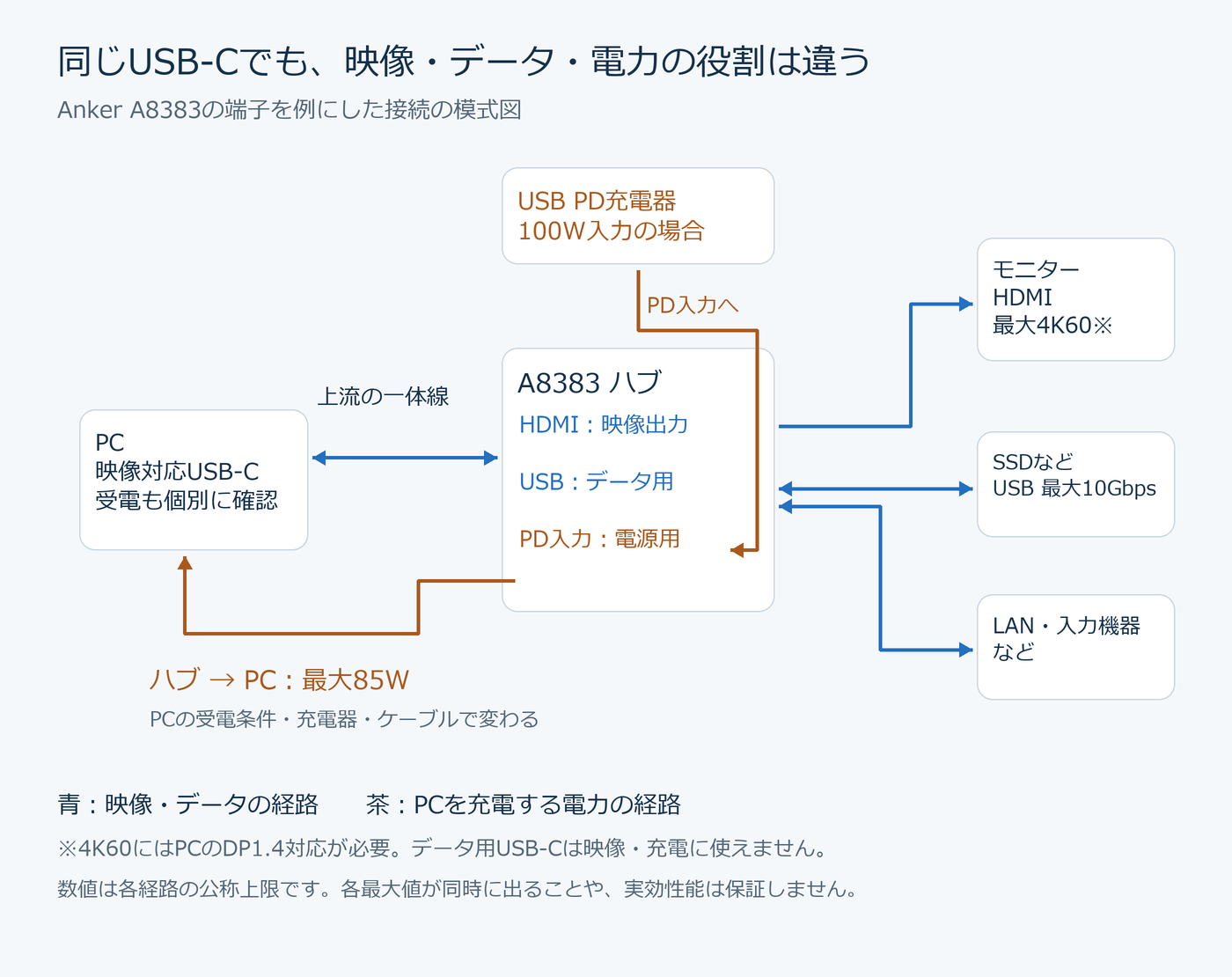
映像は、PCから上流のケーブルとハブを通ってHDMIの画面へ、一方向に流れます。データは、PCとSSDや有線LANなどの周辺機器の間を行き来します(SSDへの書き込みと読み出し、ネットワークの送受信)。PCへの電力は、充電器からハブのPD入力を通ってPCへ届きます。それぞれの経路に製品が公表する上限がありますが、各値は単独での上限で、すべてを同時に最大で使えることを示すものではありません。
足りない端子と、そこにつなぐ機器
まず、今足りていない端子と、そこに何をつなぐかを書き出します。見るべきなのは端子の数よりも、つなぐ機器に合った速度かどうかです。
- キーボード・マウス(レシーバーを含む):やり取りするデータが少ないので、480Mbps(USB 2.0相当)の端子でも足ります
- 外付けSSD:大きなファイルを扱うなら、5Gbpsや10Gbpsの端子が向きます。480Mbpsの端子につなぐと、その速さが上限になります
- 有線LAN:1Gbpsか2.5Gbpsか。2.5Gbpsを生かすには、ルーターなどネットワーク側も対応している必要があります
- SD・microSDカード:カメラのデータを取り込むなら、スロットの有無と種類
たとえば、同じ「USB-A×2」でも、Anker A8383は10Gbps、サンワサプライ USB-CVDK22は480Mbpsです。キーボードやマウスならどちらでも足りますが、USB-AにSSDをつなぐ予定なら、この差が効いてきます。
もう一つ、ハブの先の機器はすべて、PCとハブをつなぐ1本の帯域を分け合います。仕様表に並ぶ各端子の速度は、その端子を単独で使ったときの上限と読んでください。
PCへの給電:充電器の出力と、ハブがPCへ通せる上限
ハブを通してPCを充電する場合、充電器の出力がそのままPCへ届くわけではありません。製品ごとに「この入力のとき、PCへ最大何W」という形で、充電器の出力より小さい値が公表されています。
- Anker A8383:100Wの充電器と対応ケーブルを使ったとき、PCへ最大85W
- サンワサプライ USB-CVDK22:100W入力時、PCへ最大90W
- Anker A83B3:AC電源を内蔵し、USB PD 3.1に対応したPCへ最大140W
A8383とUSB-CVDK22には充電器が付属しないので、ハブ経由でPCを充電するならUSB PD対応の充電器を別に用意します。目安は、PCに付属しているACアダプターのW数と、ハブが公表するPCへの出力を比べることです。
充電器の出力が足りないときに起きやすいのは、充電が遅い、負荷の高い作業中にバッテリー残量が減っていく、といった症状です。一方、モニターが最初から映らない場合は、PCの端子が映像出力に対応しているか、ケーブルやモニターの入力設定から確かめます。ただし、給電が映像やUSB機器とまったく無関係というわけではありません。サンワサプライの取扱説明書のQ&Aでは、画面が一瞬消える原因の一つとして、USBの給電電力が不安定な場合を挙げています。症状に合わせて、充電器と端子の対応の両方を切り分けてください。
なお、公表されているのはPCへ送れる上限で、常にその電力が流れるわけではありません。PCのバッテリー残量や動作状態によって、実際の電力は変わります。複数ポートの充電器を使っている場合は、ほかの機器を同時に挿すとPC側のポートの出力が下がることもあります。読み方はUSB-C充電器を複数の機器で使うときの出力配分で解説しています。
HDMIで映す画面の解像度とリフレッシュレート
HDMIで画面を映すなら、ハブのHDMI端子の上限と、PCの映像出力の条件を合わせて見ます。
Anker A8383はDisplayPort 1.4に対応したPCで最大4K・60Hz、サンワサプライ USB-CVDK22もDisplayPort 1.4以上のPCを条件に最大3840×2160・60Hzと公表しています。どちらもPC側の条件付きの数値なので、PCの仕様書でDisplayPortのバージョンも確認しておきます。
4Kで60Hzを超える滑らかさが必要な場合、今回の2製品の公表値ではその用途を確認できません。また、モニターとHDMIケーブルも、使いたい解像度・リフレッシュレートに対応している必要があります。
持ち運ぶか、据え置くか
持ち運ぶなら、ケーブル一体型で軽いハブが扱いやすくなります。A8383は109gで、ケーブルが本体から出ているので、ケーブルだけを忘れる心配がありません。一方で、ケーブルの長さを変えたり、ケーブルだけを別の物に替えたりはできない構造です。
机に置くなら、ケーブルを着脱できるハブの方が置き場所の自由度が上がります。USB-CVDK22は1mの上流ケーブルが付属し、ハブをPCから少し離して置けます。付属品とは別のケーブルに替える場合は、ハブが必要とする速度と映像の方式に対応したケーブルを選びます。考え方はドック・ハブ用USB-Cケーブルの選び方にまとめています。
比較表
表を2つに分けました。1つ目はPC側の条件と映像・給電、2つ目は端子・設置・価格です。製品名から、各製品の説明へ移動できます。「未確認」は今回の資料で確認できなかった項目です。
| 製品 | PCに求める条件 | 映像出力 | PCへの給電 | ドライバー |
|---|---|---|---|---|
| Anker A8383 | HDMIを使うならDP Alt Mode対応のUSB-C(4K・60HzはDP1.4のPC) | HDMI×1、最大4K・60Hz | 最大85W(100W入力時) | 未確認 |
| サンワサプライ USB-CVDK22 | HDMIを使うならDP Alt Mode(DP1.4以上)対応のUSB-C | HDMI×1、最大3840×2160・60Hz。起動時・BIOSの画面は表示されない | 最大90W(100W入力時) | 不要 |
| Anker A83B3 | USB 10Gbpsでの接続。端子の映像出力への対応は不要 | DisplayLink方式。HDMI×2(各最大4K・60Hz)、DisplayPort×1 | 最大140W(USB PD 3.1対応のPC) | 必要(Windows:DisplayLinkドライバー/macOS:DisplayLink Manager) |
| 製品 | USBのデータ端子 | LAN・カード・音声 | ケーブル | 電源 | 重さ | 価格 |
|---|---|---|---|---|---|---|
| Anker A8383 購入先を見る | USB-A×2(10Gbps)、USB-C×1(10Gbps) | LAN 1Gbps、SD・microSD | 一体型(長さは未確認) | 付属なし(PD入力にUSB PD充電器) | 109g | 税込6,990円(Anker公式ストア) |
| サンワサプライ USB-CVDK22 購入先を見る | USB-C×2(5Gbps)、USB-A×2(480Mbps)。PCとの接続は5Gbps | LAN 1Gbps、SD・microSD、3.5mm音声端子 | 着脱式・1m(付属) | 付属なし(PD入力にUSB PD充電器。バスパワーでも動作) | 200g | 税込10,880円(サンワダイレクト、送料は店舗負担)。メーカー標準価格は税込13,200円 |
| Anker A83B3 購入先を見る | USB-C×3(10Gbps×2・5Gbps×1)、USB-A×3(5Gbps×2・480Mbps×1) | LAN 2.5Gbps、SD・microSD、音声端子 | 着脱式(付属) | AC電源内蔵(電源コード付属) | 834g | 税込39,990円(Anker公式ストア) |
出典:Anker A8383の製品ページ、サンワサプライ USB-CVDK22の製品ページと取扱説明書、Anker A83B3の製品ページと取扱説明書。最新の価格と在庫は購入先で確認してください。
持ち運ぶ小型ハブ:Anker A8383
Anker PowerExpand 8-in-1 USB-C PD 10Gbps データ ハブ(型番:A8383NA1)は、ケーブル一体型の8-in-1ハブです。HDMI×1、USB-A×2、データ用USB-C×1、PD入力用USB-C×1、1Gbpsの有線LAN、SD・microSDカードスロットを備え、本体は121×55×15mm、109gです(Ankerの製品ページ)。
端子ごとの役割:形が同じUSB-Cでも働きが違う
このハブには、USB-Cの形をしたものが3つあります。形は同じでも、役割はそれぞれ違います。
- PCへつなぐ一体型のケーブル(上流):PCとの間で映像・データ・電力が通る道です
- データ用のUSB-C:10Gbps。USBメモリーや外付けSSDなどをつなぎます。映像出力にも、スマホなどの充電にも使えません
- PD入力のUSB-C:充電器をつなぐ口です。映像やデータには使えません
画面へ映像を出すのはHDMIだけです。USB-Aの2つも10Gbpsのデータ用で、スマホなどの充電には対応していません。
PCへの給電は条件付き:100Wの充電器で最大85W
Ankerの公式仕様では、PD入力に100Wの充電器と対応ケーブルをつないだとき、PCへ最大85Wを送ります。付属のACアダプターが85Wを超えるPCでは、このハブ経由の給電だけでは足りない場合があります。
100Wより小さい充電器でPCへ何W届くかは、今回確認した公式資料には書かれていません。充電器の出力が下がれば、PCへ届く電力も少なくなると考えておくのが安全です。また、充電器をつながずにPCからの電力だけで使えるかも、公式資料からは読み取れませんでした。充電器なしで使う予定なら、購入前にAnkerへ確認してください。
選ぶ理由と見送る条件
選ぶ理由は、持ち運べる大きさで、USB-A×2とデータ用USB-C×1がすべて10Gbps、さらに1Gbpsの有線LANとSDカードスロットまでそろうことです。外出先で外付けSSDやカードからデータを取り込み、有線LANにもつなぐ、といった使い方を1つでまかなえます。価格はAnker公式ストアで税込6,990円でした。
見送るのは、次のような場合です。
- PCのUSB-Cが映像出力に対応していないのに、HDMIで画面を映したい
- USB-Aからスマホやイヤホンを充電したい
- 画面を2枚つなぎたい(HDMIは1つです)
- 85Wを超える電力を、ハブ経由でPCへ送りたい
- 机の上でハブをPCから離して置きたい(一体型ケーブルなので、長さは購入先で確認が必要です)
据え置きで、ケーブル長と端子の多さを優先:サンワサプライ USB-CVDK22
サンワサプライのUSB Type-Cドッキングステーション(10in1、型番:USB-CVDK22)は、1mの上流ケーブルを着脱できるドックです。HDMI×1、データ用USB-C×2、USB-A×2、1Gbpsの有線LAN、SD・microSDカードスロット、3.5mmの音声端子、PD入力を備え、本体は120×56×17mm、200gです。専用ドライバーは不要です。対応OSとして、Windows 11/10と、macOS 26/15/14/13/12/11/10.15が記載されています。記載時点の版の一覧なので、今使っている版が含まれているかを確かめてください(サンワサプライの製品ページ、取扱説明書)。
電源アダプターは付属しない。PCを充電するにはUSB PD充電器をつなぐ
製品名は「ドッキングステーション」ですが、電源アダプターは付属しません。PCからの電力だけで動くバスパワーでも使えます。ドック専用の電源端子があるわけではなく、PD入力にUSB PD対応の充電器(ACアダプター)をつなぐと、ハブ経由でPCを充電できる形です。100W入力時のPCへの出力は最大90Wです。
ただし取扱説明書では、すべてのPCで充電できることは保証されていません。まずは付属のケーブルでつなぎ、手元のPCで充電されるかを確かめるのが確実です。
USB-AとUSB-Cの使い分け
データ用の端子は、USB-C×2が5Gbps、USB-A×2が480Mbpsです。速度がはっきり分かれているので、キーボードやマウスのレシーバーはUSB-Aへ、外付けSSDやUSBメモリーはUSB-Cへ、と分けてつなぐのが合います。
PCとの接続も5Gbpsです。USB-Cの2つに高速な機器を同時につなぐと、この5Gbpsを分け合います。大きなファイルを頻繁にやり取りするなら、10Gbpsのデータ端子を持つA8383の方が余裕があります。
起動時の画面は映らない。OSが起動してから使う
取扱説明書によると、このドックにつないだモニターには、PCの起動中の画面やBIOSの設定画面は表示されません。OSが起動してから映る前提の製品なので、起動時の画面を外部モニターで確認する必要がある使い方には向きません。
選ぶ理由と見送る条件:A8383との分かれ目
選ぶ理由は、着脱式の1mケーブルで置き場所を決めやすいこと、データ用USB-Cが2つあること、3.5mmの音声端子があること、そしてPCへの給電がA8383(最大85W)より少し多い最大90Wであることです。価格はサンワダイレクトで税込10,880円(送料は店舗負担、確認時点で在庫あり)、メーカー標準価格は税込13,200円です。
A8383との分かれ目は、USBの速さと置き方です。外付けSSDをよく使い、持ち運ぶならA8383。机に置いて、キーボード・マウス、USB-Cの機器、ヘッドホンなどを分けてつなぎたいならUSB-CVDK22が合います。
見送るのは、USB-AにSSDなど高速な機器をつなぎたい場合と、起動時の画面も外部モニターで見たい場合です。保証期間は6か月なので、長い保証を重視する場合も比べたうえで考えてください。
PCの端子が映像を出せない場合(条件付き)
PCのUSB-C端子が映像出力に対応していないと分かった場合、A8383やUSB-CVDK22のHDMIでは画面が映りません。この場合の選び方を整理します。
先に、安く済む手段がないか確かめる
- PCにHDMI端子や、映像出力に対応した別のUSB-C端子があるなら、そこから直接モニターへつなぎます。ハブはUSB機器や有線LANを足すためだけに選べば済みます
- 画面をつなぐ必要がないなら、映像のことは考えずに、必要なデータ端子と給電でハブを選びます
どちらも当てはまらず、それでも画面を足したい場合に、USBグラフィックスという方式を検討します。
画面を1枚足すだけなら、USBグラフィックス専用のアダプターも選択肢
USBグラフィックス(代表的なのがDisplayLink)は、PCの映像出力を使わずに画面を足す方式です。PC側のソフトが画面の内容を圧縮してUSBのデータとして送り、アダプターやドックの中のチップが映像に戻してHDMIなどへ出します(SynapticsによるDisplayLinkの仕組みの説明)。映像をデータとして運ぶので、映像出力に対応していないUSB端子からでも画面を足せます。
その代わり、次の条件があります。
- 専用のソフトを入れる必要があります。会社が管理するPCでは、導入が許可されているかを先に確かめます
- Macでは、画面収録の許可を与える必要があります(DisplayLinkのサポート情報)
- 著作権保護のある動画が黒く表示される場合があります。後で紹介するA83B3の取扱説明書では、MacBookでの例として案内されています
- 画面の内容をソフトで処理して送るため、PCの処理性能やUSBの帯域の影響を受けます。この記事では、ゲームなど遅延に敏感な用途には勧めません
画面を1枚足すだけなら、HDMI端子を1つ持つUSBグラフィックス専用のアダプターで、ドックより小さく安く済む場合があります。対応するOS、必要なソフト、つなぐ端子(USB-CかUSB-Aか)、出せる解像度とリフレッシュレートは製品ごとに違うので、自分のPCと照らし合わせて選んでください。
有線LAN・USB・給電まで1台にまとめるなら:Anker A83B3
画面だけでなく、有線LAN、たくさんのUSB機器、PCへの給電まで据え置きの1台にまとめたいなら、Anker Prime ドッキングステーション(14-in-1, Triple Display, DisplayLink)(型番:A83B35A1)が候補になります。
HDMI×2とDisplayPort×1の映像出力は、すべてDisplayLink方式です。PCのUSB-C端子は、映像出力ではなくUSB 10Gbpsのデータ接続として使います。ほかに、データ用USB-C(10Gbps×2・5Gbps×1)、USB-A(5Gbps×2・480Mbps×1)、2.5Gbpsの有線LAN、SD・microSDカードスロット、音声端子を備えます。AC電源は本体に内蔵で、電源コードと上流のUSB-Cケーブルが付属します。本体は195×92×47mm、834gです(Ankerの製品ページ、取扱説明書)。
取扱説明書で確認できる条件は次のとおりです。
- 対応OSはWindows 10/11とmacOS 13.5以降
- 映像を出すには、WindowsではDisplayLinkのドライバー、macOSではDisplayLink Managerのアプリが必要。macOSでは画面収録の許可も求められる
- HDMIの2つは、それぞれ4K・60Hzまで
- PCへの給電の最大140Wは、PCがUSB PD 3.1に対応している場合の値。非対応のPCでは140Wに届かないが、それで映像やデータが使えなくなるという意味ではない
- データ用のUSB-C 3つ(10Gbps×2・5Gbps×1)は、どれも映像出力には使えない。各端子は単独で最大100Wの充電に対応するが、複数を同時に使ったときに各端子の最大値を合わせた電力が出るわけではない
- MacBookでDisplayLinkの画面をつないでいる間、保護された動画が全画面で黒く表示される場合がある(取扱説明書のFAQ)
- PCとの接続はUSB 10Gbpsが前提。まずは付属の上流ケーブルでつなぐ
1枚だけなら大きく高い。選ぶのは条件がそろったときだけ
A83B3はAnker公式ストアで税込39,990円、重さは834gです。画面を1枚足すためだけなら、価格もサイズも大きすぎます。この記事でA83B3を挙げるのは、「PCのUSB-Cが映像を出せない」と「据え置きで有線LAN・多数のUSB・大きな給電までまとめたい」の両方が当てはまる場合に限ります。
見送るのは、ほかの映像端子や専用アダプターで足りる場合、ソフトを入れられないPCの場合、保護された動画の視聴やゲームが中心の場合です。画面を2枚以上つなぎたい場合は、PCが出せる画面数やOSによって合う方式が変わるので、1枚の場合とは別の条件で、ほかの方式と比べて選びます。

Thunderbolt 3・4のPCで据え置きにまとめたい場合
PCの端子がThunderbolt 3や4なら、Thunderbolt用のドックも選択肢です。たとえばBelkinのConnect Pro Thunderbolt 4ドック(型番:INC006qcSGY)は、120Wの電源アダプターと0.8mのThunderbolt 4ケーブルが付属し、PCへ最大90Wを送れます。HDMI×2のほか、1Gbpsの有線LAN、USB-AとUSB-C、SDカードスロット、音声端子を備え、電源につないで使う据え置き型です(Belkinの製品ページ)。付属品や給電の値はこの製品の例で、Thunderbolt用ドックがすべて同じ構成というわけではありません。
ただ、このドックは画面を2枚つなぐ構成で選ぶ理由がはっきりする製品で、Macでの接続方法などの条件も2画面の場合とまとめて考える必要があります。この記事では単独の推薦はしません。PCがThunderboltではない場合は、上の候補から選んでください。
画面を2枚に増やす場合は別の条件
ここで言う「2枚に増やす」は、2つのモニターに別々の内容を映し、横につながった1つのデスクトップとして使う状態(拡張)のことです。2枚に同じ映像が出るだけの状態(複製)とは区別します。
拡張できるかは、ハブのHDMIの数ではなく、PCが外部へ同時に出せる画面の数、ハブが映像を運ぶ方式、OSの組み合わせで決まります。たとえばHDMIを2つ持つハブでも、macOSでは2枚が同じ画面になる方式の製品があります。今回紹介したA8383とUSB-CVDK22はHDMIが1つなので、2枚の拡張には使いません。
2枚に増やしたい場合は、まず自分のPCの仕様書で、外部ディスプレイを何枚まで同時に使えるかを確かめてください。そのうえで、PCとOSに合う方式の製品を選びます。
ハブが要らない場合
- PCの端子で、今つなぎたい機器がまかなえている
- すでにドックを使っていて、端子の数や給電に困っていない
- モニターを買い替える予定がある。USB-C給電とUSBハブを持つモニターなら、ケーブル1本で映像・充電・USB機器をまとめられる場合があります。条件別の候補は配線を1本にまとめるUSB-Cモニターのおすすめで比較しています
注文前の確認
- PCの仕様書で、ハブを挿すUSB-C端子の映像出力(DP Alt Mode)、接続方式と速度、USB PDでの受電を確かめた(端子の確かめ方)
- つなぐ機器ごとに、必要な端子の速度を割り当てた(SSDは5Gbps・10Gbps、キーボード・マウスは480Mbpsでも可)
- ハブ経由で充電するなら、PC付属のACアダプターのW数、ハブが公表するPCへの出力、用意する充電器の出力を比べた。複数ポートの充電器なら配分も確認した(充電器の出力配分)
- HDMIで映すなら、モニターとHDMIケーブルが使いたい解像度・リフレッシュレートに対応している
- 着脱式のハブで付属品以外のケーブルを使うなら、ハブの方式に合うケーブルを選んだ(ドック・ハブ用ケーブルの選び方)
- DisplayLink方式を選ぶなら、専用ソフトを入れられるPCか、会社の許可が必要ないか
- 型番(A8383NA1、USB-CVDK22、A83B35A1)と付属品、価格・在庫を購入先で確認した
仕様・参照資料の確認日:2026年10月16日。比較はメーカー公式の公表値に基づくもので、実機での使用や測定はしていません。