PCだけなら充電できるのに、スマートフォンを追加すると遅くなる。充電器には大きなW数が書かれているのに、思ったように使えないことがあります。
複数ポートの充電器では、単独で使ったときの最大出力と、同時に使ったときの出力は別です。充電器全体の合計W数が足りて見えても、PCをつないでいるポートに必要な電力がそのまま割り当てられるとは限りません。
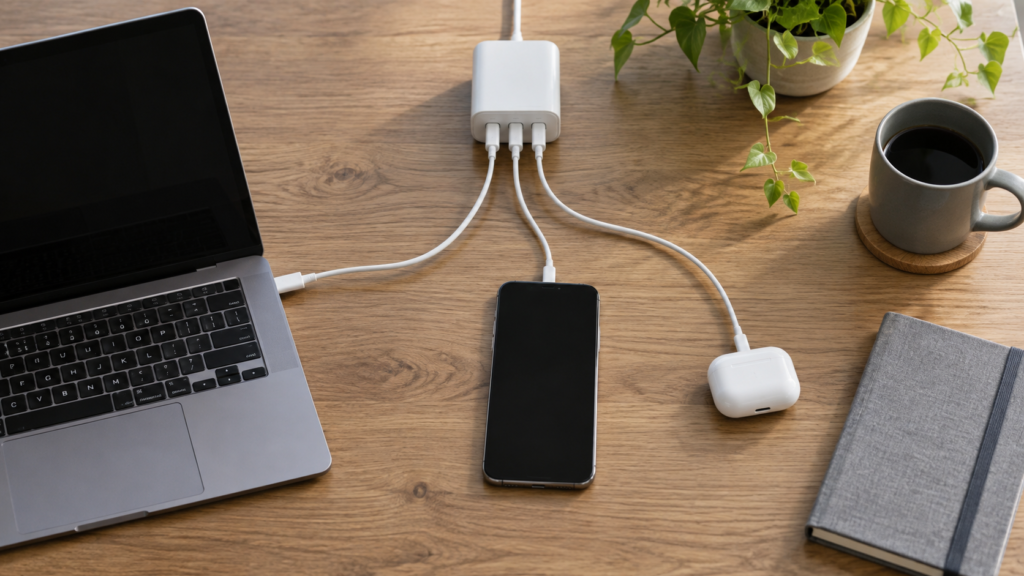
今回は、メーカーが公開している仕様表をもとに「出力配分をどう読み解けばよいか」を整理します。なお、本記事の記載は2026年9月25日時点の公式仕様に基づいた解説であり、実機検証の測定値ではありません。また冒頭のアイキャッチ画像はAI生成によるイメージです。
出力表では、単独・合計・配分の3つを見る
パッケージや製品ページに「最大140W」と書かれていたら、まずそれが「特定の1ポート単独の値」なのか「全ポートの合計値」なのかを切り分けます。その上で、自分が同時に使いたいポートの組み合わせ配分を探すのが基本の手順です。
| 仕様表の項目 | 読み取れること | 読み取れないこと |
|---|---|---|
| USB-C単独で最大140W | 指定ポートを単独で使う場合の上限 | 他の機器も同時に140Wで充電できるか |
| 合計最大140W | 充電器全体の上限 | 各ポートが何Wずつになるか |
| USB-C 1+USB-C 2:70W+70W | その組み合わせの各上限 | 別のポートでも同じ配分になるか |
| USB-C 1+USB-C 3:100W+40W | 別の組み合わせの各上限 | 接続した機器が常にその電力を受け取るか |
上限は、実際に流れ続ける電力を意味しません。端末の充電状態や、対応するPD・PPSの条件なども影響します。充電規格とW数の基本
同じ充電器でも挿す場所で配分が変わる例
同じ充電器であっても、「どの端子に挿すか」でPCに届く電力は大きく変わります。具体例としてAnker Charger(140W, 4 Ports / 型番:B2697)の仕様を見てみます。この製品はUSB-C 1とUSB-C 2がそれぞれ単独で最大140W出力に対応していますが、この2つを同時に使うと「70W+70W」に制限されます。
一方で、USB-C 1(または2)とUSB-C 3を組み合わせた場合は「100W+40W」という配分になります。つまり、PC側に100Wを確保したいなら、スマートフォンのケーブルを挿すポートを意図して選ぶ必要があります。
| B2697の接続例 | 公式に記載された配分 | 判断の例 |
|---|---|---|
| USB-C 1だけ | 最大140W | 対応するPCを単独で高出力充電する |
| USB-C 1+USB-C 2 | 70W+70W | 100Wを必要とするPCには単独時と同じ条件にならない |
| USB-C 1+USB-C 3 | 100W+40W | PCとスマートフォンの組み合わせの候補 |
| USB-C 1+USB-C 2+USB-C 3 | 65W+45W+30W | 台数を増やすとPC側の上限も下がる |
ここで大事なのは、140Wからスマートフォンの消費分を引いた残りが、そのままPCへ回るとは限らない点です。購入後にポートを入れ替えて解決できる場合もあれば、使いたい組み合わせでは足りない場合もあります。Anker B2697の出力仕様
小型の多ポート充電器では、PCの電力が先に足りなくなることも
Anker Nano Charger(70W, 3 Ports)のA121Aは、USB-Cを単独で使えば最大70Wです。USB-Cを2つ使う場合、仕様には45W+22.5Wまたは60W+5Wの配分が記載されています。
接続状況によってどちらのパターンが適用されるかを見極める必要があり、「挿せば自動的に思い通りの高出力になる」とは言い切れません。少なくとも「65W級のPCとスマートフォンを、両方とも急速充電したい」という用途には、単独70Wという数字だけを見て選ぶと出力不足になりやすい組み合わせです。
さらにUSB-C 2つとUSB-Aを同時に使う場合は45W+7.5W+7.5Wです。スマートフォンや小物をまとめる用途と、PCへの給電を優先する用途では、同じ3ポートでも向き不向きが変わります。Anker A121Aの出力仕様
端末に応じて自動配分する製品もあります
Appleの35WデュアルUSB-Cポート搭載電源アダプタでは、MacとiPhoneなどの組み合わせは各最大17.5W、MacまたはiPhoneとApple WatchやAirPodsの組み合わせは最大27.5W+7.5Wと案内されています。Appleの同時充電の説明
Google Pixel Flex デュアルポート67W USB-C急速充電器は、2台接続時の合計が最大67.5Wで、各ポートは最大60Wです。各60Wだから合計120W、という読み方はできません。さらにGoogle Pixelなどへの給電を優先する動作が案内されています。Google Pixel Flexの配分と優先順位
Pixelを先に充電したい人には、この優先動作が選ぶ理由になります。一方、PCへの給電を優先したい人にとっては、同じ動作が都合のよいものとは限りません。「自動で最適化」と書かれていても、誰にとっての優先順位なのかを見ておきたいところです。
必要なW数は足し算してから、配分で確かめる
例えば、PCに65W、スマートフォンに30Wを確保したいと考えるなら、合計では95Wが目安になります。ただし、合計100Wの製品なら何でもよいわけではありません。選んだポートの組み合わせで、それぞれの条件を満たす必要があります。
逆に、スマートフォンを急いで充電する必要がないなら、そちらの出力を低めにしてPCを優先する選び方もできます。私は、すべての機器の最大値を足して大きな製品を買う前に、「何を同時に、どれくらい急いで充電したいか」を決めた方がよいと思います。
PCを使いながらの充電では、給電が足りずバッテリー残量が減る場合もあります。充電マークが出ているかだけでなく、作業中の残量の変化まで見ます。Microsoftの充電が遅い・残量が減る場合の案内
手元の充電器で確かめる順番
- PCに必要なUSB-C入力と、充電器の単独出力を照合する。
- PCだけを指定の高出力ポートへ接続して確認する。
- スマートフォンを追加し、その組み合わせの出力表を確認する。
- 遅くなったら、他の機器と使っていないケーブルを充電器側から外して再確認する。
- 単独では足りるのに同時使用で足りないなら、ポート変更か電源を分ける方法を検討する。
使っていないケーブルも外すのは、機器を外すだけでは条件が変わらない場合があるためです。AppleやAnkerの案内にも、不要なケーブルを充電器から外す説明があります。手元の製品の説明書に従って確認してください。
ポートを増やすほど便利になる一方で、使える電力は接続の組み合わせに左右されます。私なら、購入候補の出力表に自分の接続を当てはめ、PCを使う時間帯の配分で選びます。