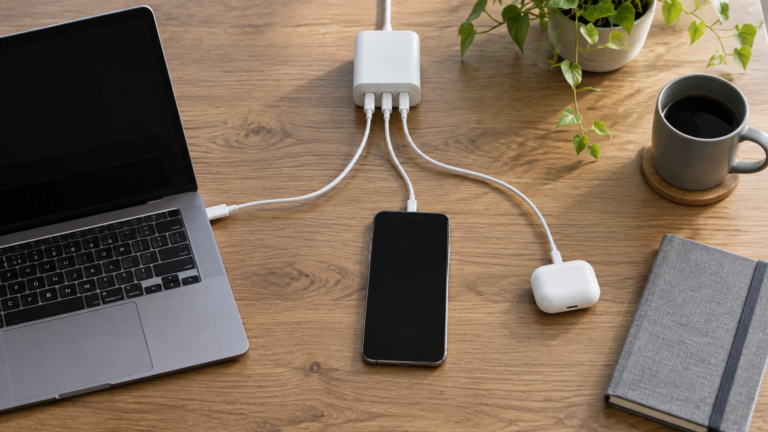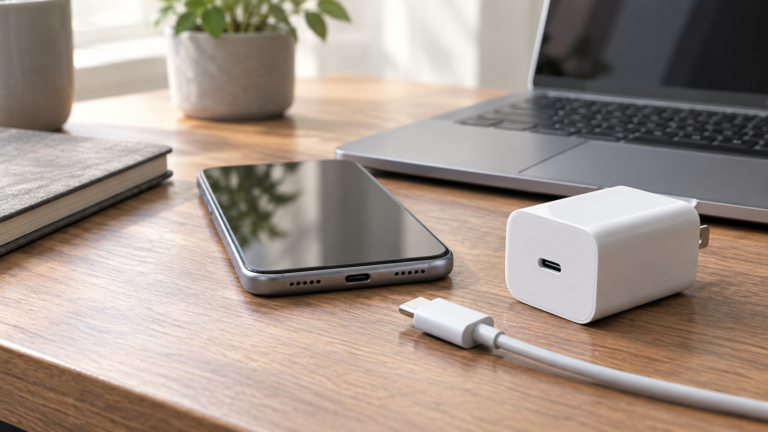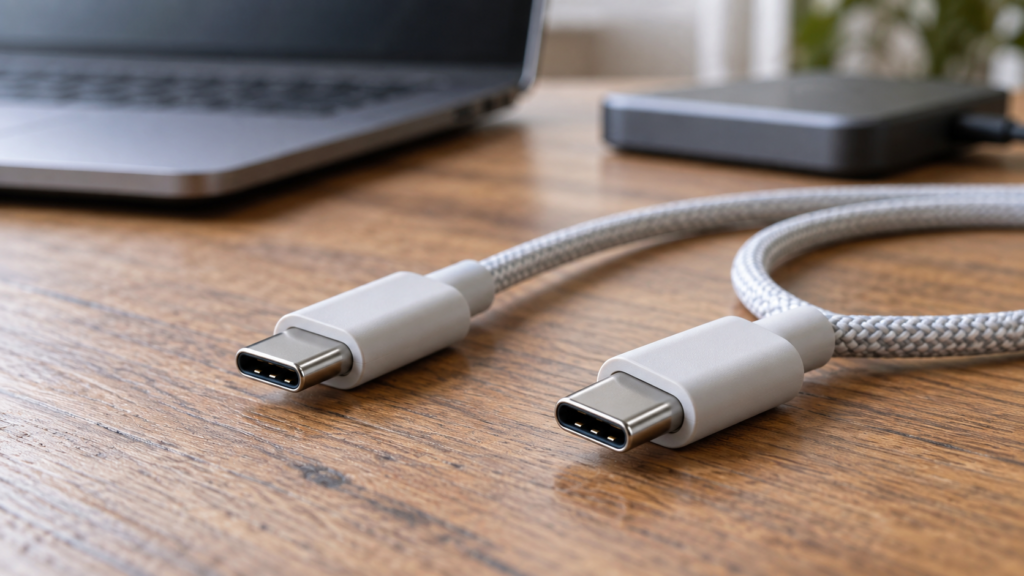
USB-Cケーブルを買おうとして「240W対応なら、充電もデータ転送も映像出力も全部できそう」と思ったことはありませんか。端子の形状が共通なので、数値が大きい製品を選べば万能に見えやすいところです。
ただ、ケーブルは充電能力・データ転送速度・映像対応を別々に確認する必要があります。充電用としては十分な製品でも、外付けSSDの速度が出なかったり、モニターに画面が映らなかったりするケースがあるためです。
この記事では両端がUSB-Cのケーブルを対象に、どこを見て選べばよいかを整理します。確認日は2026年9月25日。冒頭の画像はAIで生成したイメージです。
最初に、何をつなぐケーブルなのかを決める
私なら、商品一覧を見る前に接続する機器を決めます。スマートフォンの充電だけなのか、ノートPCの充電にも使うのか、それともドック経由で画面やSSDをつなぐのかによって、求められる機能が大きく変わるからです。
| 使い方 | 最初に確認する仕様 | 追加で確認すること |
|---|---|---|
| スマートフォンの充電 | 端末が必要とする電流と充電方式 | PPSなどで5Aケーブルを要求しないか |
| ノートPCの充電 | 必要なW数とEPR対応 | 60Wを超える出力や100W超の入力を使うか |
| 外付けSSD | SSDとPCに合うデータ転送速度 | 端子がUSB-CでもUSB 2.0のケーブルではないか |
| USB-Cモニター | 映像出力への対応 | PCの出力、モニターの入力、必要な給電能力 |
| Thunderboltドック | ドックが要求するThunderboltの仕様 | 接続するPCの対応とケーブルの長さ |
充電規格のPDやPPSの仕組みに迷う場合は、先にUSB-Cの急速充電規格の整理を読んでおくと、手元の端末側の条件を確認しやすくなると思います。
60W・100W・240Wは充電能力の違い
USB-CケーブルのW数は、そのケーブルを使って扱える電力の上限を表します。ケーブル自身がその電力を作り出すわけではなく、充電器と端末も対応している必要があります。
| ケーブルの表示例 | 給電の目安となる上限 | 選ぶ場面 |
|---|---|---|
| 60W | 最大20V/3A | 3Aまでの充電で必要な電力を満たす場合 |
| 100W | 最大20V/5A | 100Wまでの従来のPD充電や5Aを要する充電 |
| 240W/EPR | 最大48V/5A | 140Wなど100Wを超えるPD充電も使う場合 |
USB-IFの現在の認証表示では、C-Cケーブルの給電能力は60Wまたは240Wで示されます。これは、以前購入した100Wケーブルを一斉に交換しなければならないという話ではありません。手元の機器が対応範囲内なら、そのケーブルを使い続けられます。USB-IFのケーブル・コネクタ情報
45Wの充電でも5Aケーブルが必要な場合があります
「45Wの充電器だから60Wケーブルで足りる」とは言い切れない点には注意が必要です。一般的な60Wケーブルの上限は3Aなので、端末側が低めの電圧で3Aを超える電流を要求する場合、その急速充電の条件を満たせなくなります。
具体例として、SamsungはEP-TA845を使った対応Galaxyの45W充電に5Aケーブルを指定しています。必要なW数だけでなく、端末側が要求する電流(アンペア)も確認しておくのが大事なポイントです。Samsungの45W充電器の案内
eMarkerはケーブルの能力を伝えるものです
eMarker、電子マーカーは、ケーブルの対応能力を接続機器へ知らせるためのものです。3Aを超える給電に対応するケーブルなどで必要になります。
ただし、「eMarker搭載」と書かれているだけで240W・40Gbps・映像出力のすべてを満たすわけではありません。電子マーカーの有無を万能の目印にせず、目的に合う仕様が揃っているかを確かめる必要があります。また、電圧を昇圧して充電器の給電能力を引き上げるような部品でもありません。
240W対応でも、データ転送が速いとは限りません
代表的な例がエレコムのMPA-CCPESSC10BKです。給電は最大240Wまで対応していますが、データ転送はUSB 2.0(最大480Mbps)仕様で、DisplayPort Alternate Modeによる映像出力には対応していません。エレコムの製品仕様
これは充電用ケーブルとして不足しているという意味ではありません。スマートフォンやPCの充電を目的に選ぶなら、必要な機能を満たせる製品です。一方、大容量のファイルをSSDへ頻繁に移すなら、充電能力よりもデータ側の仕様が重要になります。
| データ側の表記例 | 何を確認できるか | 読み違えたくない点 |
|---|---|---|
| USB 2.0/480Mbps | データ転送の規格上の上限 | 240W対応でもこの速度の製品がある |
| USB 10Gbps | 対応する転送速度の上限 | SSDとPCの両方も対応している必要がある |
| USB4 40Gbps | USB4の40Gbps対応 | どのSSDでも40Gbpsで動くわけではない |
| Thunderbolt 4 | Thunderboltの認証・対応仕様 | PCやドックが求める接続条件との一致を見る |
なお、表にある転送速度はあくまで規格上の理論値です。実際のファイルコピーではSSD内部の読み書き速度やPC側のポート仕様、転送するファイルのサイズなども関係するため、規格値がそのまま実効速度になるわけではありません。
モニターにつなぐなら映像対応を別に見る
USB-CモニターとPCをつなぐ場合は、PCがその端子から映像を出せること、モニターに対応する入力があること、ケーブルがその接続を扱えることを確認します。
データや充電専用のPCポートに映像対応ケーブルを挿しても、端子の機能自体が増えるわけではありません。同じように、モニター側の給電能力が低ければ、240W対応ケーブルを使ってもノートPCへ供給される電力は増えない仕組みです。
パッケージに「8K対応」と書かれていても、手元の環境でその解像度が出せるとは限りません。解像度やリフレッシュレートはPC、モニター、ドックを含めた経路全体の対応状況で決まります。USB-Cモニター接続の詳しい確認手順
長さや認証は、使う場所と合わせて選ぶ
デスク上に充電器を置くなら短いケーブルで取り回しやすく使えますが、足元のコンセントから机上のPCへ伸ばすなら長さに余裕が必要です。コネクタに無理な負荷がかからないよう、実際に配線するルートを測ったうえで長さを選ぶと失敗しにくくなります。
同じ製品シリーズでも、長さによって仕様が違うことがあります。「このシリーズは高速」という理解で止めず、購入する長さと型番の組み合わせを確認しましょう。充電器やモニターに付属するケーブルも、用途が合えば立派な選択肢です。
USB-IF認証やThunderbolt認証についても、ロゴの有無だけで性能を判断しないようにします。USB 2.0のUSB-IF認証品は「USB 2.0規格の基準を満たしている」ことを示すものであり、映像出力や40Gbps通信に対応している証明ではありません。
表記が分からない手持ちのケーブルはどうするか
手元にあるケーブルの仕様が分からないときは、まず型番、製品パッケージ、購入履歴などを手掛かりに調べます。端子の根元にW数や転送速度が刻印されていれば分かりやすいですが、無印だからといって粗悪品と決まるわけではありません。
ただ、仕様が不明なケーブルについて「画面が映った」「一応充電できた」という結果だけで、最大の給電や通信速度が出せていると判断するのは避けたいところです。特にPCの高出力給電やモニター接続でトラブルが出たときは、仕様がはっきりしている付属ケーブルや別ケーブルに交換して切り分けると、原因を突き止めやすくなります。
私なら、充電用とドック用を分けて管理します。全部を高価な高速ケーブルに統一しなくても、使う場所ごとに必要な機能が分かっていれば、選び間違いを減らせると思います。