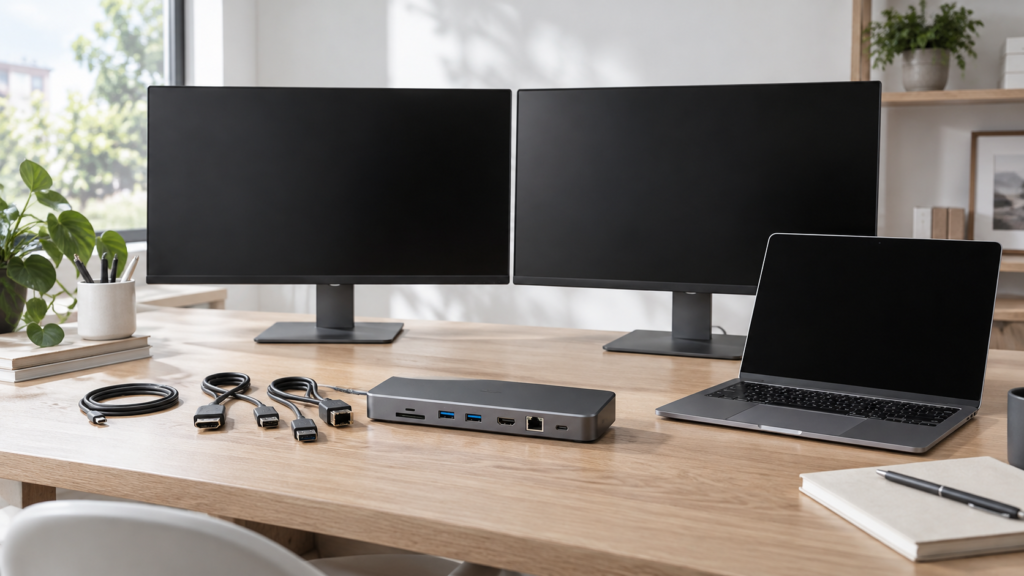
ノートPCに外部モニターを2枚つなぎ、それぞれに別の内容を映したい。この記事では、そのための2画面に拡張できるUSB-Cハブ・ドッキングステーションを、PCとOSの条件から比べます。
ここでいう「拡張」は、2枚のモニターが横につながって1つの作業場所になり、ウィンドウを隣の画面へ動かせる状態のことです。2枚に同じ映像が出る「複製(ミラー)」は、この記事の目的に入りません。Windowsでは、Windowsキーを押しながらPを押すと「PC画面のみ/複製/拡張/セカンドスクリーンのみ」の一覧が出て、ここで切り替えます。Macでは「システム設定」の「ディスプレイ」で、画面の並びと使い方を確認できます(Microsoftの複数モニターの案内)。
HDMIが2つ付いたハブを買えば2枚に拡張できる、とは限りません。PCが外部へ出せる画面の枚数、OS、ハブが映像を運ぶ方式の組み合わせで、同じ製品でも結果が変わるからです。この記事では候補を3製品に絞り、それぞれ「どのPC・OSなら選べるか」「どんな条件なら見送るか」をセットで書いています。
比較はメーカーの公式仕様・取扱説明書・サポート情報に基づくもので、実機での使用や測定はしていません。仕様と価格は2026年10月16日に確認した内容です。
先に結論:PC・OS別の候補
| 手元のPC・OSの条件 | 候補 | 見送る条件 |
|---|---|---|
| Windows PCで、USB-C端子が映像出力(DisplayPort Alt Mode)に対応し、PCが外部へ2枚以上出せる | Anker A210BNA1 | Macで拡張したい/有線LANが要る/4K・60Hzの2枚が必要なのに、PCのDSC対応を確認できない |
| Windows PCで、Thunderbolt 3・4の端子があり、PCが外部へ2枚以上出せる。机に据え置く | Belkin INC006qcSGY | PCの端子がThunderboltではない |
| M1 Pro・M1 Max・Intel搭載のMac | Belkin INC006qcSGY(HDMI+下流Thunderbolt 4で2枚) | 無印のM1・M2・M3、M4世代のMac(Belkinの資料でこのドックでの2枚を確認できない) |
| PCが自分で出せる枚数を超えたい/MSTで拡張できないMacで2枚にしたい/USB-Cが映像出力に対応していない | Anker A83B35A1(DisplayLink方式) | ドライバーを入れられない/保護された動画・ゲーム・遅延に敏感な作業が中心/持ち運びたい |
| PCが外部2枚に対応し、映像を出せる端子が2つある | 買わずに直結(要らない場合) | 充電やUSB機器まで1本にまとめたい |
Windowsなら安価なハブから選べるのに、Macでは同じハブで拡張できない。この差が表のいちばん大きな分かれ目です。理由は次の「買う前に決める条件」で説明します。
買う前に決める条件
候補を絞るには、PCの仕様書で確かめること(画面の枚数、端子、OS、2枚時の解像度の上限)と、使い方や職場のルールで決めること(ドライバーを入れられるか、給電、持ち運ぶか)があります。前者で上の表のどの行に当たるかが決まり、後者で同じ行の中の向き不向きが分かれます。
PCが外部へ出せる画面の枚数と、Thunderboltかどうか
最初に見るのは、PC本体が通常の映像出力(GPUから出す映像)で、同時に何枚の外部画面を出せるかです。この上限は、MST方式のハブやThunderboltのドックを足しても増えません。HDMIが2つあるハブでも、PCが外部1枚までなら、2枚目は映らないか同じ映像になります。この上限とは別の経路で画面を足すDisplayLink方式は、A83B35A1の節で説明します。
Macは、Appleのサポートで自分のモデルの技術仕様を開き、「ディスプレイのサポート」の欄を見ます(Appleの確認方法)。チップ名や端子の数だけでは決まりません。たとえばMacBook Air(M2, 2022)はThunderbolt/USB4の端子が2つありますが外部は1台、M4搭載のMacBook Airは内蔵画面と同時に外部2台です。同じM1でも、Mac mini(M1, 2020)はThunderboltで1台とHDMIで1台の計2台に対応します。型番まで特定してから確認してください。
Windows PCは、メーカーの仕様書にある外部ディスプレイの欄(Lenovoなら「Monitor Support」)を見ます。同じ機種名でも構成で変わる例として、ThinkPad T14 Gen 6(Intel)は、U・H系列のCPUなら内蔵+外部3台、V系列なら内蔵+外部2台です。シリーズ名だけでなく、自分のCPUの構成で読みます。
同じ仕様書の端子(Ports)の欄では、USB-C端子が映像出力(DisplayPort)に対応しているか、Thunderbolt 3・4かも確認します。形が同じUSB-Cでも、映像を出せるとは限らないからです。端子ごとの役割の読み方は、USB-Cでモニターにつなぐときの端子と映像の条件で詳しく書いています。
OS:WindowsかMacか。Macは型番と条件まで
安価な2画面ハブの多くは、1本のUSB-Cで届いた映像を、ハブの中で画面ごとの映像に分けて送ります。この仕組みをMST(Multi-Stream Transport)と呼びます。WindowsはMSTで2枚を別々の画面として扱えますが、macOSはMSTで独立した画面を増やしません。そのため、MST方式のハブをMacにつなぐと、2つのHDMIに同じ映像が出ます。今回の候補のAnker A210BNA1も、macOSでは2枚が同じ画面になるとメーカーが明記しています。
Macで2枚を別々に映す方法は、主に3つです。外部2台に対応する機種で映像を出せる端子を2つ使う、Macでの2枚の構成をメーカーが案内しているThunderboltドックを使う、通常の映像出力を使わないDisplayLink方式のドックを使う、の3つです。Thunderbolt対応のドックなら必ず2枚になるわけではなく、そのドックでMacの2枚の構成が案内されているかが分かれ目です。
無印のM3を搭載したMacBook AirとMacBook Proは、条件付きで外部2台に対応します。Appleの案内では、MacBook AirはmacOS 14.3以降、MacBook ProはmacOS 14.6以降で、蓋を閉じ、外部のキーボードとマウスまたはトラックパッド、電源をつないだ状態が条件です。蓋を開けると2枚目は表示されなくなります(Appleの案内)。これはMac本体が外部2台を出せる条件で、特定のドックで2枚になることまでを示すものではありません。
なお、A210BNA1の対応OSにはChromeOSも含まれますが、ChromeOSでの2画面の条件はこの記事では照合していないため、対象外としています。
各画面の解像度とHz:PCのDisplayPortの版とDSCで上限が変わる
1本のUSB-Cで2枚分の映像を運ぶと、通り道の帯域を2枚で分け合います。そのため、ハブの説明にある「4K・60Hz対応」が1枚のときの値で、2枚にすると下がることがあります。
2枚のときの上限を左右するのが、PC側のDisplayPortの版と、DSC(映像を圧縮して送る仕組み)に対応しているかです。4Kのモニターを2枚とも60Hzで使いたいなら、PCの仕様書で「DisplayPort 1.4」とDSCの対応を確認します。DisplayPortの版はあってもDSCの記載がなければ、どの段階に当たるかは判定できないので、PCのメーカーに問い合わせるのが確実です。具体的な数字はA210BNA1の節で示します。
ドライバーを入れられるか
DisplayLink方式のドックは、PCにソフトを入れて使います。WindowsではDisplayLinkのドライバー、macOSではDisplayLink Managerというアプリが必要で、Macでは画面収録の許可も求められます。会社から支給されたPCで、ソフトの導入や権限の変更が制限されている場合は、先に管理者へ確認が必要です。
ドライバーが不要な製品でも、まったく手続きがないとは限りません。BelkinのThunderbolt 4ドックは、Windows 10で初回接続時にThunderbolt機器の承認が必要になる場合があると案内しています(Belkinのサポート情報)。
PCへの給電と、電源が付属するか
ハブを通してノートPCを充電する場合、電源の扱いが製品ごとに違います。A210BNA1は充電器が別売で、100Wの充電器をつないだときにPCへ最大85Wです。Belkinのドックは120WのACアダプターが付属し、PCへ最大90Wです。A83B35A1は電源を内蔵し、PCへ最大140Wですが、これはPCがUSB PD 3.1に対応している場合の値です。
どれも公称の最大値で、実際にPCへ届く電力は、PCが求める条件や作業の負荷で変わります。手持ちの充電器を流用する場合、複数のポートに機器をつなぐと出力が分けられることもあります。その読み方はUSB-C充電器の出力配分の解説を参考にしてください。
持ち運ぶか、据え置くか
A210BNA1は109gでケーブルが本体と一体なので、鞄に入れて持ち歩けます。BelkinとA83B35A1はケーブルを着脱する据え置き型で、A83B35A1は834gあります。据え置き型は置き場所に合わせてケーブルを選び直せる一方、電源コードも含めて配線が増えます。着脱式ドックのPC側ケーブルを替えたい場合は、ドック・ハブ用USB-Cケーブルの比較で条件を整理しています。
3製品の比較表
表1では、2枚を拡張できるPC・OSの条件と2枚時の解像度を比べられます。表2では、給電、電源、ケーブル、端子、重さ、価格を比べられます。製品名から各製品の説明へ移動できます。
| 製品 | 画面の出し方 | 2枚にしたときの解像度・Hz | Windowsで拡張 | Macで拡張 | ドライバー |
|---|---|---|---|---|---|
| Anker A210BNA1 | PCの映像をハブ内でHDMI×2へ分ける(MST) | DP1.4+DSC:各4K・60Hz/DP1.4でDSCなし:各4K・30Hz/DP1.2:各1920×1080・60Hz | 可(PCが外部2枚以上に対応) | 不可(2枚とも同じ映像) | 不要 |
| Belkin INC006qcSGY | Thunderbolt 4で接続。WindowsはHDMI×2、MacはHDMI+下流Thunderbolt 4 | Windows(Thunderbolt 3・4のPC)でHDMI×2:各4K・60Hz | 可(Thunderbolt 3・4のPCで、PCが外部2枚以上に対応) | M1 Pro・M1 Max・Intel Macで、HDMI+下流Thunderbolt 4(Belkinの案内) | 不要(Windows 10で初回の承認が必要な場合あり) |
| Anker A83B35A1 | DisplayLink(映像をUSBのデータとして送る) | HDMI×2:各4K・60Hz | 可(Windows 10/11) | 可(macOS 13.5以降、画面収録の許可が必要) | 必要 |
| 製品 | PCへの給電 | 電源 | ケーブル | 主な端子 | 重さ | 価格 |
|---|---|---|---|---|---|---|
| Anker A210BNA1 購入先を見る | 最大85W(100W入力時) | 充電器は別売 | 本体一体型 | HDMI×2、USB-A×2とデータ用USB-C×1(10Gbps)、SD・microSD。有線LANなし | 109g | 5,990円(税込、Anker公式ストア) |
| Belkin INC006qcSGY 購入先を見る | 最大90W | 120W ACアダプター付属 | 着脱式。0.8mのThunderbolt 4ケーブル付属 | HDMI×2、下流Thunderbolt 4×1、データ用USB-C×1、USB-A×4、SD、1Gbps有線LAN、3.5mm音声 | 公式資料で確認できず | 購入先で確認 |
| Anker A83B35A1 購入先を見る | 最大140W(USB PD 3.1対応のPC) | 本体に内蔵 | 着脱式。上流USB-Cケーブル付属 | HDMI×2・DisplayPort×1、データ用USB-C×3、USB-A×3、SD・microSD、2.5Gbps有線LAN、音声 | 834g | 39,990円(税込、Anker公式ストア) |
Windowsで映像対応のUSB-Cにつなぐ:Anker Nano USB-C ハブ(8-in-1, Dual Display)A210BNA1
型番A210BNA1は、HDMIを2つ持つケーブル一体型のハブです。PCのUSB-C端子から届いたDisplayPortの映像を、ハブの中で2本のHDMIへ分けて送ります(MST)。Windowsでは、PCが外部へ2枚以上出せる場合に2枚を拡張できます。macOSでは2枚が同じ映像になります。
専用のソフトやドライバーは不要です。取扱説明書の対応OSはWindows 10以降、macOS 14以降、ChromeOSです。ほかにUSB-A×2とデータ用USB-C×1(いずれも10Gbps)、SD・microSDカードの読み取り、PD入力用のUSB-Cを備えます(Anker公式の製品ページ、取扱説明書)。
2枚にしたときの解像度・Hz:PCの条件で3段階
取扱説明書の表では、Windowsで2枚を映したときの上限が、PC側の条件で次のように分かれています。
- DisplayPort 1.4とDSC(3:1の圧縮)に対応するPC:2枚それぞれ4K・60Hz
- DisplayPort 1.4で、DSCに対応していないと確認できたPC:2枚それぞれ4K・30Hz
- DisplayPort 1.2のPC:2枚それぞれ1920×1080・60Hz
- DisplayPortの版やDSCの対応が仕様書で分からないPC:どの段階かは判定できないので、PCのメーカーに確認する
4Kのモニターを2枚とも60Hzで使うつもりなら、1つ目の条件を満たすかが購入の分かれ目です。30Hzでは画面の書き換えが60Hzの半分になるので、マウスやスクロールの動きが粗く見えます。逆にフルHDのモニター2枚なら、DisplayPort 1.2のPCでも60Hzの範囲に収まります。
給電は別の充電器から。PCへは最大85W
PCを充電しながら使うには、ハブのPD入力に充電器をつなぎます。充電器は付属しません。メーカーの案内では、100Wを入力したとき、そのうち15Wをハブ自身が使い、PCへは最大85Wです。これより小さい充電器でも使えなくなるわけではありませんが、PCへ届く電力はその分少なくなります。
また、公式FAQでは、USB-Cからの受電(USB PD)に対応していないPCでも、映像とデータは使えるとされています。その場合、ハブを通したPCの充電はできません。一方、PCのUSB-C端子が映像出力に対応していなければ、このハブでは画面が映りません。
A210BNA1を選ぶ理由と見送る条件
選ぶ理由は、税込5,990円で、109gと軽く、ドライバーなしで使えることです。PCが外部2枚に対応し、USB-Cが映像出力に対応しているWindowsのノートPCなら、まずこれで条件を満たせるかを確かめると比べやすくなります。
見送るのは、Macで2枚に拡張したい場合(同じ映像になるため)、有線LANが必要な場合、4Kを2枚60Hzで使いたいのにPCのDSC対応を確認できない場合、そしてPCが外部1枚までの場合です。Macや有線LANが必要な場合は、BelkinかA83B35A1と比べてください。BelkinをMacで2枚に使える機種は限られます。
Thunderbolt 3・4のPCで据え置きにまとめる:Belkin Connect Pro Thunderbolt 4ドック INC006qcSGY
スペースグレイのINC006qcSGYは、Thunderbolt 4でPCとつなぐ据え置き型のドックです。120WのACアダプターと0.8mのThunderbolt 4ケーブルが付属し、PCへ最大90Wで給電します。HDMI×2、下流のThunderbolt 4×1、USB機器用の端子、SDカード、1Gbpsの有線LAN、3.5mmの音声端子を備え、保証は2年です。電源をつながない状態では動作しないとメーカーは案内しています(Belkin公式の製品ページ、よくある質問)。
Windowsでの2枚:HDMI×2で各4K・60Hz
Thunderbolt 3・4の端子を持つWindows PCでは、HDMI×2で2枚それぞれ4K・60Hzとメーカーが案内しています。ただし、PC本体が外部へ2枚以上出せることが前提で、Thunderboltの端子があるだけでは決まりません。Thunderboltではない一般的なUSB-C端子での2画面の条件は、この記事では資料から正確に読み取れていないため、Thunderbolt 3・4のPC向けとして紹介しています。
Macでの2枚:HDMI+下流Thunderbolt 4と、Belkinが案内するMac
Macでは、HDMIを2本使っても独立した2枚にはなりません。2枚にするには、HDMIで1枚、下流のThunderbolt 4端子からもう1枚を映します。2枚目のモニターがHDMI入力なら、USB-C(Thunderbolt)からHDMIへの変換アダプターかケーブルを別に用意します。モニターにUSB-Cの映像入力がある場合は、その対応次第で変換なしにつなげることもあります(BelkinのMac接続の案内)。
Belkinがこの構成で案内しているのは、M1 Pro・M1 Max搭載のMacとIntel搭載のMacです。無印のM1・M2・M3については、製品ページで外部1枚と記載されています。M3の蓋を閉じて使う構成やM4世代のMacは、Mac本体には外部2台の条件がありますが、このドックで2枚になることをBelkinの資料では確認できません。そのため、この記事ではその用途にこのドックを勧めず、端子2つでの直結かA83B35A1を比較先にしています。
Belkinの互換表は2021年11月時点のものです。新しいMacで使う予定なら、購入前にBelkinの最新の対応情報を確認してください。

前面のUSB-Cは映像用ではない。40Gbpsは全体の帯域
前面のデータ用USB-C(USB 3.1 Gen 2)は、USB機器をつなぐための端子で、モニターへの映像出力には使えません。Macで2枚目を映すときは、背面の下流Thunderbolt 4端子を使います。
また、「最大40Gbps」はPCとドックの間の帯域です。各ポートにそれぞれ40Gbpsが出るわけではなく、モニター、USB機器、有線LANの通信がこの1本を分け合います。
Belkin INC006qcSGYを選ぶ理由と見送る条件
選ぶ理由は、外部2枚に対応するThunderbolt 3・4のWindows PCで4Kを2枚60Hzにしながら、有線LAN、USB機器、最大90Wの給電を、付属の電源とケーブルだけで机の上にまとめられることです。ドライバーが要らないので、ソフトの導入が制限されたPCでも検討しやすい構成です(Thunderbolt機器の承認は別に必要な場合があります)。Belkinが案内しているM1 Pro・M1 Max・Intel Macなら、HDMIと下流Thunderbolt 4を使ってMacでも2枚にできます。
見送るのは、PCの端子がThunderboltではない場合、Macが無印のM1・M2・M3やM4世代の場合、持ち運びが前提の場合です。国内の価格は今回の公式資料で確認できなかったので、購入先で確認してください。
PCの出力だけでは足りない・Macで2枚にしたい場合:Anker Prime ドッキングステーション(14-in-1, Triple Display, DisplayLink)A83B35A1
グレーのA83B35A1は、HDMI×2とDisplayPort×1の映像出力をすべてDisplayLink方式で動かす据え置き型のドックです。DisplayLinkは、PCの画面をソフトで圧縮し、USBのデータとして送り、ドックの中のチップで映像に戻す仕組みです(Synapticsの説明)。
PCの通常の映像出力を使わないので、その枚数の上限とは別に画面を数えます。MSTで拡張できないMacで2枚にしたい場合や、USB-C端子が映像出力に対応していないPCでも画面を足せるのは、このためです。ただし、無制約ではありません。ドックとドライバーの上限、対応OS、PCの処理性能、USBの帯域の範囲で動きます(Anker公式の製品ページ、取扱説明書)。
DisplayLink方式と引き換えにすること
- WindowsはWindows 10/11で、DisplayLinkのドライバーを入れる
- macOSは13.5以降で、DisplayLink Managerアプリを入れて起動し、画面収録の許可を与える(DisplayLinkのサポート情報)
- 会社のPCでは、ソフトの導入と権限の変更が許可されているかを先に確認する
- 取扱説明書のFAQでは、DisplayLinkの画面を接続している間、著作権保護のある動画が、MacBook本体の画面も含めて黒く表示される場合があると説明している。DisplayLinkでつないだ画面だけの問題とは限らない一方、Windowsですべての動画が見られなくなるという意味でもない
- OSの更新に合わせて、ソフトの更新も続ける
画面のデータを圧縮して送る仕組みなので、ゲームや動きへの反応が重要な作業には勧めません。文書、表計算、ブラウザなどの事務作業を2枚に広げる用途が中心の候補です。
2枚の解像度と、端子の役割
取扱説明書の表では、HDMI 1とHDMI 2で2枚それぞれ4K・60Hzです。DisplayPortを加えた3枚の構成も説明書に載っていますが、この記事は2枚の拡張を目的に比べているので、3枚にする場合は説明書の組み合わせ表で各画面の解像度を確認してください。
前面のデータ用USB-C 3つは、いずれもデータ転送と充電用で、映像は出せません。データ用USB-Cは10Gbps×2と5Gbps×1で、それぞれ最大100Wの給電に対応しますが、各ポートの最大値を同時に合計して出せるわけではありません。USB-Aは5Gbps×2と480Mbps×1、ほかにSD・microSD、2.5Gbpsの有線LAN、音声端子があります。
給電と、PCとつなぐケーブル
PCへ最大140Wで給電できるのは、PCがUSB PD 3.1に対応している場合です。対応していないPCでは140Wに届かないだけで、映像やデータが使えなくなるわけではありません。電源は本体に内蔵されていて、電源コードとPCとつなぐUSB-Cケーブルが付属します。
PCとの接続はUSB 10Gbpsとして仕様に記載されています。まずは付属のケーブルで使い始め、PC側のUSB-C端子の速度を仕様書で確認しておくと、うまく動かないときの原因を切り分けやすくなります。
A83B35A1を選ぶ理由と見送る条件
選ぶ理由は、PCの通常の映像出力で出せる枚数の上限や、MacでMSTの拡張が使えないことによる制約を補い、2枚を拡張できることです。上で挙げたドライバー、対応OS、PCの性能、USBの帯域の条件を満たせば、MSTで拡張できないMac、外部画面の枚数が足りないPC、USB-Cが映像出力に対応していないPCなど、ほかの2製品が使えない場合の選択肢になります。2.5Gbpsの有線LANや多数のUSB端子まで、据え置きの1台にまとめられる点も強みです。
見送るのは、ドライバーやアプリを入れられないPC、保護された動画の視聴やゲームが中心の使い方、持ち運びが前提の場合(834g)です。また、Anker公式ストアで39,990円(税込)と、A210BNA1の6倍以上です。外部2枚に対応するWindows PCならA210BNA1で足りるか、Macが外部2台を出せる機種なら直結で足りるかを、先に確かめてください。

ハブ・ドックが要らない場合
PCが外部2枚に対応し、映像を出せる端子を2つ持っているなら、ハブを買わずに直結で2枚にできます。たとえばM4搭載のMacBook Airなら、2つの端子からそれぞれモニターへつなげば外部2台です。モニターがHDMI入力なら、USB-CからHDMIへの変換ケーブルを2本用意します。端子が2つあっても外部1台の機種(前述のMacBook Air(M2, 2022)など)では、直結でも2枚にはなりません。
モニターからもう1台のモニターへつなぐデイジーチェーン(DisplayPortのMSTを使う方法)で画面を増やせる場合もあります。ただし、macOSはこの方法で独立した画面を増やせません。Windowsでも、GPUの対応や解像度で可否が変わります。机の上の配線を1本にまとめることが主な目的なら、モニター側にUSBハブや給電を備えたUSB-Cモニターのおすすめも比べてみてください。
外部のモニターは1枚で足りていて、端子の不足や充電をまとめたいだけなら、2画面用の製品を選ぶ必要はありません。もっと小さく安いハブで条件を満たせる場合があります。
注文前の確認
- PCの仕様書:外部画面の枚数、USB-Cが映像出力に対応しているか、Thunderbolt 3・4か、DisplayPortの版とDSCの対応
- Macは型番まで:技術仕様の「ディスプレイのサポート」。無印M3なら、蓋を閉じる条件とmacOSのバージョン
- モニターの入力端子:BelkinをMacで使う場合、2枚目に変換アダプターが要るか
- 充電:A210BNA1なら別売の充電器の出力と、PCが求める電力
- 会社のPC:ドライバーやアプリの導入、Thunderbolt機器の承認ができるか
- 購入先:型番(A210BNA1/INC006qcSGY/A83B35A1)、価格、在庫
2画面の拡張は、ハブの口の数よりも、PCとOSの条件で決まる部分が大きい買い物です。手元のPCの仕様書を開いて、冒頭の表のどの行に当てはまるかを確かめてから選んでみてください。
仕様・価格・参照資料の確認日:2026年10月16日。