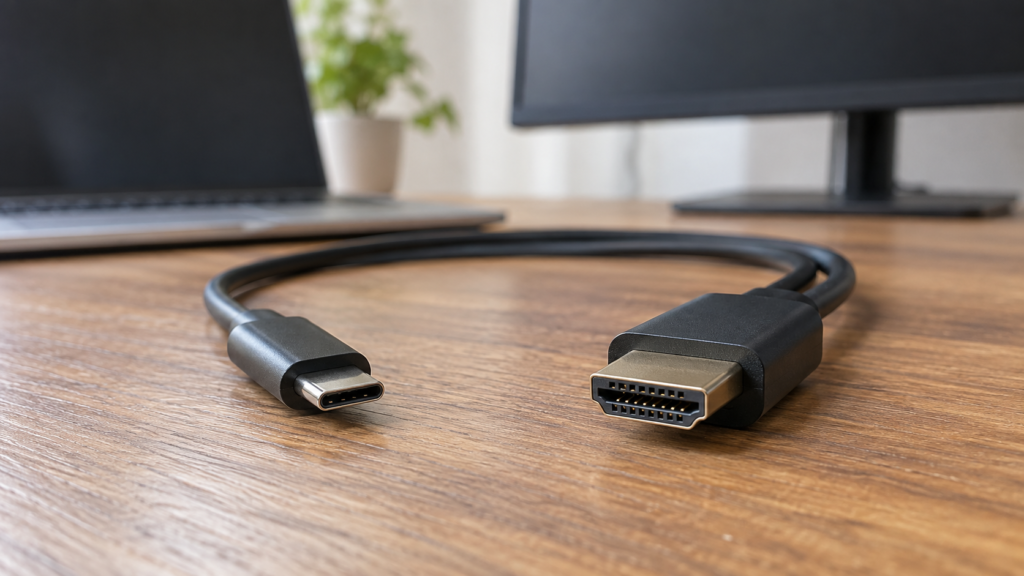
ノートPCなどのUSB-C端子から、テレビやモニターのHDMI端子へ映像を出すときに使う「USB-C to HDMIケーブル」を比較します。
どの製品も見た目は似ていますが、選ぶべき製品は使い方で変わります。4K60Hzで映せれば足りるのか、4K144Hzなどの高いリフレッシュレートまで使いたいのか、PCを充電しながら映したいのかを最初に決めておくと、候補を絞りやすくなります。
この記事は、各メーカーの公式ページや説明書に書かれている仕様をもとにした比較です(情報の確認日:2026年9月27日)。実機での使用や測定はしていないため、映りの良さや耐久性の優劣はつけていません。
先に結論:使い方別の選び方
後で説明する対応条件を満たしている前提で、使い方ごとの候補をまとめると次のとおりです。
- 机の上で2mほど届き、4K60Hzで映せればよい:エレコム CAC-CHDMI20BK3。コネクタを含む長さや、太さ・重さの数値をもとに配線を決めたい場合は、サンワサプライ KC-ALCHD20K
- PCのすぐ横に画面があり、距離が短い:Anker A87E0(0.9m/1.8m)
- 線のクセや根元の負担が気になる:柔らかさを重視するならエレコム MPA-CHDMIY20BK3、根元をよく動かす配置ならMPA-CHDMIS20BK3
- テレビや会議机など、離れた画面へつなぐ:エレコム CAC-CHDMI50BK2(5m)
- USB-C端子が1つしかなく、充電しながら映したい:Anker A87E1(公式に非対応の画面・機器が挙げられているため、購入前に一覧の確認が必要)。手持ちのHDMIケーブルを使い続けたい場合は、変換アダプターのBelkin AVC002btBK
- 4K120Hz/144Hzで使いたい:サンワサプライ KC-ALCHD8K20
- 4K240Hzで使いたい:j5create JCC156G(PCなどの出力元がDisplayPort 1.4とDSCに対応していることが条件)
- 8KやHDR10+への対応が公式に記載されていることを重視する:Belkin AVC012bt2MBK
どの製品でも、PCのUSB-C端子が映像出力に対応していなければ映りません。また、今の接続で困っていないなら、買い替える必要はありません。
USB-C to HDMIケーブルを買う前に確認したいこと
USB-C端子が映像出力(DisplayPort Alt Mode)に対応しているか
USB-Cは端子の形を表す名前で、映像を出せるかどうかは端子ごとに違います。USB-C to HDMIケーブルは、PCがUSB-C端子からDisplayPortの信号を出す「DisplayPort Alt Mode(DP Alt Mode)」を使い、その信号をHDMIに変換する仕組みです。
そのため、充電専用やデータ通信専用のUSB-C端子につないでも映りません。PCの仕様表で、USB-C端子に「DisplayPort」「映像出力」といった記載があるかを確認してください。端子の横にディスプレイのマークが付いている機種もあります。Thunderbolt端子は映像出力に対応した端子として案内されていることが多いですが、念のため機種の仕様で確かめておくと確実です。
製品説明にある「Thunderbolt 3/4/5対応」は、Thunderbolt端子に挿しても映像を出せるという意味です。Thunderboltのデータ通信ができるケーブルという意味ではありません。
USB-Cの規格の違いは、USB-Cケーブルの解説記事でも説明しています。
つなげる向きは「USB-C出力→HDMI入力」だけ
この記事で扱うケーブルは、USB-C側の機器(PC・タブレット・スマホなど)から、HDMI側の画面(テレビ・モニター・プロジェクターなど)へ映像を送る一方向の製品です。
逆向きの用途には使えません。たとえば、ゲーム機やカメラのHDMI出力をノートPCのUSB-C端子につなぎ、PCの画面に映すことはできません。PCに映像を取り込むには、キャプチャー機器など別の仕組みが必要です。
スマホやタブレットは、USB-C端子があっても映像出力に対応していない機種があります。また、動画配信アプリの中には外部画面への出力を制限しているものがあります。アプリ側の制限は、ケーブルを替えても解消できません。
解像度とHzは、PC・ケーブル・画面のうち最も低い対応範囲で決まる
解像度とリフレッシュレート(1秒間に画面を描き換える回数。単位はHz)は、PCの出力、ケーブルでの変換、画面のHDMI入力のすべてが対応している範囲でしか出ません。
たとえば4K144Hz対応のケーブルを使っても、PCのUSB-C出力が4K60Hzまでなら、上限は4K60Hzです。その上限まで出るかどうかも、OSの設定、色深度、HDRの有無、機器の組み合わせによって変わります。製品に書かれた数値は「条件がそろえば出せる上限」で、必ずその値で映るという保証ではありません。画面によっては、端子ごとに対応するHzが違う機種もあります。そのため、画面が高Hzに対応していても、説明書でHDMI入力の仕様まで見ておくと確実です。
事務作業や動画視聴で一般的な4Kモニターを使うなら、4K60Hzで足りることが多いです。4K120Hz以上や8Kは、高Hz対応のモニターなどを使い、PC側も対応している場合に検討する選択肢と考えると分かりやすいかなと思います。
8K表示や4K240Hzでは、映像データを圧縮して送るDSC(Display Stream Compression)への対応を条件にしている製品があります。どの機器にDSC対応が必要かは製品ごとに違い、たとえばj5create JCC156Gは4K240Hzの条件として、出力元(PCなど)がDisplayPort 1.4とDSCに対応していることを挙げています。詳しくは該当する製品の節で説明しています。
Macも、機種によって接続できる外部ディスプレイの台数や、外部ディスプレイに出せる解像度・Hzが決まっています。Appleが機種ごとに公開している技術仕様で、ビデオ出力に関する項目を確認してください。
充電しながら使うなら、給電入力が付いた製品を選ぶ
USB-C to HDMIケーブルは、PCのUSB-C端子を1つ使います。HDMIには画面からPCへ電力を送る仕組みがないため、ケーブルをつないでいる間は、その端子から充電できません。
USB-C端子が複数あるPCなら、別の端子に充電器をつなげば済みます。一方、端子が1つしかないPCや、充電できる端子と映像を出せる端子が同じ1つだけのPCでは、給電入力付きのAnker A87E1や、PD給電に対応した変換アダプターを使う方法があります。
給電入力付きの製品でも、充電器と給電用のUSB-Cケーブルは別に必要です。また、入力の上限W数は、PCがその電力で充電されることを意味しません。実際に充電される電力は、充電器の出力、給電用ケーブルが対応するW数、PCが受け入れる条件で決まります。充電器の選び方は、USB-C充電器のおすすめ記事で比較しています。
長さは「コネクタを含むかどうか」も確認する
ケーブルの長さの測り方は、メーカーによって違います。今回の候補では、エレコムのCAC-CHDMIシリーズは「コネクタを含まない」長さ、サンワサプライのKC-ALCHDシリーズは「両端のコネクタを含む」長さとして表記されています。ほかの製品には、コネクタを含むかどうかを公式情報から確認できなかったものもあります。
差が数cmでも、机の奥にある端子から画面の裏まで引き回すと足りなくなることがあります。PCと画面の端子の位置を実際に測り、少し余裕をもった長さを選ぶと安心です。ただし、長すぎると余った部分を束ねる手間が増えるので、長ければよいわけではありません。
USB-C to HDMIケーブル10製品の比較表
公式ページに書かれている仕様を並べています。製品名のリンク先は、各メーカーの製品ページです。価格はメーカー標準価格と公式ストアの表示価格が混在し、条件をそろえられないため、表には入れていません。確認できた価格は税込で、各製品の節に標準価格か公式ストア表示価格かを明記しています。在庫や販売状況は変わることがあるので、購入時は公式ページや販売店で確認してください。
| 製品(公式ページ) | 長さ(表記) | 公称の映像仕様 | 給電入力 | 向く使い方 |
|---|---|---|---|---|
| エレコム CAC-CHDMI20BK3 エレコム CAC-CHDMI20BK3の購入先 | 2m(コネクタ含まず)、1m・3mあり | 4K60Hz、HDCP 1.4/2.2 | なし | 机の上で4K60Hzの基準にする |
| サンワサプライ KC-ALCHD20K サンワサプライ KC-ALCHD20Kの購入先 | 2m(両端含む)、1m・3m・5mあり | 4K60Hz(DP Alt Mode 1.2/HDMI 2.0) | なし | 太さ・重さの数値をもとに配線を決める |
| Anker A87E0 Anker A87E0の購入先 | 0.9m/1.8m | 4K60Hz、HDR | なし | 短い距離でつなぐ |
| エレコム MPA-CHDMIY20BK3 エレコム MPA-CHDMIY20BK3の購入先 | 2m、1m・3mあり | 4K60Hz | なし | 線の柔らかさを重視する |
| エレコム MPA-CHDMIS20BK3 エレコム MPA-CHDMIS20BK3の購入先 | 2m、1m・3mあり | 4K60Hz | なし | 根元をよく動かす配置 |
| エレコム CAC-CHDMI50BK2 エレコム CAC-CHDMI50BK2の購入先 | 5m(コネクタ含まず) | 4K60Hz、HDCP 1.4/2.2 | なし | 離れたテレビ・画面へつなぐ |
| Anker A87E1 Anker A87E1の購入先 | 0.9m/1.8m | 4K60Hz | USB-C入力(最大140W) | 充電しながら映す |
| サンワサプライ KC-ALCHD8K20 サンワサプライ KC-ALCHD8K20の購入先 | 2m(両端含む)、3m・5mあり | 8K60Hz、4K144Hz/120Hz、HDR(DP Alt Mode 1.4/HDMI 2.1) | なし | 4K120Hz/144Hzで使う |
| j5create JCC156G j5create JCC156Gの購入先 | 1.8m | 4K240Hz、8K60Hz、HDR(HDMI 2.1) | なし | 4K240Hzで使う |
| Belkin AVC012bt2MBK Belkin AVC012bt2MBKの購入先 | 2m | 8K60Hz、HDR10+(HDMI 2.1) | なし | 8K・HDR10+の記載を重視する |
「給電入力」は、ケーブルをつないだままPCへ充電するための入力端子が製品に付いているかどうかです。A87E1以外は、両端がUSB-CとHDMIのコネクタだけの製品です。映像仕様の数値は各製品の上限で、PCと画面が同じ条件に対応している場合に出せる値です。
手持ちのHDMIケーブルと組み合わせる変換アダプター(Belkin AVC002btBK)は、ケーブルとは形が違うため表には入れていません。充電しながら映す方法の節で、Anker A87E1と比べています。
4K60Hzで使う基本のUSB-C to HDMIケーブル
エレコム CAC-CHDMI20BK3:机の上で2m届くなら基準にしたい製品
長さは2m(コネクタ含まず)で、4K(3840×2160)60Hzに対応しています。著作権保護技術のHDCP 1.4/2.2にも対応しており、変換方式はアクティブ変換とメーカーが記載しています。
1m・2m・3mがあるので、配線の距離に合わせて選べます。特別な機能はありませんが、4K60Hzで映すという目的に必要な仕様がそろっています。そのため、机の上でノートPCとモニターをつなぐ場合に、他の製品と比べる基準にしやすい製品です。
線の柔らかさや根元の強さにこだわるなら、同じエレコムのMPA-CHDMIY20BK3かMPA-CHDMIS20BK3が比べる相手になります。5m必要ならCAC-CHDMI50BK2、4K120Hz以上で使いたいなら後半の高Hz向けの製品を見てください。
公式ページ:エレコム CAC-CHDMI20BK3
広告掲載商品の購入先
-
広告 エレコム CAC-CHDMI20BK3の購入先
リンクAmazonで見る購入対象:黒2m4K60Hz。購入先で型番・色・長さ・セット内容を確認してください。公式カードのYahoo!ボタンは商品名での検索です。
Amazonの購入対象:USB-C HDMIケーブル 2m ミラーリング対応 4K 60Hz エレコム CAC-CHDMI20BK3
「探す」は商品名・型番での検索です。購入時は型番・色・長さ・セット内容を確認してください。
サンワサプライ KC-ALCHD20K:コネクタ込みの長さで配線を決めたい人向け
長さは2m(両端のコネクタを含む)で、4K60Hzに対応しています。DP Alt Mode 1.2/HDMI 2.0、ケーブル径5.2mm、重さ約97g、PVC被覆と、配線に関わる数値が公式に細かく書かれています。
1m・3m・5mもあります。今回確認した資料からは、エレコム CAC-CHDMI20BK3との映像面の違いは読み取れません。比べるポイントは、長さの測り方と太さ・重さです。コネクタの先まで含めて2mなので、端子から端子までどこまで届くかを見積もりやすいと思います。
注意したいのは、同じ「2m」表記でもコネクタを含む長さなので、ケーブル部分はコネクタを含まない2m表記の製品より短くなることです。距離がぎりぎりなら3mも候補になりますが、ここで挙げた仕様は2mモデルで確認したものです。長いモデルを選ぶ場合は、型番ごとに対応解像度とHzを確認してください。4K120Hz以上で使う用途には向きません。
公式ページ:サンワサプライ KC-ALCHD20K
広告掲載商品の購入先
-
広告 サンワサプライ KC-ALCHD20Kの購入先
リンクAmazonで見る購入対象:黒2m C-HDMI。購入先で型番・色・長さ・セット内容を確認してください。公式カードのYahoo!ボタンは商品名での検索です。
Amazonの購入対象:サンワサプライ TypeC-HDMI変換ケーブル(ブラック・2m) KC-ALCHD20K
「探す」は商品名・型番での検索です。購入時は型番・色・長さ・セット内容を確認してください。
Anker A87E0:短い距離で、充電用の端子が要らない人向け
0.9m(A87E0011)と1.8m(A87E0012)があり、4K60HzとHDRに対応したナイロン被覆のケーブルです。Anker公式サイトでは2,490円〜と表示されています(確認日時点。長さによって価格が異なります)。
PCのすぐ横にモニターを置く場合や、テレビの前でノートPCをつなぐ場合など、距離が短いなら0.9mで余りを減らせます。同じシリーズには充電入力付きのA87E1もあるので、充電が不要ならこちらで足ります。
一方、2m以上必要な配置では長さが足りません。1.8mがコネクタを含む長さかどうかは公式情報から確認できなかったため、距離がぎりぎりの場合は、より長い製品を選ぶか公式の寸法を確認してください。
公式ページ:Anker A87E0
広告掲載商品の購入先
-
広告 Anker A87E0の購入先
リンクAmazonで見る購入対象:Anker A87E0 4K60Hz 0.9m/1.8m。購入先で型番・色・長さ・セット内容を確認してください。公式カードのYahoo!ボタンは商品名での検索です。
Amazonの購入対象:Anker Nano USB-C & HDMI ケーブル (4K, 高耐久ナイロン) 1.8m
「探す」は商品名・型番での検索です。購入時は型番・色・長さ・セット内容を確認してください。
線の扱いやすさや長さで選ぶUSB-C to HDMIケーブル
エレコム MPA-CHDMIY20BK3:線のクセを抑えたい人向け
長さは2m(1m・3mもあり)で、4K60Hzに対応しています。メーカーは、やわらかい線材を使いクセが残りにくい設計だと説明しています。メーカー標準価格は4,257円です。
持ち運ぶたびに巻いたり広げたりする人や、机の上での取り回しを気にする人には、標準タイプより候補になります。実際の柔らかさは測っていないので、ここではメーカーの設計上の違いとして紹介しています。
据え置きで、一度つないだら動かさない使い方なら、標準タイプのCAC-CHDMI20BK3で足ります。
公式ページ:エレコム MPA-CHDMIY20BK3
広告掲載商品の購入先
-
広告 エレコム MPA-CHDMIY20BK3の購入先
リンクAmazonで見る購入対象:黒2mやわらか4K60Hz。購入先で型番・色・長さ・セット内容を確認してください。公式カードのYahoo!ボタンは商品名での検索です。
Amazonの購入対象:エレコム エレコム usb c – HDMI 変換ケーブル 2m やわらか 4K/60Hz マルチディスプレイ ミラーリング 【iPhone/Google Pixel/Xperia/Galaxy/iPad/Surface などに対応】 ブラック MPA-CHDMIY20BK3
「探す」は商品名・型番での検索です。購入時は型番・色・長さ・セット内容を確認してください。
エレコム MPA-CHDMIS20BK3:根元をよく動かす配置向け
長さは2m(1m・3mもあり)で、4K60Hzに対応しています。コネクタの根元を長くしたロングブッシュとFEP線材によって、耐久性を高めた設計だとメーカーは説明しています。メーカー標準価格は4,257円で、MPA-CHDMIY20BK3と同じです。
MPA-CHDMIY20BK3とは狙いが違います。MPA-CHDMIY20BK3は線の柔らかさ、MPA-CHDMIS20BK3は根元にかかる負担を重視した設計です。PCを毎日抜き差しする場合や、端子の近くで線を曲げて使う配置なら、MPA-CHDMIS20BK3が候補です。どちらが長持ちするかは比較していないので、使い方との相性で選んでください。
気をつけたいのは、ロングブッシュの分だけコネクタ付近が長くなることです。端子のまわりに余裕がない配置では、挿したときに周囲とぶつからないか確認してください。
公式ページ:エレコム MPA-CHDMIS20BK3
広告掲載商品の購入先
-
広告 エレコム MPA-CHDMIS20BK3の購入先
リンクAmazonで見る購入対象:黒2m高耐久4K60Hz。購入先で型番・色・長さ・セット内容を確認してください。公式カードのYahoo!ボタンは商品名での検索です。
Amazonの購入対象:エレコム エレコム usb c – HDMI 変換ケーブル 2m 4K/60Hz 高耐久 マルチディスプレイ ミラーリング 【iPhone/Google Pixel/Xperia/Galaxy/iPad/Surface などに対応】 ブラック MPA-CHDMIS20BK3
「探す」は商品名・型番での検索です。購入時は型番・色・長さ・セット内容を確認してください。
エレコム CAC-CHDMI50BK2:離れた画面へつなぐ5m
長さは5m(コネクタ含まず)で、4K60HzとHDCP 1.4/2.2に対応しています。メーカー標準価格は6,633円です。同じシリーズの1m・2m・3mは販売終了と表記されていますが、5mは発売中です。
部屋の反対側にあるテレビや、会議机の端から壁のモニターへつなぐ場合など、2〜3mでは届かない場所向けの製品です。
逆に、机の上のような近い距離では余りが多く、束ねる手間が増えます。サンワサプライのKC-ALCHD20KとKC-ALCHD8K20にも5mのモデルがありますが、今回は5mモデルの仕様を個別に確認していません。5mが必要な場合は、仕様を確認できたこの製品を基本の候補にしています。
公式ページ:エレコム CAC-CHDMI50BK2
広告掲載商品の購入先
-
広告 エレコム CAC-CHDMI50BK2の購入先
リンクAmazonで見る購入対象:黒5m4K60Hz。購入先で型番・色・長さ・セット内容を確認してください。公式カードのYahoo!ボタンは商品名での検索です。
Amazonの購入対象:エレコム usb c 変換ケーブル 5m Type-C to HDMI 4K(3840×2160px)/60Hz マルチディスプレイ ミラーリング 【iPhone MacBook iPad Android 等に対応】 ブラック 【iPhone 16/16 Pro/16 Pro Max/16 Plus 対応検証済】 CAC-CHDMI50BK2
「探す」は商品名・型番での検索です。購入時は型番・色・長さ・セット内容を確認してください。
充電しながらHDMIへ映したい場合の選び方
Anker A87E1:映像と充電を1本にまとめたい人向け
0.9m(A87E1011)と1.8m(A87E1012)があり、4K60Hzに対応しています。HDMI側にUSB-Cの給電入力があり、最大140Wの入力に対応しています。Anker公式サイトでは2,990円〜と表示されています(確認日時点。長さによって価格が異なります)。
給電入力がHDMI側にあるため、充電器は画面の近くでつなぐことになります。画面の近くにコンセントや充電器を置けるかも、あわせて考えておくとよいです。充電器と、充電器から給電入力へつなぐUSB-Cケーブルは別に用意します。
140Wは給電入力の上限です。実際にPCへ届く電力は、充電器の出力、給電用ケーブルが対応するW数、PD給電の条件、PCが受け入れる電力によって決まるので、140Wで充電できるという意味ではありません。また、PPSに対応したスマホでは充電速度が落ちる場合があるとメーカーが案内しています。
購入前に必ず見ておきたいのが、公式ページに記載されている非対応の機器です。確認日時点では、iPhone 16eとNintendo Switchのほか、画面ではDell U2723QE、U2720QM、LG 27GS50F-B、ASUS VA24EHF、AOC Q32E2Nなど、Dell・LG・Samsung・ASUS・AOCの一部モデルが挙げられていました。ここに書いたのは一部の例なので、つなぎたい画面や機器が決まっているなら、公式ページの最新の一覧と照らし合わせてください。充電が不要なら、同じシリーズのA87E0で足ります。
公式ページ:Anker A87E1
広告掲載商品の購入先
-
広告 Anker A87E1の購入先
リンクAmazonで見る購入対象:Anker A87E1。0.9mと1.8mを選べる販売ページです。4K/60Hz映像出力と最大140Wの給電入力に対応し、充電には別途USB-C充電器と充電ケーブルが必要です。公式カードのYahoo!ボタンは商品名での検索です。
Amazonの購入対象:Anker Nano USB-C & HDMI ケーブル (4K, 高耐久ナイロン, 140W) 1.8m
「探す」は商品名・型番での検索です。購入時は型番・色・長さ・セット内容を確認してください。
Belkin AVC002btBK:手持ちのHDMIケーブルを使い続けたい人向けの変換アダプター
USB-CをHDMI(メス)に変換するアダプターです。メーカーは、1つのUSB-C端子から4K60Hzの映像出力と最大60WのPD給電を同時に行えると説明しています。本体は43×11.6×40mmで、130mmのリードでPCのUSB-C端子につなぎます。HDMIケーブルは別に必要です。
Anker A87E1との違いは、充電器をつなぐ位置と、使うHDMIケーブルです。PD給電の入力はアダプター本体にあり、短いリードでPCの近くに付くため、充電器もPCの近くでつなぐことになります。長さの合うHDMIケーブルをすでに持っていて、それを使い続けたい場合に向いています。
60Wを超える電力を必要とするPCでは、充電が足りない場合があります。また、手持ちのHDMIケーブルが4K60Hzに対応していなければ、アダプターが対応していても4K60Hzは出ません。
公式ページ:Belkin AVC002btBK
広告掲載商品の購入先
-
広告 Belkin AVC002btBKの購入先
リンクAmazonで見る購入対象:黒 USB-C HDMI変換60W給電アダプター。購入先で型番・色・長さ・セット内容を確認してください。公式カードのYahoo!ボタンは商品名での検索です。
Amazonの購入対象:Belkin USB-C to HDMI + USB-C 60W PD 対応変換アダプタ Thunderbolt 3 ポート 映像出力4K ブラック
「探す」は商品名・型番での検索です。購入時は型番・色・長さ・セット内容を確認してください。
4K120Hz以上や8Kで使いたい場合の選び方
この節の製品は、PCと画面の両方が高Hzや8Kに対応している場合に意味があります。4K60Hzまでの環境では、前の節の製品を使った場合と比べて、表示できる解像度・Hzの上限は変わりません。
サンワサプライ KC-ALCHD8K20:4K120Hz/144Hzで使いたい人向け
長さは2m(両端含む)で、DP Alt Mode 1.4/HDMI 2.1に対応しています。公称の映像仕様は8K60Hz、4K144Hz/120Hz、HDRです。ケーブル径は4.8mm、重さは約88gで、被覆はPVCです。3m・5mのモデルもありますが、ここで挙げた仕様は2mモデルで確認したものです。
4K120Hz/144Hzという数値を公式に明記しているため、高Hz対応のモニターを4Kでつなぎたい場合に、PCや画面の条件と照らし合わせやすい製品です。8Kで使うには、DSCに対応した機器が必要だとメーカーは記載しています。
PCや画面が4K60Hzまでしか対応していないなら、KC-ALCHD20Kなど4K60Hz対応の製品で足ります。4K240Hzで使いたい場合は、次のj5create JCC156Gを見てください。
公式ページ:サンワサプライ KC-ALCHD8K20
広告掲載商品の購入先
-
広告 サンワサプライ KC-ALCHD8K20の購入先
リンクAmazonで見る購入対象:ブラック2m。購入先で型番・色・長さ・セット内容を確認してください。公式カードのYahoo!ボタンは商品名での検索です。
Amazonの購入対象:サンワサプライ TYPE C-HDMI変換ケーブル 8K対応 (ブラック・2m) KC-ALCHD8K20
「探す」は商品名・型番での検索です。購入時は型番・色・長さ・セット内容を確認してください。
j5create JCC156G:4K240Hzで使いたい人向け
長さは1.8m、重さは62.5gで、HDMI 2.1に対応しています。公称の映像仕様は4K240Hzと8K60Hzです。
メーカーは、4K240Hzで使うには、DisplayPort 1.4とDSCに対応した映像の出力元(PCなど)が必要だと条件を示しています。加えて、画面がHDMIで4K240Hzの入力に対応している必要があります。条件がそろっていても、PCやOSの組み合わせによって4K240Hzを選べない場合があるため、PCの仕様で外部出力の上限を確認しておくと確実です。
HDRへの対応と2年保証もメーカーが記載しています。8K60Hzで使う場合に必要な条件は、公式の製品情報で対応環境を確認してください。
4K144Hzまでで足りるなら、サンワサプライのKC-ALCHD8K20でも条件を満たせます。また、長さは1.8mなので、2m以上必要な配置では届くか確認してください。
公式ページ:j5create JCC156G
広告掲載商品の購入先
-
広告 j5create JCC156Gの購入先
リンクAmazonで型番を探す(検索)購入対象:JCC156G 1.8m。購入先で型番・色・長さ・セット内容を確認してください。公式カードのYahoo!ボタンは商品名での検索です。
「探す」は商品名・型番での検索です。購入時は型番・色・長さ・セット内容を確認してください。
Belkin AVC012bt2MBK:8KやHDR10+の記載を重視する人向け
長さは2mで、HDMI 2.1に対応しています。公称では8K60Hz、HDR10+、HBR3、DSC、HDCP 2.2に対応しています。
8K出力とHDR10+への対応がメーカーの資料に明記されていることが、この製品を選ぶ理由です。
ただ、4Kで何Hzまで出せるかは、今回確認した資料からは読み取れませんでした。4K120Hz以上が目的なら、数値が明記されているKC-ALCHD8K20やJCC156Gの方が判断しやすいです。
公式ページ:Belkin AVC012bt2MBK
広告掲載商品の購入先
-
広告 Belkin AVC012bt2MBKの購入先
リンクAmazonで見る購入対象:2m黒 HDMI2.1。購入先で型番・色・長さ・セット内容を確認してください。公式カードのYahoo!ボタンは商品名での検索です。
Amazonの購入対象:Belkin USB-C to HDMI ケーブル HDMI2.1 8K/60Hz 2メートル AVC012bt2MBK
「探す」は商品名・型番での検索です。購入時は型番・色・長さ・セット内容を確認してください。
USB-C to HDMIケーブル以外を選んだ方がよい場合
USB-C to HDMIケーブルは、USB-C出力の機器とHDMI入力の画面を直接つなぐための製品です。次のような場合は、別の方法の方が合っています。
PCにHDMI端子がある場合
PC本体にHDMI端子があるなら、通常のHDMIケーブルでつなげます。USB-C端子を充電や他の機器のために空けておけるので、変換ケーブルを買う必要はありません。
ただし、PCのHDMI端子で出せる解像度やHzは機種によって違います。高Hzで使いたい場合は、HDMI端子とUSB-C端子のどちらが条件を満たすかを、PCの仕様で確認してください。
画面にUSB-C入力やDisplayPort入力がある場合
画面がUSB-C入力に対応していれば、USB-C同士のケーブル1本で映像を出せます。画面によっては、PCへの給電やUSBハブ機能も同じケーブルで使えます。接続の考え方はUSB-CでPCとモニターをつなぐ方法の記事、ケーブルの選び方はUSB-Cケーブルのおすすめ記事で説明しています。
画面にHDMIではなくDisplayPort入力しかない場合は、USB-C to DisplayPortのケーブルや変換アダプターが必要です。HDMI用の製品は代わりになりません。
映像と一緒にUSB機器や有線LANもまとめたい場合
映像だけでなく、USB機器や有線LANも1つの端子にまとめたいなら、USB-Cハブやドッキングステーションを検討することになります。この記事で紹介した製品が扱うのは映像と、A87E1・AVC002btBKの場合の給電だけです。
今の接続で困っていない場合
手持ちのケーブルやアダプターで、使いたい解像度とHzのまま映っているなら、買い替える理由はありません。高Hz対応の製品に替えても、PCや画面が対応していなければ表示できる上限は変わらないためです。
映らない・Hzが上がらないときに確認すること
ケーブルを替える前に、次の点を確認すると原因を切り分けやすくなります。
- 映像出力に対応したUSB-C端子に挿しているか(端子が複数あるPCは、別の端子も試す)
- USBハブや延長ケーブルを間に挟んでいないか
- 画面の入力切替が、ケーブルをつないだHDMI端子になっているか
- OSのディスプレイ設定で、解像度とリフレッシュレートが選べる最大値になっているか
- 画面の説明書に書かれた、HDMI端子ごとの対応Hzと画面側の設定
- 給電入力付きの製品で充電されない場合は、充電器の出力、給電用ケーブルの対応W数、PCが必要とする電力
充電の不具合については、USB-Cで充電できないときの確認をまとめた記事も参考にしてください。
まとめ
USB-C to HDMIケーブルを使えるかどうかは、まずPCのUSB-C端子が映像出力に対応しているかで決まります。そのうえで、必要なHz、長さ、充電の要否によって選ぶ製品が分かれます。
4K60Hzで足りるなら、エレコム CAC-CHDMI20BK3かサンワサプライ KC-ALCHD20Kを基準にして、長さや線の扱いやすさで選ぶとよいです。充電しながら映したいなら、公式の非対応機器一覧を確認したうえでAnker A87E1、手持ちのHDMIケーブルを活かすならBelkin AVC002btBKが候補です。4K120Hz/144HzならKC-ALCHD8K20、出力元がDisplayPort 1.4とDSCに対応していて4K240Hzを使いたいならj5create JCC156Gを検討してください。
ケーブルの対応仕様が高くても、PCと画面の対応範囲を超えて映ることはありません。購入前に両方の仕様を確認しておくと、選び間違いを防ぎやすいと思います。
USB-Cケーブル全体の選び方は、USB-Cケーブルのおすすめ記事で用途ごとにまとめています。
アイキャッチはAIで生成したイメージで、実機写真ではありません。