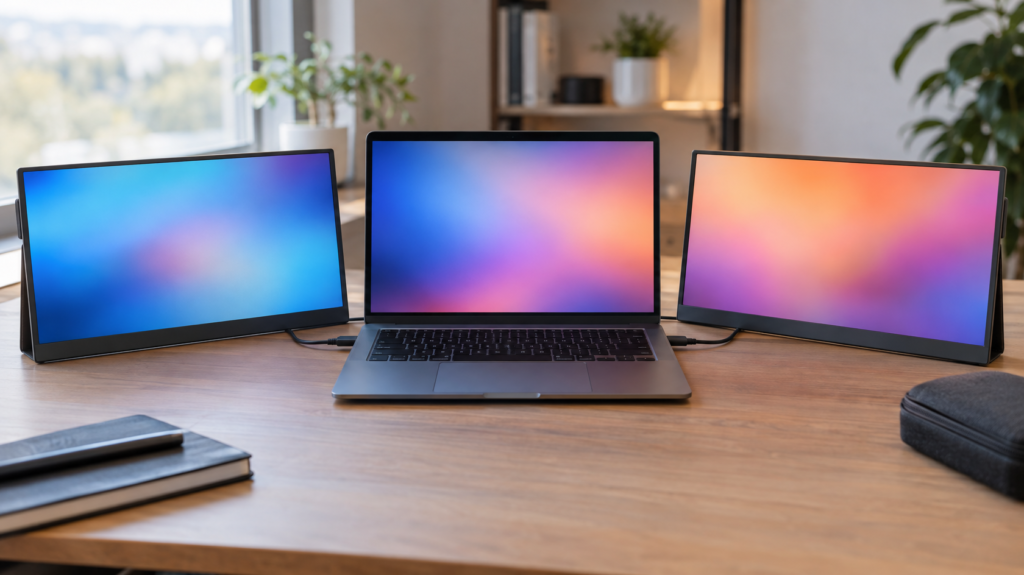
ノートPCにモバイルモニターをつないで「2画面」にしたい、もう1台足して「3画面」にしたい。そう考えて調べると、同じ「2画面」という言葉が、ノートPCの画面と外部1台のこと、モバイルモニター2台のこと、1台に画面が2枚ある一体型の製品のことを指していて、話がかみ合わないことがあります。
しかも、画面を増やすほど確かめることが増えます。モバイルモニターは画面ごとに、映像がどこから届くか、モニター自身を動かす電気をどこから取るかが決まっていて、PCも充電したいなら、その電気をどこから入れるかも考える必要があるからです。
この記事では、まず「2画面」「3画面」がどの構成を指すかを3つに分けます。そのうえで、画面ごとの「映像の経路」と「モニターの電源」、それに「PCの充電」を照らし合わせて、その構成が手元のPCで成り立つか、追加で何が要るかを決められるようにします。
製品名と数字は、2026年11月23日に確認したメーカーの公式情報から、仕組みを説明するための例として使っています。Anker A83B3だけは、当サイトのUSB-Cハブで2画面にする方法を解説した記事で、2026年10月16日に確認した取扱説明書の記載を引き継いでいます。いずれも実機で確かめた値ではなく、ここで挙げる製品の組み合わせを実際につないで試したわけでもありません。
先に結論:「2画面」がどの構成かを決め、画面ごとに映像の経路と電源を確かめる
「2画面」「3画面」と呼ばれる構成は、次の3つに分かれます。どれを目指すかで、確かめることが変わります。
- ノートPC+モバイルモニター1台:内蔵画面を1枚と数えた2画面です。PCの端子が映像を出せるか、モニターの電源をどこから取るかという、1台をつなぐときの条件で足ります。
- ノートPC+モバイルモニター2台:内蔵画面と合わせた3画面です。最初に、PC本体が内蔵画面と同時に外部2台へ映像を出せるかを確かめます。出せない場合は、DisplayLinkなどのUSBグラフィックスという別の経路がありますが、専用ソフトなどの条件が付きます。そのうえで、2台それぞれの電源と、PCの充電をどうするかを決めます。
- 一体型の2画面モバイルモニター:1台の中に画面が2枚ある製品です。この記事で資料を読んだI-O DATA LCD-YC1412DXでは、つないだ機器から2つの画面として認識されるのは「拡張モード」のときだけで、USB-C 1本で2画面にできると案内されているのはWindows 11/10です。この条件を、ほかのOSや製品にそのまま当てはめることはできません。
どの構成でも、次の3点を確かめれば、成り立つかどうかと足りない物が分かります。
- 映像の経路:その画面へ、PCのどの端子から、何を通って映像が届くか
- モニターの電源:その画面を動かす電気を、PC・充電器・内蔵バッテリーのどこから取るか
- PCの充電:PCを充電しながら使うなら、どこから電気を入れるか
なお、パススルー給電は、モニターを通してPCへ電気を送る機能です。映像を次のモニターへ送る機能ではないので、モバイルモニターを数珠つなぎにできる根拠にはなりません。
「2画面」「3画面」が指す3つの構成
同じ「2画面」でも、つなぐ物の数も、確かめる条件も違います。まず、自分がどれを思い浮かべているかを決めておきます。
ノートPC+モバイルモニター1台(内蔵画面を数える)
ノートPCの内蔵画面と、モバイルモニター1台を並べる形です。机の上の画面は2枚になるので、この形も「2画面」と呼ばれます。外部の画面は1台だけなので、つなぐ条件は「PCとモニター1台」の話で済みます。
ノートPC+モバイルモニター2台(3画面)
内蔵画面に、モバイルモニター2台を足す形です。画面は3枚になります。モバイルモニターの台数を数えて「2画面」と呼ぶこともあるので、検索で見かける「2画面」がこちらを指している場合もあります。
外部の画面が2台になると、PC本体が同時に何台へ映像を出せるかが条件に加わります。電源も2台分が必要です。この記事で最も詳しく扱うのは、この構成です。
一体型の2画面モバイルモニター
1台のモバイルモニターに、画面が2枚付いている製品です。折りたたんで持ち運び、使うときに上下や左右に開きます。本体は1台でも、PCから見て画面がいくつになるかは、表示のモードやつなぎ方で変わります。この点は、後半で1機種の資料を例に説明します。
スマートフォンやタブレットをつなぐ場合は、機器がUSB-Cから映像を出せるかと、モニターの電源をどこから取るかを先に確かめる必要があり、この記事で扱うPCの条件とは確かめる場所が違います。機器ごとの確認方法は、モバイルモニターをスマホ・ゲーム機につなぐ方法で説明しています。
ノートPC+1台で2画面にする
外部の画面が1台なら、確かめることは2つです。
- 映像:PCの端子が映像を出せるか。USB-Cなら、その端子が映像出力(DisplayPort Alt Mode)に対応しているか。HDMIなら、PCにHDMI出力があり、モニターにHDMI入力(mini HDMIなどを含む)があるか。
- モニターの電源:USB-C 1本で使うなら、PCの端子がモニターの求める電力を出せるか。出せない場合や、HDMIでつなぐ場合は、モニターに充電器をつなぐか、内蔵バッテリーで動かします。
端子の形がUSB-Cでも映像が出るとは限らないので、型番で仕様書を開き、端子ごとの役割を確かめます。その手順はUSB-Cモニターの接続条件と確認方法で、USB-C 1本で映る条件、HDMIでつなぐときの電源、パススルー給電でPCへ届く電力はモバイルモニターの給電の仕組みで説明しています。
つないだ後に、Windows 11・Macで「拡張」にして、並びと表示倍率を合わせる設定は、デュアルモニターの設定とつなぎ方で説明しています。
内蔵画面と外部1台で作業が足りるなら、画面をさらに増やす必要はありません。もう1台足すと、確かめる条件も持ち物も増えます。次の節は、それでも3画面にしたい場合の話です。
モバイルモニターを2台つないで3画面にする
モバイルモニターを2台使うときは、次の順に確かめます。前の条件が成り立たなければ、後ろを確かめても構成は組めないからです。
- PC本体が、内蔵画面と同時に外部2台へ映像を出せるか
- 2台へ、どの経路で映像を届けるか
- 2台それぞれの電源を、どこから取るか
- PCを充電しながら使うなら、どこから電気を入れるか
PC本体が、内蔵画面と同時に外部2台を出せるか
PCが自分の映像出力で外部へ同時に出せる画面の数には、機種ごとの上限があります。ここで見るのは「外部に何台」だけでなく、「内蔵画面を点けたまま、外部に何台」です。
Windows PCの場合、仕様書の「外部ディスプレイ」「マルチディスプレイ」などの欄に、内蔵画面に加えて外部何台まで使えるかが書かれていることが多いです。仕様書の形式はメーカーによって違うので、それらしい欄が見当たらなければ、PCのメーカーのサポートで確かめます。Macなら、Appleの技術仕様の案内に沿って、モデルと年を合わせて外部ディスプレイの台数を確かめます。
1台ずつなら映ることは、2台同時に映る根拠にはなりません。Microsoftも、同時に何台使えるかはPCやGPU(画面に映す映像を作る処理を担う部品)のメーカーに確認するよう案内しています(Microsoftの案内:Windowsでの外部モニター接続のトラブルシューティング)。
取り違えやすいのが、M3チップ(無印)を搭載したMacBook AirとMacBook Proです。Appleの案内では、蓋を閉じれば外部ディスプレイを2台同時に接続でき、両方をつないだまま蓋を開けると、2台目の外部ディスプレイは暗くなるか切断されます(Appleの案内)。これは蓋を閉じた状態での外部2台なので、内蔵画面と合わせた3画面の根拠にはなりません。手元のMacがこのモデルなら、内蔵画面と並べて使える外部は1台と考えます。M3 ProやM3 Maxは条件が別で、機種ごとの台数の読み方はUSB-CハブのHDMI 2つで2画面に拡張できるかを解説した記事で説明しています。
仕様書で、内蔵画面と同時に外部2台を出せないと分かった場合の選択肢は2つです。1つは、次に説明するUSBグラフィックスで画面を足す方法。もう1つは、3画面にせず、内蔵画面と外部1台の2画面で使う方法です。USBグラフィックスには引き換えになる条件があるので、2画面で作業が足りるなら、無理に3画面にしない方が扱いやすいかなと思います。
映像の経路:映像対応の端子2つに直結、ドック、USBグラフィックス
2台へ映像を届ける経路は、大きく3つです。
1. PCの映像対応の端子に1台ずつ直結する:PCが外部2台に対応し、映像を出せる端子を2つ以上持っているなら、それぞれに1台ずつつなぎます。PCの映像出力をそのまま使うので、ハブの方式やドライバーは関係しません。ただし、USB-C端子が2つあるという外形だけでは、2台へ同時に映像を出せることも、2台分の電力を同時に出せることも分かりません。端子が2つあっても外部は1台までという機種もあるので、仕様書の台数と、端子ごとの説明を両方見ます。
2. ドックやハブを1つ挟む:HDMIなどの映像出力を2つ持つドックやハブを、PCの端子1つにつなぐ方法です。中でどう映像を分けているかで結果が変わります。MSTという方式で1本の接続を2台に分ける製品の場合、この記事で比べているWindowsとmacOSのうち、別々の画面に拡張できるのはWindowsです。そのWindowsでも、PC・GPU・ハブがMSTに対応していることと、2台分の映像を送る帯域が足りることが条件になります。macOSでは、2台に同じ映像が出ます。ほかのOSについては、ここでは調べていません。また、MSTのハブやThunderboltのドックを足しても、PC本体が出せる台数の上限は増えません。
3. USBグラフィックス(DisplayLinkなど)で画面を足す:画面の内容をUSBのデータとして送り、ドックの側で映像に戻す方式です。PCの映像出力とは別の経路なので、PC本体の台数の上限とは別に数えます。外部1台までのPCで3画面にしたい場合の手段になりますが、専用ソフト(WindowsはDisplayLinkのドライバー、macOSはDisplayLink Manager)の導入が必要で、macOSでは画面収録の許可も求められます。会社のPCなら、導入してよいかを管理者に確認してください。
方式ごとの仕組みと条件、製品ページの表記の読み方はUSB-CハブのHDMI 2つで2画面に拡張できる?Macで同じ画面になる理由と、PC・OS別の確認方法で、使うOSに合うハブ・ドックの候補は2画面に拡張できるUSB-Cハブ・ドックのおすすめで比べています。
ドックやハブを使う経路では、モバイルモニター側の入力端子も条件になります。ドックの映像出力はHDMIやDisplayPortなので、そこへつなぐモバイルモニターには、HDMI(mini HDMIなどを含む)などの入力が要ります。USB-C入力しか持たない機種は、ドックのHDMI出力へそのままはつなげません。USB-CからHDMIへ変換するケーブルやアダプターは逆向きには使えないためで、変換の向きはモバイルモニターをスマホ・ゲーム機につなぐ方法のケーブルと変換の節で説明しています。
もう1つ、HDMIでつないだモバイルモニターには、映像とは別に電源が要ります。HDMIケーブルは映像と音声を運ぶもので、モニターを動かす電気は運ばないからです。
例として、内蔵画面と同時には外部1台までしか出せないMacで、3画面にする構成を考えます。1台目のモバイルモニターはMacの映像対応の端子に直結し、Mac本体の映像出力を使います。2台目は、DisplayLinkのドックをMacの別の端子につなぎ、ドックのHDMIから出します。ドックの例は、Anker Prime ドッキングステーション A83B3です。取扱説明書によると、HDMI 2つとDisplayPort 1つの映像をすべてDisplayLinkで出す製品で、PCとは10GbpsのUSBで接続することが前提とされています。対応するOSの版などの条件は、上のハブの記事で紹介しています。
広告 Anker Prime ドッキングステーション (14-in-1, Triple Display, DisplayLink) A83B3の購入先
Yahoo!ショッピングのボタンは型番での検索です。購入時は型番・色・セット内容を確認してください。
ドックのHDMIにつなぐ2台目には、mini HDMI入力を持つI-O DATA DI-YC162Hを例にします。15.6型・1920×1080の液晶(FFS)で、映像入力はUSB-C(DisplayPort Alt Mode)とmini HDMIの2つです。バッテリーは内蔵しておらず、ACアダプターも添付されていません。mini HDMIで使うときは、DC5V/1.6A以上を出せるUSB充電器とケーブルを別につなぐよう、I-O DATAが案内しています(DI-YC162Hの商品ページ)。
広告掲載商品の購入先
-
広告 I-O DATA DI-YC162Hの購入先
リンク購入時は型番・色・セット内容を確認してください。Yahoo!のボタンは商品名・型番で探す検索です。
この構成を、画面ごとに並べると次のようになります。
| 画面 | 映像の経路 | モニターの電源 |
|---|---|---|
| Macの内蔵画面 | Mac本体 | Mac本体 |
| 1台目のモバイルモニター | Macの映像対応の端子に直結(Mac本体の映像出力) | 機種による。Macの端子から必要な電力を出せると確かめられなければ、モニターに充電器をつなぐか、内蔵バッテリーで動かす |
| 2台目(DI-YC162H) | Macの別の端子→DisplayLinkのドック→ドックのHDMI→モニターのmini HDMI | DC5V/1.6A以上を出せるUSB充電器とケーブルを別につなぐ |
PCの充電:Macの端子を2つ使うので、Macの充電器をつなぐ端子が残っているかを確かめます。ドックを通してMacを充電できるかは、使うドックの説明書で確かめてください。
この構成で使うのは、Mac本体の映像出力1台分と、DisplayLinkの1台分です。前に挙げた専用ソフトと画面収録の許可が前提になります。また、ここに挙げた製品の組み合わせを実機で確かめたわけではありません。
2台分の電源:PCのUSB-C 2つから同時に給電できるか、外部電源、内蔵バッテリー
モバイルモニターは、画面ごとに自分を動かす電気が要ります。取り方は、PCのUSB-Cからもらう、モニターに充電器をつなぐ、内蔵バッテリーで動かす、の3つです。2台使うなら、これを2台それぞれについて決めます。
2台ともPCから電気をもらうなら、PCは2つの端子から同時に電気を出すことになります。モニター1台のときより、PCに求める条件は厳しくなる方向です。PCがUSB-Cから外へ出せる電力は機種と状態で変わり、その説明はモバイルモニターの給電の仕組みにまとめています。
2つの端子から同時にどこまで出せるかは、機種ごとに確かめます。見る場所は、PCの説明書の端子の説明と、仕様のUSBの項目、その注釈です。FMVのQ&Aは、USB-Cのコネクタを2つ以上持つ機種ではコネクタによって仕様が異なる場合があるとして、説明書の「各部の名称と働き」、仕様ページのUSBの項目、注釈まで確認するよう案内しています(FMVのQ&A)。このQ&AはPC本体を充電する話ですが、端子ごとに仕様が違うことがあり、注釈まで読む必要があるという確かめ方は、モニターへ電気を出す場合にも同じです。
それでも分からなければ、PCメーカーのサポートに問い合わせるか、片方または両方のモニターに充電器をつなぐ前提で計画しておきます。そうしておけば、出先で片方が点かないという事態を避けられます。
具体例として、内蔵画面と同時に外部2台を出せるWindowsのノートPCに、映像対応のUSB-C端子を2つ使って、DI-YC162HとLG gram +view 16MR70をつなぐ構成を見てみます。2台は電源の取り方の条件が違います。
16MR70は16型・2560×1600のモバイルモニターで、映像入力はUSB-Cが2つです。HDMI入力とバッテリーはありません。LGは、つなぐ機器の条件として、DisplayPort Alt Modeへの対応と、7.5W(5V/1.5A)以上の電力をUSB PDで出せることを挙げています(LGの製品ページ)。USB PD(USB Power Delivery)は、USB-Cでつないだ機器同士がやり取りして、何Vで何Aまで流すかを決める仕組みです。PCの端子がこの出力を出せない場合は、16MR70のもう1つのUSB-Cに充電器をつないでモニターを動かします。なお、USB-C入力だけの機種なので、前の節のドックのHDMI出力にはそのままつなげません。
広告掲載商品の購入先
-
広告 LG gram +view 16MR70の購入先
リンクAmazonで見る購入時は型番・色・セット内容を確認してください。Yahoo!のボタンは商品名・型番で探す検索です。
DI-YC162Hは、USB-Cでつないで電力が足りない場合、DC5V/1.6A以上を出せるUSB充電器とケーブルを別に用意するよう案内されています。消費電力は最大7.7Wです。
画面ごとに並べると、次のようになります。
| 画面 | 映像の経路 | モニターの電源 |
|---|---|---|
| PCの内蔵画面 | PC本体 | PC本体 |
| 1台目(16MR70) | PCの映像対応のUSB-C(1つ目)に直結 | PCの端子から7.5W以上を出せればPCから。出せなければ、16MR70のもう1つのUSB-Cに充電器 |
| 2台目(DI-YC162H) | PCの映像対応のUSB-C(2つ目)に直結 | PCの端子から足りればPCから。足りなければ、DC5V/1.6A以上の充電器とケーブル |
PCの充電:PCの端子を2つ映像に使うので、PCの充電器をつなぐ端子が残っているかを確かめます。残っていなければ、次の節のパススルー給電を使うかを考えます。
2台ともPCから動かす場合の見当として、16MR70が接続元に求める7.5Wと、DI-YC162Hが電力不足のときに求める5V/1.6A(5×1.6=8W)を足すと15.5Wになります(計算)。ただし、前者は「接続元に求める出力」、後者は「足りないときに用意する充電器の条件」で、種類の違う数字を足しただけです。PCが2つの端子から同時にこれだけ出せる保証にも、これで足りる保証にもなりません。PCに2台分の電力を出し続けてもらう構成だ、という目安として見てください。
電源のもう1つの選択肢が、内蔵バッテリーで動く機種です。RICOH Light Monitor 150BWは、15.6型・1920×1080の有機ELで、3740mAhのバッテリーを内蔵しています。連続使用は約3時間ですが、これはメーカーの測定方法と出荷時の状態での目安で、使い方によって変わります。USB-Cからの外部給電にも対応しています。映像入力はUSB-Cが2つで、HDMI入力はありません(RICOH Light Monitorの製品ページ)。
広告掲載商品の購入先
-
広告 RICOH Light Monitor 150BWの購入先
リンクAmazonで見る購入時は型番・色・セット内容を確認してください。Yahoo!のボタンは商品名・型番で探す検索です。
2台のうち1台をバッテリーで動かせば、PCが電気を出す相手は1台に減ります。その代わり、電池が切れれば外部電源が要りますし、使う前に電池を充電しておく手間も増えます。150BWもUSB-C入力だけなので、ドックのHDMI出力にはそのままつなげません。
PCも充電するなら:パススルー給電か、PC自身の充電器か
モニターを2台つないだうえでPCも充電したい場合、電気を入れる方法は2つです。
- PC自身の充電器を、PCの空いている端子につなぐ:PCの充電の条件は、PCだけで使うときと変わりません。ただし、映像に端子を2つ使うと、充電に使える端子が残っているかが問題になります。
- パススルー給電に対応したモニターに充電器をつなぎ、モニターを通してPCへ送る:PCへのケーブルを増やさずに済みますが、PCへ送れる電力の上限はモニターの仕様で決まっています。
この記事に出てくる機種で、パススルー給電について公表されている内容は次のとおりです。どれも上限や推奨の値で、PCへ実際に届く電力は、充電器・モニター・PCの条件で変わります。
| 機種 | パススルー給電について公表されている内容 |
|---|---|
| LG 16MR70 | 最大45W |
| RICOH 150BW | 最大25W。PC・スマートフォンの仕様によっては、パススルー出力ができないか、モニターの動作に制約が生じることがある |
| I-O DATA DI-YC162H | 対応。ノートPCには75W以上のUSB PD電源を推奨。PCへ送れる上限の数値は記載を確認できず |
| I-O DATA LCD-YC1412DX | 最大65W(USB-C 1・2のみ)。ノートPCには80W以上の充電器を推奨。給電動作はノートPCの仕様による |
「75W以上」「80W以上」は、モニターにつなぐ充電器の推奨で、PCへ届く電力ではありません。パススルーの上限がPCの付属充電器より小さい組み合わせでは、付属の充電器を直接つないだときと同じ充電は期待しない方が無難です。PCへ届く電力が何で決まるかは、モバイルモニターの給電の仕組みのパススルー給電の節で説明しています。
また、パススルーでまかなえるのは、充電器をつないだそのモニターとPCの分です。もう1台のモニターの電源は、それとは別に決めておきます。
パススルー給電は、映像を次のモニターへ送る機能ではない
「パススルー」という言葉から、1台目のモバイルモニターを通して2台目へ映像も送れるように思えるかもしれません。ただ、パススルー給電は電気を通す機能で、その表記だけでは、次のモニターへ映像を送れることにはなりません。今回確認した各機種の資料でも、パススルーは電力の説明としてだけ書かれていて、もう1台のモニターへ映像を送る機能としての記載はありませんでした。
モニターからモニターへ映像を数珠つなぎに送るのは、デイジーチェーンと呼ばれる別の機能で、DisplayPortのMSTを使います。macOSでは、この方法で独立した画面を増やせません。モバイルモニターを数珠つなぎにしたいなら、モニターの仕様に映像の出力(デイジーチェーン)の記載があるかを、パススルー給電とは別に確かめてください。
一体型の2画面モバイルモニター:I-O DATA LCD-YC1412DXの説明書と商品ページで分かること
1台に画面が2枚ある一体型の例として、I-O DATAのLCD-YC1412DXの資料を読みます。取扱説明書と詳細ガイド(Webマニュアル)では「YC1412Dシリーズ」と表記されていますが、ここでは商品ページの型番で呼びます。
14.0型・1920×1080の画面(ADS方式・非光沢)を2面持ち、折りたたんで持ち運ぶ製品です。設置は、上下2面置き、左右2面置き、対面置きができます。映像入力は、mini HDMIが1つと、映像対応(DisplayPort Alt Mode)のUSB-Cが3つです。ここから先は、この1機種の商品ページと詳細ガイドに書かれていることです。
広告 I-O DATA LCD-YC1412DXの購入先
購入時は型番・色・セット内容を確認してください。Yahoo!のボタンは商品名・型番で探す検索です。
表示モードと、OSが何画面として認識するか
この製品には、本体のスイッチで切り替える3つの表示モードがあります。詳細ガイドでは、モードによって、つないだ機器から何画面として認識されるかが変わると説明されています(YC1412Dシリーズの詳細ガイド)。
| モード | 2つの画面に映るもの | つないだ機器からの認識 |
|---|---|---|
| 拡張 | 別々の映像 | 2つのディスプレイ(1920×1080・60Hz×2) |
| 複製 | 同じ映像 | 1つのディスプレイ |
| 大画面 | 2画面で1つの大きな映像 | 1つのディスプレイ(1920×2160・60Hz。商品ページでは約21型相当の縦長) |
ノートPCの画面と合わせて数えると、拡張モードなら内蔵画面+2画面で3画面、大画面モードなら内蔵画面+縦長の1画面で2画面です。複製モードは、対面に置いて相手と同じ画面を見るときなどに使うモードで、作業できる広さは1画面分です。
つまり、画面が2枚ある製品でも、OSから2つの画面として扱われるのは拡張モードのときだけです。ウィンドウを上下や左右の画面に分けて置きたいなら、拡張モードで使える接続かどうかが条件になります。
1本でつなぐ条件と、HDMIで使うときの電源(15W以上のUSB PD)
拡張モードでの接続について、商品ページの対応OSの欄には、OSごとの制限事項が書かれています。
- Windows 11/10:USB-Cケーブル1本、またはHDMIケーブルとUSB-Cケーブル各1本で2画面表示ができる。HDMIケーブルだけでつなぐと、拡張表示は1画面になる。
- macOS(商品ページの表記は「macOS(M3以降)」)とChromebook:2画面それぞれに同じ機器の映像を出すには、機器側に映像出力端子が複数必要。
- iPadOS・iOS・Android:2画面表示には対応していない。
USB-Cでつなぐ場合、PC側には映像出力(DisplayPort Alt Mode)に対応したUSB-Cポートが必要です。モニター側のUSB-C 1とUSB-C 2は映像入力とパススルー給電に使え、USB-C 3は上の画面専用の端子です。ドライバーなどのソフトが要るかどうかと、USB-C 1本で2画面になる仕組みは、今回読んだ資料には書かれていませんでした。
ここからは、メーカーの記載と、そこから読み取れることを分けて書きます。
メーカーの記載:拡張モードでは、映像機器から2つのディスプレイとして認識されます。詳細ガイドは、この拡張モードの説明の中で、WindowsはUSB-Cケーブル1本で2画面表示できると案内しています。
そこからの読み:WindowsでUSB-C 1本につないだ場合も、PCからは2つのディスプレイとして見え、外部ディスプレイが2台つながっている状態になると読めます。そのため、内蔵画面と合わせて使うなら、PCが内蔵画面と同時に外部2台を出せることが前提になると考えられます。ただし、I-O DATAがPC側の条件として明記しているのは、DisplayPort Alt Mode対応のUSB-Cポートが必要という点だけです。
Macについても分けて見ます。メーカーの記載は「機器側に複数の映像出力端子が必要」で、Windowsのような「USB-C 1本で2画面」は、Macについては案内されていません。Mac側の2つの端子からケーブル2本でつなぐ形です。そこからの読みとして、Mac本体が外部ディスプレイ2台を同時に出せることも前提になると考えられます。
「macOS(M3以降)」が何を指すのかは、I-O DATAの資料からは確認できませんでした。たとえば、前に触れたM3チップ(無印)のMacBookで、蓋を開けたまま2画面にできるかは、この表記からは分かりません。Macで使う予定なら、I-O DATAの商品ページと、Appleの技術仕様で、手元の機種の条件を確かめてください。
動作を確かめたPCの例として、I-O DATAはUSB Type-C搭載ディスプレイの接続確認済みパソコン一覧を公開しています。ただ、一覧は動作を保証するものではないと注記されていて、どのOSで何画面の表示を確かめたかも書かれていません。手元のPCが載っているかを見る手がかりとして使います。
電源の条件は次のとおりです。定格はDC5Vで、消費電力は最大15W(通常使用時9.1W)です。内蔵バッテリーはなく、ACアダプターも添付されていません。
- USB-Cでつなぐ場合:映像と給電がケーブル1本で行われ、PCから電気をもらいます。給電が足りない場合は、15W以上を出せるUSB PD充電器とケーブルを用意します。電源ランプが青く点滅しているときは、USB-Cからの電力が足りていないという表示です。
- HDMI(mini HDMI)を使う場合:15W以上を出せるUSB PD充電器を別に用意し、USB-C 1かUSB-C 2につなぎます。ケーブルは添付のUSBケーブルを使えます。
- PCも充電する場合:パススルー給電は最大65Wで、USB-C 1・2だけが対応します。ノートPCには80W以上の充電器が推奨されていて、給電の動作はノートPCの仕様によります。
ワット数が4つ出てきますが、それぞれ主語が違います。
| 数字 | 何の数字か |
|---|---|
| 最大15W | モニター自身の消費電力の最大値 |
| 15W以上 | モニターにつなぐ充電器に求める出力(PCからの給電が足りないとき、HDMIで使うとき) |
| 最大65W | モニターがパススルーでPCへ送れる電力の上限 |
| 80W以上 | PCも充電するときに、モニターにつなぐ充電器として推奨される出力 |
USB-C 1本で使うときは、2画面分の電気をPCの1つの端子から取ることになります。最大15Wを5Vで割ると3A(計算)なので、その端子が5Vで3A近くまで出せるかが効いてくる、というのがこちらの読みです。参考までに、同社の1画面のDI-YC162Hは最大7.7Wです。ただ、メーカーが示しているのは「足りない場合は15W以上の充電器を用意する」という対処で、PCに求める出力の数値は示されていません。PCの出力が分からなければ、充電器をつなぐ前提で考えておくと確実です。
WindowsのノートPCにUSB-C 1本でつなぐ場合を、画面ごとに並べると次のようになります。
| 画面 | 映像の経路 | モニターの電源 |
|---|---|---|
| PCの内蔵画面 | PC本体 | PC本体 |
| LCD-YC1412DXの2つの画面(拡張モード) | PCの映像対応のUSB-C→ケーブル1本→モニターのUSB-C 1か2。2画面分がこの1本で届く | 2画面分をまとめてPCから。足りなければ、15W以上のUSB PD充電器とケーブルをつなぐ(つなぐ端子は詳細ガイドの案内に従う) |
PCの充電:PCの充電器をPCに直接つなぐか、モニターに充電器(ノートPCには80W以上を推奨)をつないで、最大65Wのパススルー給電を使います。
この構成は、PCとモニターの間のケーブルが1本で済むのが利点です。そのうえで内蔵画面と合わせた3画面にするなら、前の読みのとおり、PCが内蔵画面と同時に外部2台を出せるかを、PCの仕様書で確かめておきます。
この製品の条件を、ほかのOSや製品に当てはめない
ここまでの条件は、LCD-YC1412DXという1機種の商品ページと詳細ガイドに書かれていることです。ほかのメーカーの一体型2画面モバイルモニターは、今回1機種も調べていません。同じ「2画面」「折りたたみ」の製品でも、何画面として認識されるか、1本でつなげるOS、電源の取り方が同じとは限りません。
ほかの一体型を検討するときは、その製品の説明書で次の3つを探してください。
- OSごとに、何画面として認識されるか(表示モードごと)
- ケーブル1本で2画面にできるOSと、ケーブル2本が要るOS
- HDMIで使うときの電源(何W以上の充電器を、どの端子につなぐか)
また、I-O DATAも商品ページで、対応OSや仕様は予告なく変更する場合があると注記しています。購入前に、その時点の商品ページを確かめるのが確実です。
持ち運びと設置:重さの合計、スタンド、ケーブルの本数
画面を2枚持ち歩くなら、重さと荷物の量も比べておきたいところです。公表されている重さは次のとおりです。何が含まれる数字かがそろっていない点に注意してください。
| 機種 | 画面 | 公表の重さ | 含まれるもの |
|---|---|---|---|
| I-O DATA LCD-YC1412DX | 14.0型×2面・各1920×1080 | 約1.3kg | スタンド(本体と一体) |
| I-O DATA DI-YC162H | 15.6型・1920×1080 | 約0.8kg | スタンドあり |
| LG 16MR70 | 16型・2560×1600 | 670g | 本体のみ(カバーは含まない) |
| RICOH 150BW | 15.6型・1920×1080 | 715g | スタンド込み |
独立したモバイルモニター2台の例として、DI-YC162Hと16MR70を足すと、約0.8kg+0.67kg=約1.47kgです(計算。16MR70のカバーは含みません)。重さの数字に何が含まれるかのそろえ方は、モバイルモニターのおすすめで機種ごとに整理しています。
ただ、画面のサイズも解像度も機種ごとに違うので、重さだけで優劣は付けられません。一体型の約1.3kgは14型2面分の数字で、折りたたむとA4に近い大きさとされています。2台を別々に持つ場合は、画面の大きさや解像度を機種ごとに選べる一方、荷物は2つに分かれます。
重さの数字には、ケーブルや充電器は入っていません。荷物を数えるときは、構成ごとに次のものを足します。
- 映像のケーブル:独立した2台なら画面ごとに1本。LCD-YC1412DXなら、WindowsでUSB-C 1本、Macなどでは2本
- モニターの電源:PCから電気を取らない画面ごとに、充電器とケーブル。1つの充電器で複数の機器に給電するなら、同時に使ったときのポートごとの出力も確かめる
- ドックを使うなら、ドック本体と、そのケーブルや電源
- PCの充電器
付属品も機種で違います。LCD-YC1412DXには、HDMI-mini HDMIケーブル(約1.5m)とUSB-Cケーブル(約1.0m)が添付され、ACアダプターは付きません。DI-YC162HにもACアダプターは添付されていません。手持ちの充電器やケーブルが条件を満たすなら、それを使えます。
設置の面では、LCD-YC1412DXは上下2面置き・左右2面置き・対面置きができ、スタンドは本体と一体です。左右2面置きでは画面は回転しないので、映像の向きはPCの側で合わせるよう案内されています。VESAマウントはありません。2台を別々に置く場合は、それぞれのスタンドで立てるので、机の上に2台分の置き場所が要ります。
モバイルモニターを縦向きにして使いたい場合の、画面の回転と支え方は、モバイルモニターを縦置きで使う方法とスタンドの選び方で説明しています。
構成別の比較表
ここまでの条件を、構成ごとに並べます。作りたい構成の行で、PCに求める条件と、追加で要る物を確かめてください。
| 構成 | 必要なPCの条件 | 映像の経路 | 電源 | 持ち物 | OSの条件 |
|---|---|---|---|---|---|
| ノートPC+1台(2画面) | 映像を出せる端子が1つ(USB-CならDisplayPort Alt Mode対応) | PCの端子に直結 | PCから、モニターに充電器、内蔵バッテリーのどれか | モニター、ケーブル1本、必要なら充電器 | 表示設定で拡張にする |
| ノートPC+2台を直結(3画面) | 内蔵画面と同時に外部2台を出せる。映像を出せる端子が2つ | 端子ごとに1台ずつ直結 | 2台それぞれ決める。2台ともPCから取るなら、2つの端子から同時に出せるかを機種ごとに確かめる | モニター2台、ケーブル2本、PCから取らない台数分の充電器、PCの充電器(空き端子があるか) | PC本体の映像出力を使うので、MSTやドライバーの条件は関係しない |
| ノートPC+2台をMSTのドック・ハブで(3画面) | 内蔵画面と同時に外部2台を出せる。PC・GPUがMSTに対応 | PCの端子1つ→ドック・ハブのHDMIなど→モニター | HDMIでつなぐモニターは、映像とは別に電源が要る | HDMIなどの入力があるモニター2台、ドック・ハブ、充電器 | この記事で比べたWindowsとmacOSのうち、拡張できるのはWindows(帯域などの条件付き)。macOSでは同じ映像 |
| 1台をUSBグラフィックス(DisplayLink)で(3画面) | PC本体の外部台数とは別に数える。ドックが求めるUSB接続ができる端子 | 1台はPCの映像出力、1台はDisplayLinkのドックのHDMIなど | ドックのHDMIにつなぐモニターは、映像とは別に電源が要る | モニター2台(ドック側はHDMIなどの入力があるもの)、DisplayLinkのドック、充電器 | 専用ソフトが必要。macOSは画面収録の許可。会社のPCは導入の可否を確認 |
| 一体型LCD-YC1412DX・Windows(内蔵画面+2画面) | DisplayPort Alt Mode対応のUSB-C。内蔵画面と合わせるなら外部2台を出せることが前提と考えられる | USB-C 1本(またはHDMIとUSB-C各1本) | PCから。足りなければ15W以上のUSB PD充電器。HDMIで使うなら15W以上の充電器が必要 | 本体(約1.3kg)、ケーブル1本、必要なら充電器 | Windows 11/10でUSB-C 1本の2画面が案内されている |
| 一体型LCD-YC1412DX・Mac | 映像出力端子が2つ。Mac本体が外部2台を出せることが前提と考えられる | Macの端子2つからケーブル2本 | 同上 | 本体、ケーブル2本、必要なら充電器 | 商品ページの表記は「macOS(M3以降)」。表記の意味は未確認 |
LCD-YC1412DXは、iPadOS・iOS・Androidでは2画面表示に対応していません。また、表のどの行も、実際に映るかは使うPCと製品の組み合わせで決まるので、最後はそれぞれのメーカーの資料で確かめてください。
選ぶ段階へ
構成と、追加で要る物が決まったら、製品を選ぶ段階です。モバイルモニター本体を、つなぐ機器・電源の取り方・サイズと重さから選ぶならモバイルモニターのおすすめで、使うOSで独立した2画面を映せるハブ・ドックを選ぶなら2画面に拡張できるUSB-Cハブ・ドックのおすすめで候補を比べています。
一方で、買い足さずに済む場合もあります。内蔵画面と外部1台で作業が足りているなら、2台目は要りません。PCが内蔵画面と同時に外部2台を出せず、USBグラフィックスの専用ソフトや許可の条件も合わないなら、3画面にこだわらず2画面で使う方が、つなぐたびの手間も持ち物も少なく済みます。手元の充電器やケーブルがモニターの条件を満たしているなら、新しく用意する必要もありません。
仕様・参照資料の確認日:2026年11月23日。