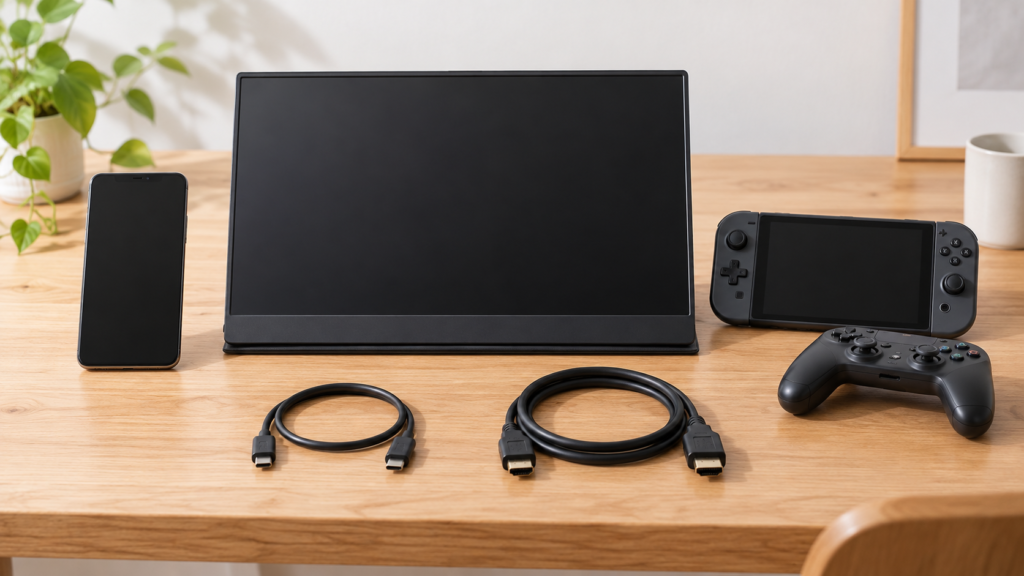
スマホやゲーム機の画面を、持ち歩けるモバイルモニターに映したい。そう考えて端子の形が合うケーブルを挿しても、画面が映らないことがあります。
PC以外の機器をモバイルモニターにつなぐときは、次の3つが別々にそろって、はじめて画面が映ります。端子の形が合うことは、そのうちの一部にすぎません。
- つなぐ機器が、映像を外へ出せること
- モニターの入力端子が、その映像を受け取れること
- モニター自身を動かす電気を、どこかから取れていること
この記事では、iPhone・Androidスマホ・iPad・Nintendo Switch 2などを例に、型番で映像出力を確かめるところから、モニターの入力、ケーブルの向き、モニターの電源、つないだ後の表示設定までを順に説明します。内容は各メーカーの公式案内(2026年10月16日確認)に基づく解説で、実際に機器をつないで試した記録ではありません。
先に結論:映像出力→入力→ケーブル→電源→表示設定の順に確かめる
- スマホ・タブレット:端子がUSB-Cでも、映像を出せるとは限りません。iPhoneはAppleの対応一覧、PixelはPixel 8以降かどうか、Galaxyはサムスンの対応機種一覧で確かめます。たとえばiPhone 16eと17eは、USB-C端子ですが一覧に入っていません。
- モニターの電源:Appleは、iPhoneがほかの機器へ供給できる電力を最大4.5Wと案内しています。7.5W以上を求めるモニターは、iPhoneからの電気だけでは動かせません。PixelやGalaxyがモニターへ送れる電力は、今回確認した案内からは分かりませんでした。どちらの場合も、モニターを内蔵バッテリーで動かすか、モニターの電源用端子に充電器などをつなぐ前提で考えます。
- ゲーム機:任天堂が案内しているSwitch 2のTV出力は、付属のドック・ACアダプター・HDMIケーブルを使い、ドックからHDMIで画面へつなぐ方法です。初代Switchのドックや電源では、TVモードで映りません。Switch LiteはTVモードに対応していません。
- ケーブル:映像は機器の出力からモニターの入力へ、一方向に流れます。USB-C→HDMIのケーブルやアダプターも、その向きでしか使えません。
- 表示:iPhoneやPixelの案内では、スマホと同じ画面が映る(ミラーリング)のが基本の動作です。別の画面として使えるかは、機種や対応アプリによって変わります。
映るまでに必要な3つの条件
まず、PCをつなぐ場合との違いを押さえておきます。PCの映像対応USB-Cには、映像と一緒にモニターへ電気を送れる機種があり、ケーブル1本で済むことがあります。
スマホやゲーム機では、この前提がそのまま使えません。iPhoneのように送れる電力が小さいと公表されている機器もあれば、PixelやGalaxyのように、今回確認した案内からは送れる電力が分からない機器もあります。HDMIでつなぐ場合も、映像とは別にモニターの電源を用意します。なので、3つの条件を分けて確かめます。
機器が映像を外へ出せるか
USB-Cは端子の形の名前で、映像を出せるかどうかは機種ごとに違います。同じUSB-Cでも、充電とデータのやり取りだけに対応する端子があります。「USB-Cが付いているから映るはず」とは判断できないので、型番でメーカーの案内を確かめます。
ゲーム機は、機種ごとに画面へ映す方法が決まっています。Switch 2はドックのHDMI端子から映像を出し、PS5やXbox Series X/Sも本体のHDMIで画面へつなぎます。Switch Liteのように、外部の画面へ映像を出さない機種もあります。
モニターの入力端子が、その映像を受け取れるか
モバイルモニターの映像入力は、機種ごとに違います。この記事で例に挙げる6機種の有線入力は、USB-C(DisplayPort Alt Mode)だけを持つ機種と、USB-Cに加えてmini HDMIを持つ機種に分かれます。市場には、標準サイズのHDMIやmicro HDMIを持つ機種もあります。
下の表は、入力の形が機器の出力と合うかを見るための整理です。表の組み合わせで、個々の機器が映ることを保証するものではありません。
| モニターの映像入力 | 公式仕様での例 | 入力の形が合う機器の出力 |
|---|---|---|
| USB-C(DP Alt Mode)のみ | RICOH Light Monitor 150/150BW、LG gram +view 16MR70、Lenovo ThinkVision M14d | USB-Cから映像を出せるスマホ・タブレット |
| USB-C(DP Alt Mode)+mini HDMI | I-O DATA DI-YC162H、ASUS ZenScreen MB16NCG | 上記に加えて、HDMIで映像を出す機器(ゲーム機、変換アダプターを使うスマホなど) |
HDMIで映像を出す機器は、HDMI入力のないモニターにはそのままつなげません。HDMI入力がある機種でも、端子の大きさは標準サイズ・mini HDMI・micro HDMIと機種によって違うので、ケーブルのモニター側の端子をそれに合わせます。表の2機種はmini HDMIで、どちらもHDMIとmini HDMIをつなぐケーブルが付属しています。
同じモニターでも、入力端子によって受けられる映像の上限が違うことがあります。たとえばASUS ZenScreen MB16NCGは最大155Hzをうたっていますが、これはオーバークロック時のUSB-C側の値です。HDMI側の上限は120Hzです(ASUSの製品ページ)。仕様表では、実際につなぐ端子の側の数値を見ておきます。
広告RICOH Light Monitor 150の購入先
購入時は型番・色・セット内容を確認してください。Yahoo!のボタンは商品名・型番で探す検索です。
広告I-O DATA DI-YC162Hの購入先
購入時は型番・色・セット内容を確認してください。Yahoo!のボタンは商品名・型番で探す検索です。
モニターの電源をどこから取るか
モニターは、映像を受け取るだけでは動きません。画面を光らせる電気が別に要ります。電気の取り方は次の3通りです。
- つなぐ機器から送ってもらう
- モニターの内蔵バッテリーを使う
- モニターの電源用端子に充電器などをつなぐ
どれを使えるかは、機器とモニターの組み合わせで決まります。具体的な確かめ方は、機器ごとの説明の後にある「モニターの電源をどこから取るか」でまとめます。ここからは、1つ目の条件である機器の映像出力から順に見ていきます。
Androidスマホ・iPad:映像を出せる機種かをメーカーの案内で確かめる
Androidスマホは、メーカーによって対応機種の示し方が違います。ここでは、有線の映像出力を公式に案内しているGoogle PixelとSamsung Galaxyを例にします。
ほかのメーカーの機種は、型番の仕様表で「映像出力」「DisplayPort」などの記載を探してください。記載が見つからない場合は、映ると決めずにメーカーへ確認するのが確実です。
Google Pixel:Pixel 8以降が案内の対象
Googleのヘルプでは、有線でディスプレイにつなぐ案内の対象をPixel 8以降としています(Pixelの有線接続の案内)。つなぐ相手は、USB-CのDisplayPort入力、またはHDMI入力に対応したディスプレイです。Pixel 7以前は、この案内の対象に入っていません。
案内されている手順では、ケーブルを先にモニター側へ挿し、次にPixelへ挿します。Pixelの画面に出る「ディスプレイをミラーリングする」を選ぶと、モニターにPixelの画面が映ります。基本はミラーリングですが、Googleスライドのように、アプリ側でプレゼン画面と手元のメモを分ける使い方も紹介されています。
Samsung Galaxy:Samsung DeXの対応一覧にある機種
Galaxyでは、Samsung DeXに対応する機種がモニターへDeXの画面を出せます。サムスンの案内(2026年9月18日更新)では、Galaxy S25/S25 Ultraなどが対応一覧に入り、Aシリーズなどは対象外です(サムスンのDeXとミラーリングの案内)。Galaxyという名前だけで判断せず、一覧に自分の型番があるかを見ます。
有線でつなぐと、スマホと同じ画面が映る(ミラーリング)ことがあります。ミラーリングのままで目的に合うなら、そのまま使って構いません。モニターにDeXの画面を出してスマホと分けて使いたいときは、「設定」→「接続デバイス」→「Samsung DeX」→「接続済みのディスプレイ」で「拡張」を選びます。
2つの表示の違いは次のとおりです。
- ミラーリング:モニターにスマホと同じ画面が映る。スマホで動画を開けば、モニターにも同じ動画が映る
- 拡張:モニターにはDeXの画面が出て、スマホ側では別の操作を続けられる
この設定画面は、ディスプレイが接続されていないと表示されません。
なお、「DeX for PC」(PCの中でDeXを使う機能)の提供終了と、モニターへDeXを出す機能は別の話です。また、サムスンの案内はUSB-HDMIでの有線接続を例にしています。USB-C入力のモバイルモニターへ直接つなぐ場合は、モニター側の対応も確かめてください。
iPad:映像出力の範囲はモデルによって違う
USB-CのiPadは、外部ディスプレイへ映像を出せます。ただし、最大解像度はモデルによって違います。ミラーリングではなく別の画面として使えるか(拡張)も、モデルによって変わります(AppleのiPadと外部ディスプレイの案内)。すべてのiPadが拡張表示に対応するわけではないので、自分のモデルの仕様を確かめます。
Lightning端子のiPadは、Digital AVアダプタなどを使ってHDMIで出力します。つなぎ方の基本は、モニターへケーブルをつなぐ→iPadにつなぐ→モニターの入力を選ぶ、の順です(iPadユーザガイド)。
iPhone:USB-Cでも全モデルが映るわけではない
外付けディスプレイに対応するモデル
Appleの案内(2026年9月20日公開)では、USB-Cで外付けディスプレイにつなげるモデルとして次が挙げられています(AppleのiPhoneを外部ディスプレイに接続する案内)。
- iPhone 18 Proモデル
- iPhone 17モデル(iPhone 17eを除く)
- iPhone 16モデル(iPhone 16eを除く)
- iPhone 15モデル
iPhone 16eと17eはUSB-C端子ですが、この一覧から外れています。端子の形が同じでも映像を出せない例で、「USB-CのiPhoneなら映る」とは言えない理由がここにあります。一覧にないモデルは、そのモデルの仕様ページで確かめてください。
対応モデルは、DisplayPortの方式で最大4K・60Hzまで出力できると案内されています。
ケーブル:付属の充電ケーブルは映像用に使わない
iPhoneに付属するUSB-Cケーブルは、データ転送がUSB 2の速度の充電用ケーブルです。Appleは映像用として案内していません。
モニターの入力に合わせて、次のものを使います。
- USB-C入力のモニター:映像に対応したUSB-Cケーブル
- HDMI入力のモニター:USB-C – HDMIのアダプターかケーブル。モニターの端子がmini HDMIの場合の組み合わせは、後半のケーブルの表で説明します
iPhoneから送れる電力は最大4.5W
Appleの案内では、iPhoneがほかの小型機器へ供給できる電力は最大4.5Wとされています。
一方、モバイルモニターには、つなぐ機器に一定以上の出力を求める機種があります。たとえばLG gram +view 16MR70は、接続元の条件として、DP Alt Modeへの対応と7.5W(5V/1.5A)以上の出力を挙げています(LGの製品ページ)。4.5Wは7.5Wに届きません。そのため、iPhoneと16MR70をケーブル1本でつなぎ、iPhoneからの電気だけで動かす使い方は成り立ちません。
これは「iPhoneでは16MR70を使えない」という意味ではありません。16MR70は、もう1つのUSB-C端子に電源をつなげます。モニター側に電気を用意すれば、iPhoneから受け取るのは映像だけになります。ただ、この組み合わせをLGやAppleが動作確認済みとして示しているわけではありません。実際に映るかは、両社の案内の範囲で判断してください。
ほかのモニターでも考え方は同じです。モニターが求める電力がiPhoneの4.5Wで足りると明記されていない限り、次のどちらかを前提にします。
- 内蔵バッテリーで動くモニターを選ぶ
- モニターの電源用端子に充電器などをつなぐ
画面の映り方:基本はミラーリング
iPhoneをつなぐと、通常はiPhoneと同じ画面がモニターに映ります(ミラーリング)。外付け画面に別の内容を表示する機能(セカンドスクリーン)に対応したアプリでは、映り方が変わります。
Lightning端子のiPhone
Lightning端子のiPhoneは、Lightning – Digital AVアダプタを使ってHDMIで出力します(iPhoneユーザガイド)。モバイルモニターにつなぐなら、HDMI入力を持つ機種に、Digital AVアダプタとHDMIケーブルでつなぐ形です。端子の形をUSB-Cに変えるだけの変換アダプターで、映像が出るとは考えないでください。
ゲーム機:メーカーが案内する接続を基準にする
Nintendo Switch 2:純正ドック・付属のACアダプター・付属HDMIでつなぐ
Switch 2の画面をテレビなどに映すことを、任天堂は「TVモード」と呼んでいます。案内されているつなぎ方は、本体→Switch 2ドック→HDMIケーブル→画面です(任天堂のSwitch 2 TVモードの案内)。
使うものは、すべてSwitch 2の付属品です。
- Switch 2ドック
- ドックの電源:Nintendo Switch 2 ACアダプター(NGN-01(JP))と、付属のUSB-C充電ケーブル(BEE-011)
- 映像:付属のウルトラハイスピードHDMIケーブル
注意したいのは、初代Switchの付属品との混同です。初代Switchの電源では、Switch 2を充電できてもTVモードでは映りません。初代Switchのドックも、Switch 2のTV出力には使えません。手元に初代の付属品が残っているなら、取り違えないようにしておきたいところです。
また、ドックへの給電とモバイルモニターへの給電は別です。ドックに電源をつないでも、モニターの電気はまかなえません。モニター側にも電源を用意します。
Switch 2をmini HDMIのモバイルモニターにつなぐ場合
任天堂の案内は、標準サイズのHDMI端子を持つテレビなどにつなぐ形です。mini HDMI入力のモバイルモニターとの組み合わせを、任天堂が個別に確認しているわけではありません。今回確認した範囲では、映るかどうかは未確認です。
端子の大きさの違いは、ケーブルを合わせれば対応できます。付属の標準HDMIケーブルはmini HDMIに挿さらないので、モニターに付属するHDMI – mini HDMIケーブルなどを使います。そのうえで確かめたいのは、モニター側がSwitch 2の映像を受けられるかです。見るのは次の2点です。
- モニターのメーカーが、Switch 2での動作を確認しているか
- HDMI入力で受けられる解像度とリフレッシュレート(Hz)がどこまでか
たとえばI-O DATAのDI-YC162Hは、ゲーム機の動作確認として初代Switch(HDMI接続)などを挙げています。ただ、今回確認した範囲では、Switch 2は対象に入っていません(DI-YC162Hの製品ページ)。初代Switchでの確認結果を、Switch 2にそのまま当てはめることはできません。
Switch 2をドック経由でつなぐ理由:本体のUSB-Cとの直結について
Switch 2の本体にもUSB-C端子があるため、映像対応のUSB-Cケーブルでモバイルモニターと直結できそうに見えます。ただ、任天堂がTVモードとして案内しているのは、Switch 2ドック、Switch 2のACアダプター、HDMIケーブルを使う接続です。初代Switchの電源ではTVモードで映らないと明記されているように、映るための条件は電源まで含めて指定されています。
PC向けにDP Alt Mode対応をうたうケーブルを使えば本体から直接映る、という根拠は今回の資料にはありません。なので、この記事では条件が公開されているドック経由の接続を基準にしています。映らないときも、案内された条件と1つずつ照らし合わせられるからです。ほかのゲーム機は、それぞれのメーカーが案内する接続方法に従ってください。
初代Switch・Switch Lite
初代のNintendo Switchも、ドックとHDMIケーブルを使ってTVモードでつなぎます(任天堂のSwitchのプレイモードの案内)。
Switch LiteはTVモードに対応していません。ケーブルやモニターを替えても、テレビなどへ映すことはできません(任天堂の案内、英語)。
PlayStation・Xboxなど
PS5やXbox Series X/SはHDMIで映像を出します。HDMI入力のあるモバイルモニターに、モニター側の端子に合ったケーブルでつなぎます。mini HDMI入力なら、HDMI – mini HDMIのケーブルです。
DI-YC162Hの場合、I-O DATAはPS4/PS4 Pro/PS5、Xbox Series X/Sについて独自に動作を確認したと案内しています。ただし、機器のバージョンによって結果が変わり得るという前提付きです。ほかのモニターでも、メーカーの動作確認の記載を探すのが確実です。
モニターの電源をどこから取るか
つなぐ機器からモニターへの給電に頼れない構成では、モニター側で電源を用意します。方法は、内蔵バッテリーと、電源用端子への外部電源の2通りです。
内蔵バッテリーで動かす
バッテリーを内蔵したモバイルモニターなら、つなぐ機器から電気をもらわずに動けます。たとえばRICOH Light Monitor 150BWは、3740mAhのバッテリーを内蔵しています(RICOH Light Monitorの製品ページ)。公称の連続使用時間(約3時間)は、メーカーの測定方法と出荷時の状態での目安です。実際の時間は使い方で変わります。
なお、150BWの有線の映像入力はUSB-Cだけで、HDMI入力はありません。USB-Cから映像を出せるスマホとはつなげますが、HDMIで映像を出すゲーム機は直接つなげません。
モニターの電源用端子に、外部電源をつなぐ
バッテリーのない機種は、モニターが指定する電源用の端子へ電気を送ります。モバイルモニターには、USB-C端子が2つあり、片方を電源用に使える機種があります。
- LG gram +view 16MR70:USB-Cが2つあり、もう1つに電源をつなげる
- I-O DATA DI-YC162H:電力が足りないときは、DC5V/1.6A以上に対応したケーブルと充電器を別に用意する。ACアダプターは付属しない
- Lenovo ThinkVision M14d:電源アダプターは別売り
HDMIでつなぐ場合も、この電源用端子への給電が前提になります。I-O DATAも対象機種について、HDMIで使うときは別にUSB-Cでモニターへ給電するよう案内しています(I-O DATAのQ&A)。
必要な電源の条件は機種ごとに違うので、説明書の指定に合わせます。モバイルバッテリーをつなぐ場合も、モニターのメーカーが案内している機種と条件の範囲で考えます。
つなぐ機器からモニターへ給電できるか
機器からモニターへ給電できるかは、機器とモニターの両方のメーカーの記載で確かめます。iPhoneの4.5Wのように数値が公開されていれば、モニターが求める電力と比べます。記載がなければ、給電できる前提にはしません。今回確認したPixelとGalaxyの案内からは、モニターへ送れる電力は分かりませんでした。
必要なケーブルと変換:映像の流れる向きに合わせる
映像は、機器の出力からモニターの入力へ一方向に流れます。USB-C→HDMIなどの映像変換用ケーブルやアダプターにも向きがあり、逆向きには使えません。端子のオス・メスも組み合わせを左右するので、表ではそこまで書いています。
| 機器の出力 | モニターの入力 | 使うものの組み合わせ | 注意すること |
|---|---|---|---|
| USB-C(映像出力に対応) | USB-C(DP Alt Mode) | 映像に対応したUSB-C to USB-Cケーブル | 充電用のケーブル(データがUSB 2の速度で、映像非対応のもの)は使わない |
| USB-C(映像出力に対応) | mini HDMI | HDMI(メス)に変換するUSB-C映像変換アダプターと、HDMI(オス)- mini HDMI(オス)ケーブル | 一般的なUSB-C – HDMIケーブルはHDMI側が標準サイズのオスなので、mini HDMIへ直接は挿さらない。変換は機器→モニターの一方向 |
| Lightning(iPhone・iPad) | mini HDMI | Lightning – Digital AVアダプタと、HDMI(オス)- mini HDMI(オス)ケーブル | 端子の形を変えるだけのアダプターでは映らない |
| HDMI(ゲーム機など) | mini HDMI | HDMI(オス)- mini HDMI(オス)ケーブル(モニターに付属していればそれ) | Switch 2は、モニターメーカーの動作確認とHDMI入力の解像度・Hzを確かめる |
| HDMI(ゲーム機など) | USB-Cのみ | ― | USB-C→HDMIのケーブル・アダプターは逆向きに使えないので、そのままはつなげない。HDMI出力をUSB-C入力へつなぐ別方向の変換器は、この記事で扱う構成の候補に入れていない |
表はモニターの入力がmini HDMIの場合で書いています。標準サイズのHDMIやmicro HDMIの入力なら、ケーブルのモニター側の端子をそれに合わせます。また、DI-YC162HやMB16NCGのようにUSB-C入力も持つ機種なら、USB-Cから映像を出せるスマホはUSB-C同士でつなげるので、変換を挟まずに済みます。
USB-C to USB-Cケーブルを選ぶときは、映像(DP Alt Mode)対応の記載があるかを見ます。ケーブルの映像・給電・データ速度の表記の読み方は、USB-C映像出力ケーブルの比較記事にまとめています。PCとモニターの接続を前提にした記事ですが、ケーブルの表記の見方は同じです。
USB-Cから出してHDMI入力の画面へつなぐケーブルとアダプターは、USB-C to HDMIケーブル・変換アダプターの比較記事で比べています。紹介しているのは、標準サイズのHDMI(オス)端子を持つケーブルが中心です。これらはmini HDMIの入力にはそのまま挿せません。mini HDMI入力のモバイルモニターに使うなら、同じ記事で取り上げているBelkin AVC002btBKのように、HDMI(メス)に変換するアダプターとHDMI – mini HDMIケーブルを組み合わせる形になります。つなぐ機器との組み合わせで映るかは、アダプターのメーカーの対応情報で確かめてください。
広告掲載商品の購入先
-
広告 Belkin AVC002btBKの購入先
リンクAmazonで見る購入対象:黒 USB-C HDMI変換60W給電アダプター。購入先で型番・色・長さ・セット内容を確認してください。公式カードのYahoo!ボタンは商品名での検索です。
Amazonの購入対象:Belkin USB-C to HDMI + USB-C 60W PD 対応変換アダプタ Thunderbolt 3 ポート 映像出力4K ブラック
「探す」は商品名・型番での検索です。購入時は型番・色・長さ・セット内容を確認してください。
実際につなぐ手順
- モニターの電源を用意する(内蔵バッテリーの残量を確かめるか、電源用端子に充電器などをつなぐ)
- ケーブルで、モニターの入力端子と機器の出力端子をつなぐ(Switch 2の場合は、ACアダプターをつないだドックのHDMI端子からつなぐ)
- モニターの入力切替で、挿した端子を選ぶ
- 機器側で表示を確かめる
挿す順番を指定しているメーカーもあります。Pixelの案内ではモニター側→Pixelの順、iPadの案内ではモニターへケーブルをつなぐ→iPadにつなぐ→モニターの入力を選ぶ、の順です。ほかの機器は、それぞれのメーカーの説明書の順に従ってください。
4の表示は、機器によって次のように違います。
- Pixel:画面に出る「ディスプレイをミラーリングする」を選ぶ
- Galaxy:DeXの画面で使いたいなら「拡張」に切り替える
- iPhone:通常はそのままミラーリングで映る
- Switch 2:ACアダプターとHDMIケーブルをつないだドックに、本体を挿す
映らないとき・思った表示にならないときの確認順
映らないときは、条件を1つずつ確かめていくと原因を絞れます。
- 機器の対応:型番がメーカーの対応一覧や仕様に載っているか。iPhone 16e・17e、Pixel 7以前、DeX非対応のGalaxy、Switch Liteは、今回確認した案内の対象外
- モニターの入力:入力切替で、挿した端子を選んでいるか。HDMIで出す機器を、USB-C入力しかないモニターにつないでいないか
- ケーブル:映像に対応したケーブルか(充電用ケーブルではないか)。変換の向きが、機器の出力→モニターの入力になっているか
- モニターの電源:画面が点かない、すぐ消える場合は、モニターの電源用端子に給電するか、内蔵バッテリーの残量を確かめる
- ドックの電源(Switch 2):Switch 2付属のACアダプターとケーブルでドックに給電しているか。初代Switchのドックや電源を使っていないか
- 間に挟んだ機器:USBハブなどを挟んでいるなら外して、できるだけ直接つないで試す
ほかの画面は映るのに、特定の動画アプリだけ映らない場合もあります。動画配信アプリの中には、外部の画面への出力を制限しているものがあり、その場合はケーブルを替えても解消しません。アプリ側の案内を確かめてください。
映っているのにスマホと同じ画面しか出ない場合、それ自体は故障ではありません。iPhoneやPixelの案内では、ミラーリングが基本の動作です。別の画面として使いたいときは、次を確かめます。
- Galaxy:DeXの対応機種なら、「接続済みのディスプレイ」で「拡張」に切り替える
- iPhone:使うアプリが、外付け画面に別の内容を出す機能(セカンドスクリーン)に対応しているか
- iPad:自分のモデルが拡張表示に対応しているか
- Pixel:Googleスライドのように、アプリ側で表示を分けられるか
PCをつなぐ場合と、これからモニターを選ぶ場合
ノートPCをUSB-Cでモニターにつなぐ場合は、条件が少し変わります。PCの端子ごとの役割の読み方や、モニターからPCへの給電が関わってくるためです。そちらはUSB-Cモニターの接続条件の解説で説明しています。
これからモバイルモニターを買う場合は、次の2つを購入前の条件にしてください。
- つなぐ機器の出力(USB-CかHDMIか)に合う入力端子があること
- 電源の取り方(内蔵バッテリーか、電源用端子か)が自分の使う場所に合うこと
つなぐ機器が映像を出せることをメーカーの記載で確かめられないうちは、モニターの仕様だけで購入を決めない方が安全です。
仕様・参照資料の確認日:2026年10月16日。