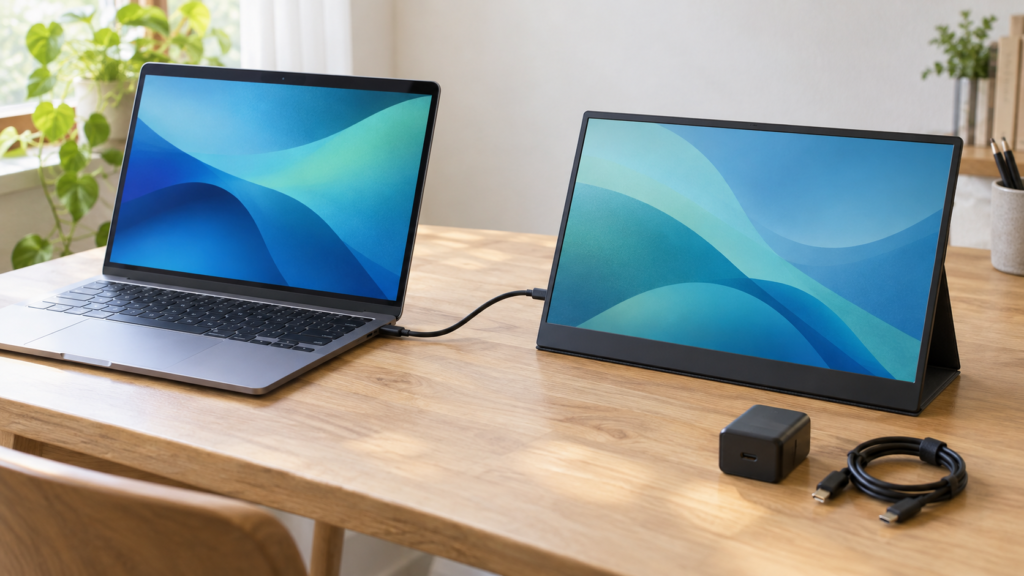
モバイルモニターをUSB-Cでノートパソコンにつないだのに映らない。パススルー給電に対応していると書いてあるのに、PCのバッテリーがなかなか増えない。モバイルモニターでは、こうした戸惑いが起きやすい場面があります。1本のケーブル、1台のモニターの中で、映像を運ぶこと、モニター自身を動かすこと、PCを充電することが重なっていて、どの条件が足りていないのかが見た目からは分かりにくいためです。
この記事では、モバイルモニターをつないだときに流れているものを、映像、モニター自身を動かす電気、PCへの充電の3つに分けて説明します。USB-C 1本で映る条件、HDMIでつなぐときの電源、パススルー給電でPCへ届く電力、バッテリー内蔵の機種の位置づけを順に扱い、最後に映らないときと充電されないときの確認順をまとめます。
製品名と数字は、2026年10月に確認した各メーカーの公式情報から、仕組みを説明するための例として使っています。実機で測った値ではありません。
先に結論:映像・モニターの電源・PCへの充電を別々に見る
モバイルモニターの給電は、次の3本の線を別々に見ると整理できます。
- 映像:PCなどからモニターへ届く信号です。USB-Cなら、PCの端子がDisplayPort Alt Modeに対応していることが条件です。HDMIなら、機器にHDMI出力があり、モニターにHDMI入力があることが条件です。
- モニターの電源:モニター自身を動かす電気です。PCから、外部の充電器から、内蔵バッテリーからのどれかで取ります。
- PCへの充電:モニターにつないだ充電器の電気をPCへ回すパススルー給電は、対応した機種だけの機能です。
USB-C 1本で映るのは、PCの端子が映像を出せて、モニターが求める電力もその端子から出せて、さらにケーブルが映像に対応している場合です。電力が足りなければ、モニターに外部電源をつなぎます。PCも同時に充電したいなら、パススルー対応の機種を選び、PCへ送れる電力の上限と、メーカーが推奨する充電器の出力を仕様で確かめます。コンセントもPCからの給電も使いにくい場面なら、バッテリー内蔵の機種が候補になります。
もう一つ気をつけたいのが、仕様にある数字が「何の数字か」です。「7.5W以上」「最大25W」「75W以上推奨」「最大65W」はどれもワット数ですが、指しているものがそれぞれ違います。この違いは、パススルー給電の節で表にして並べます。
モバイルモニターはどこから電気をもらって動くのか
据え置きのモニターは、電源ケーブルをコンセントに挿して動きます。モバイルモニターは持ち運ぶことが前提なので、コンセントのない場所でも使えるように、電気の取り方に選択肢を持たせています。
PC、外部電源、内蔵バッテリーのどれかで動く
電気の取り方は、大きく分けて3つです。
- PCから:USB-Cケーブル1本で、映像と一緒に電気もPCからもらう
- 外部電源から:USB-Cの充電器などを、モニターの電源を受ける端子につなぐ
- 内蔵バッテリーから:モニター自身の電池で動く
1台の機種が、このうち1つしか持たないとは限りません。たとえばRICOH Light Monitor 150BWは電池を内蔵しつつ、USB-Cからの外部給電にも対応しています。同じシリーズの150は電池を持たず、PCか外部電源から電気を取ります。機種を見るときは「どの方式の機種か」で分けるより、「どの取り方ができるか」を一つずつ確かめる方が、見落としが少なくなります。
広告RICOH Light Monitor 150の購入先
購入時は型番・色・セット内容を確認してください。Yahoo!のボタンは商品名・型番で探す検索です。
このあとは、同じPCとモニターの組み合わせに、電気の線を1本ずつ足していく順で見ていきます。
据え置きのUSB-Cモニターとは、電気の向きが逆になる
USB-Cでつなぐモニターには、据え置き型で、つないだノートPCを充電できる「USB-Cモニター」もあります。こちらはモニターがコンセントから電気を取り、ケーブルを通してPCへ電気を送ります。電気の向きは「モニター→PC」です。
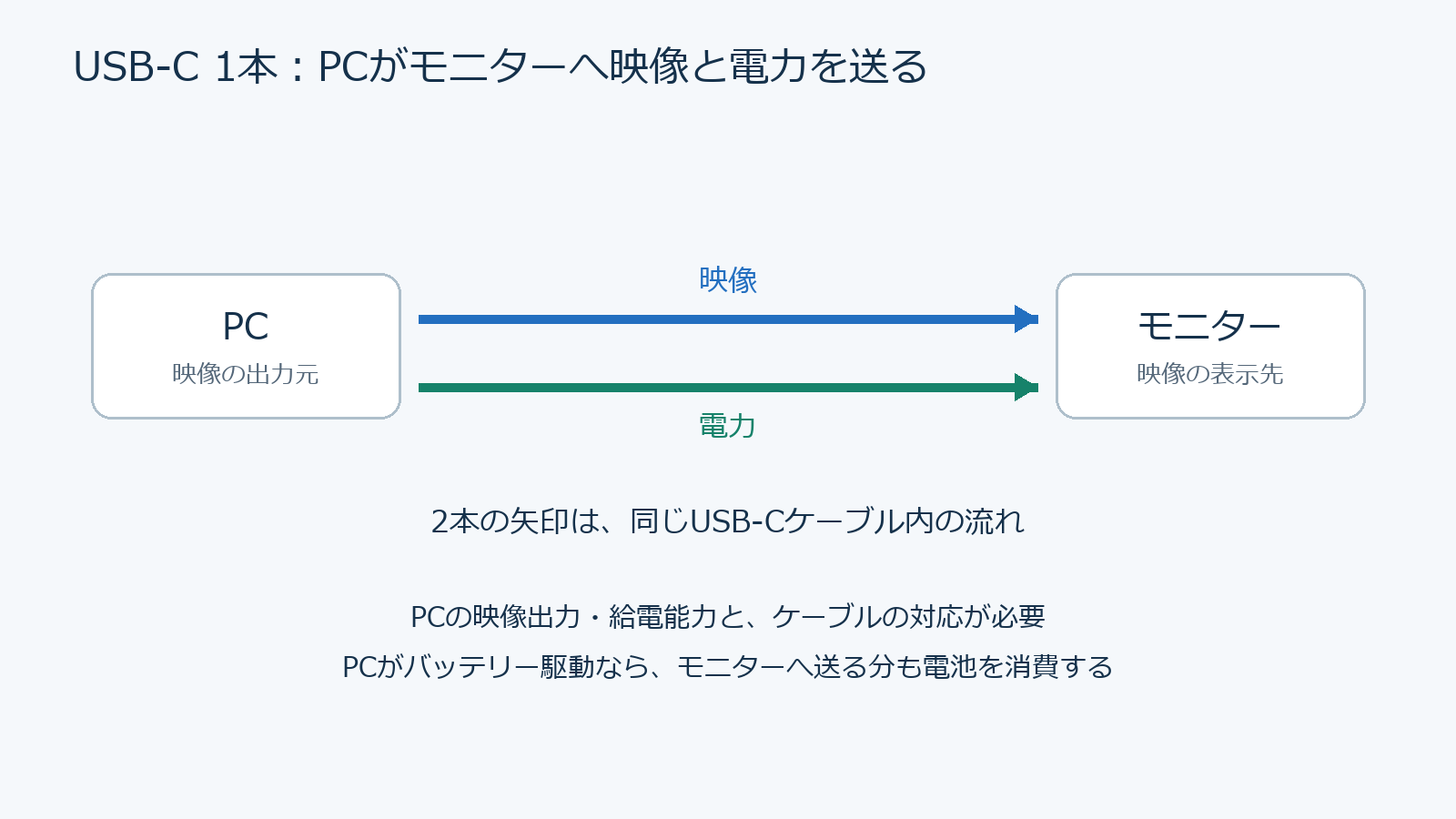
一方、外部電源をつながずにUSB-C 1本で使うモバイルモニターでは、PCがモニターへ電気を送ります。向きは「PC→モニター」で、据え置きのUSB-Cモニターとは逆です。見た目は同じケーブル1本の接続でも、電気がどちら向きに流れているかによって、確かめる仕様が変わります。
2つの向きの違いは、ケーブル選びの観点からUSB-C映像出力ケーブルのおすすめの「給電の向き」の節でも説明しています。
USB-C 1本で映像と電力を送る条件
USB-Cケーブル1本でモバイルモニターが映るのは、そのケーブルを通して、映像と電気の両方がPCからモニターへ届いているときです。そのためにPC側で満たす条件は2つあります。ケーブルの条件は、最後の確認順で扱います。
PC側の端子が映像出力に対応しているか
USB-Cは端子の形の名前で、その端子で何ができるかは機種ごとに違います。データ転送だけの端子もあれば、充電を受ける端子、映像を出せる端子もあります。形が同じなので、挿さることと使えることは別に考える必要があります。
モバイルモニターがUSB-Cで映像を受けるときに使うのが、DisplayPort Alt Mode(DP Alt Mode)です。USB-Cの配線の一部を、DisplayPortという映像規格の信号の通り道として使う方式です。PCの端子がこれに対応していないと、ケーブルもモニターも条件を満たしていても、映像の信号そのものがPCから出てきません。LG gram +view 16MR70も、接続元の条件としてDP Alt Modeへの対応を挙げています。
PCの仕様表では「DisplayPort Alt Mode対応」「映像出力対応」などの書き方で示されます。USB-Cが複数あるPCでは、映像を出せるのが一部の端子だけという場合もあるので、端子ごとに確認します。型番から仕様書を開いて端子の役割を読む手順は、USB-Cモニターの接続条件と確認方法で詳しく説明しています。
PCの端子から出せる電力と、モニターが求める電力
映像が出せても、それだけではUSB-C 1本で動くとは限りません。モニターを動かす電気も、同じ端子からPCが出す必要があるからです。
LG 16MR70の場合、接続元の条件はDP Alt Modeに加えて「7.5W(5V/1.5A)以上の出力(USB PD)」です。7.5Wは、5Vの電圧で1.5Aの電流を流したときの電力(5×1.5)で、PCの端子がこれ以上の電力を出せることが求められています。USB PD(USB Power Delivery)は、USB-Cでつないだ機器同士がやり取りして、何Vで何Aまで流すかを決める仕組みです。この7.5Wはあくまで16MR70の条件で、ほかのモバイルモニターも同じ値で動くという意味ではありません。
ここで取り違えやすいのが、PCの充電器のW数です。ノートPCに65Wの充電器が付いていても、それはPCが受け取る電力の話です。PCがUSB-C端子から外へ出せる電力は、それとは別にPCの仕様で決まっています。
しかも、PCが出せる電力はいつも一定とは限りません。Dellは自社ノートPCのUSB-Cの給電能力の解説で、機種、同時に使っているポートの数、つないだ順番、バッテリーで動いているかどうかなどによって変わり得ると説明しています。対応する機種ではBIOSにUSB-Cから出す電力を設定する項目があることも案内していますが、設定を変えるべきかは機種と使い方によります。ここでは、PCの出力は機種と状態で変わる、という例として挙げるにとどめます。
確認する順番は、まずモニターの仕様で「接続元に必要な出力」を見て、次にPCの仕様で、その端子から出せる電力を見ます。PC側の書き方はメーカーによって違い、出力の数字が載っていないこともあります。その場合は、メーカーのサポートで確かめるか、最初からモニターに外部電源をつなぐ前提で考えておくと、出先で動かないという事態を避けられます。
足りないときにメーカーが案内していること
PCが出せる電力がモニターの求める電力に届かない場合、メーカーが案内している対処は、モニターに別の電源をつなぐことです。
I-O DATAのQ&Aでは、USB-C 1本で映像と電源を送るには、PCの端子がDP Alt Modeに対応し、必要な電圧・電流を出せることが条件だと説明しています。同社のDI-YC162Hの製品ページでも、電力が足りない場合はDC5V/1.6A以上に対応したケーブルと充電器を別に用意するよう案内しています。この機種にはACアダプターが付属しないので、手持ちの充電器を使うか、別に用意することになります。
広告I-O DATA DI-YC162Hの購入先
購入時は型番・色・セット内容を確認してください。Yahoo!のボタンは商品名・型番で探す検索です。
PCのバッテリーで使う間は、モニターの分もPCが負担する
PCを充電器につながずに、USB-C 1本でモバイルモニターを使っている間は、モニターを動かす電気もPCのバッテリーから出ています。PC自身の画面に加えて、もう1枚の画面を動かしている状態です。そのため、PCだけで使うときよりもバッテリーの減りは早くなる方向に働きます。
どれだけ早くなるかは、モニターの消費電力やPCでの作業内容で変わるので、ここでは数字を出しません。長い時間使う予定があるなら、どこに電源をつなぐかで結果が変わります。
- PCに充電器をつなぐ:モニターへ送る分も含めて、PCは充電器から電気を取れるので、PCのバッテリーへの負担は減ります。PCを充電しながら使えるかは、充電器の出力にどれだけ余裕があるかで変わります。
- モニターに外部電源をつなぐ:モニターの分はPCのバッテリーから外れます。ただし、パススルー給電に対応していないモニターでは、PCには電気が届かないので、PC自身はバッテリーで動き続けます。
- モニターを経由して、1つの充電器でモニターとPCの両方をまかなう:モニターがパススルー給電に対応していることが前提です。
HDMIでつなぐとき:映像とは別に、モニターの電源が要る
ゲーム機や、USB-Cから映像を出せないPCなど、HDMIで映像を出す機器をつなぐ場合は考え方が変わります。HDMIケーブルは映像と音声を運ぶためのもので、モバイルモニターを動かすための電気は別に用意する必要があります。
I-O DATAのQ&Aでも、対象の製品をHDMIでつなぐときは、別にUSB-Cで給電するよう説明しています。
動作電力は、内蔵バッテリーか機種が指定する電源端子から取る
HDMIでつなぐときのモニターの電源は、内蔵バッテリーがあればそれを使い、なければ機種が指定する電源用の端子に外部電源をつなぎます。
たとえばDI-YC162Hは、mini HDMIとUSB-Cの2つの映像入力を持つ、バッテリー非搭載のUSB給電型です。製品ページでは、mini HDMI端子で使う場合はDC5V/1.6A以上に対応したUSBケーブルとUSB充電器を別に接続するよう注記しています。映像はHDMIで受けても、モニターを動かす電気はUSB側から取る構成です。
一方、ASUSのMB16AHPのように、HDMI入力と内蔵バッテリーの両方を持つ機種もあります(説明書で確認した方式の例で、いま購入する候補として挙げているわけではありません)。この場合、電池が残っている間はHDMIケーブルだけで使えますが、電気をまかなっているのはHDMIではなく電池です。
仕様表で見る場所
HDMIで使うつもりなら、仕様表で次の3点を確認します。
- 映像入力にHDMI(mini HDMIなどを含む)があるか。USB-Cだけの機種もあり、RICOH Light Monitor 150/150BW、LG 16MR70、Lenovo ThinkVision M14dはHDMI入力を持ちません
- 電源の項目に、内蔵バッテリーの有無と、外部電源を受ける端子が書かれているか
- 外部電源の条件(何V・何A以上、何W以上など)と、充電器やACアダプターが付属するか
充電器が付属しない機種は珍しくありません。HDMIで使う予定なら、モニター用の電源に何を使うかまで、買う前に決めておく必要があります。
外部電源をモニターにつなぐ
モニターに外部電源をつなぐのは、PCの出力が足りないとき、HDMIでつなぐとき、PCのバッテリーからモニターの分を外したいときです。モニター自身を動かす電気を、PCではなく充電器から取る形になります。
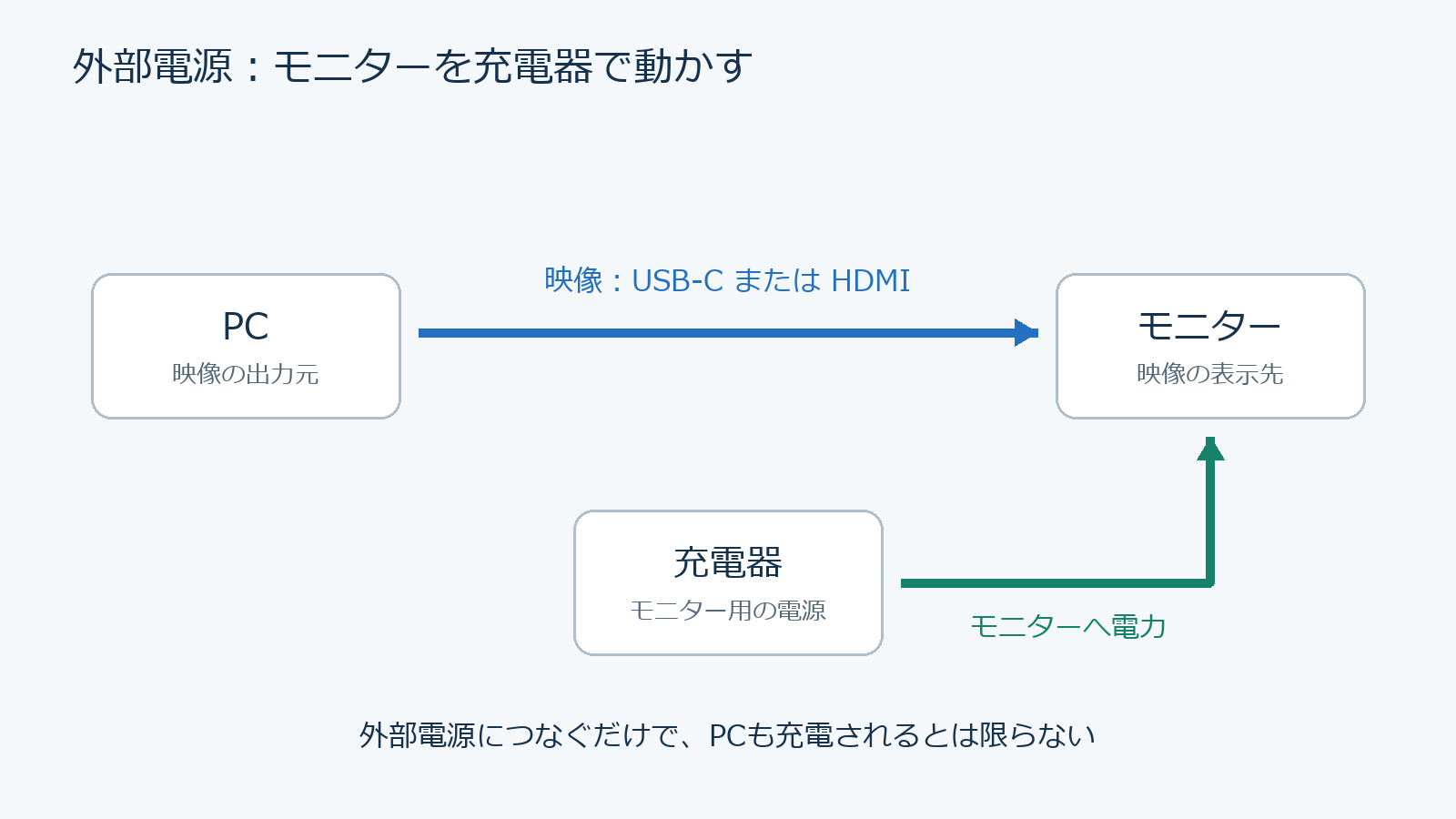
つなぐ先は、モニターの電源を受ける端子です。USB-Cが2つある機種でも、端子ごとの役割は機種によって違うので、説明書や仕様表の端子の説明で、どちらに電源をつなぐのかを確かめます。
充電器は、モニターのメーカーが示す条件(電圧・電流やW数)を満たすものを選びます。モニターを動かすだけなら、その条件を満たせば足ります。PCも一緒に充電したい場合は必要な出力が変わり、次のパススルー給電の話になります。
モバイルバッテリーから給電できるかどうかも機種によります。I-O DATAのQ&Aでは、対象機種に限って、5V/2A以上を出せるUSB-Cのモバイルバッテリーという条件を示しています。これはその対象機種の条件なので、ほかの機種にそのまま当てはめることはできません。
手持ちの充電器を使う場合、ポートが複数ある充電器では、同時に挿した機器の数やポートの組み合わせで各ポートの出力が変わることがあります。仕様表の配分の読み方はUSB-C充電器の同時充電と出力配分の読み方で説明しています。充電器を新しく選ぶなら、スマートフォン用・ノートPC用・同時充電用などの用途別に候補を比べたUSB-C充電器のおすすめで、出力ごとの候補を確認できます。モニター用として選んだ記事ではないので、候補の出力がモニターのメーカーが示す条件を満たすかは、モニターの仕様と照らし合わせてください。
パススルー給電:電源→モニター→PCの順に電気を通す
パススルー給電は、モニターにつないだ充電器の電気を、モニターを通してPCへ送る機能です。モニターは届いた電気で自分を動かしながら、映像と同じUSB-CケーブルでPCへも電気を送ります。電気の向きは「充電器→モニター→PC」です。
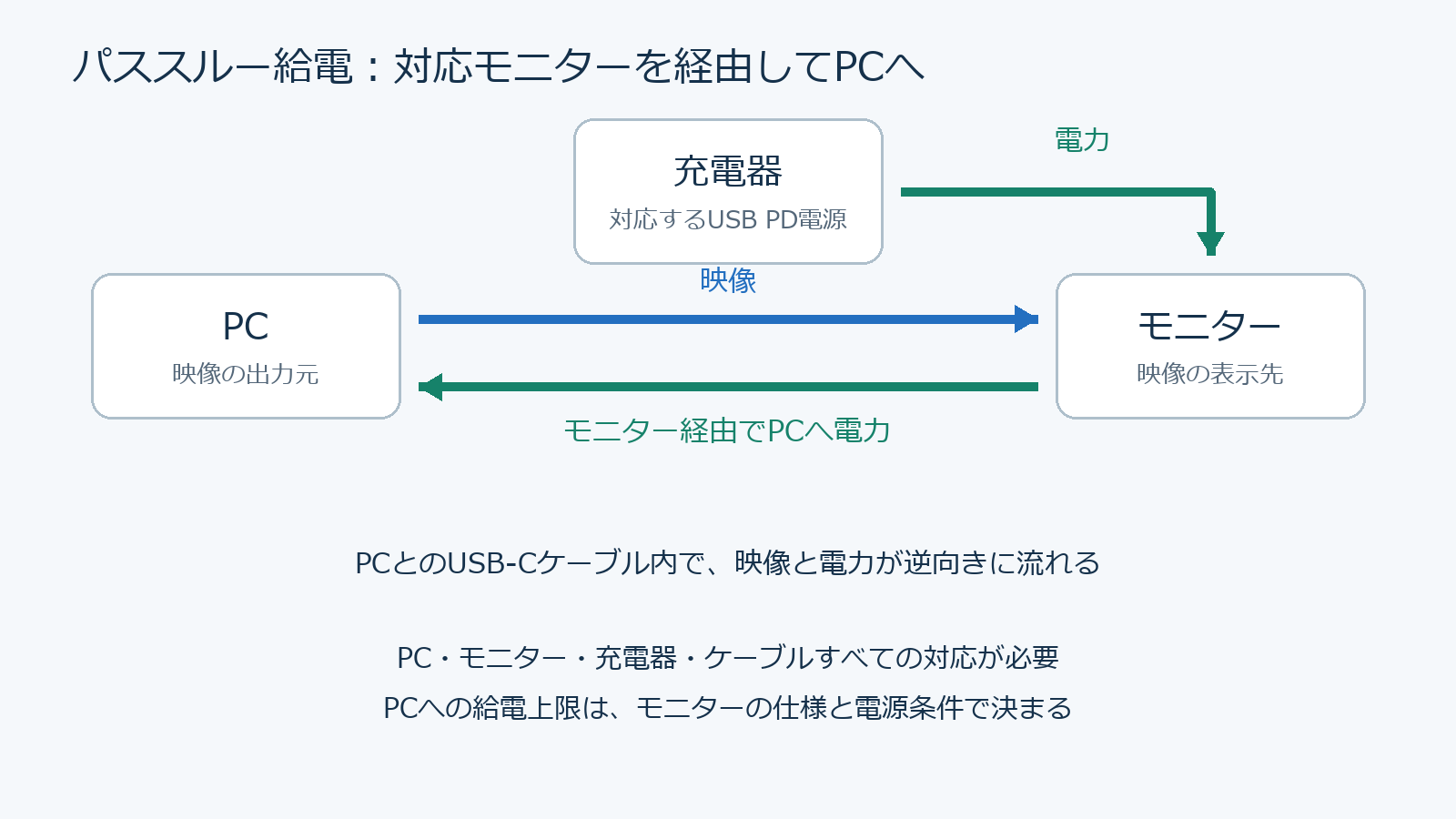
この形が使えると、充電器1つとケーブル2本で、モニターもPCも動かせます。机の上のケーブルが減ることが一番の利点です。
対応する機種だけの機能
PCからモニターへ電気を送ることと、外部電源からモニターを通してPCへ送ることは、別の機能です。ASUSのFAQもこの2つを分けて説明しており、パススルーができるか、何Wまで送れるかは機種ごとの仕様で確認するよう案内しています。
仕様表や説明書でパススルー給電への対応を確認できない機種では、モニター経由でPCを充電する前提で計画しない方が確実です。その場合は、PCに自分の充電器を直接つなぎます。ケーブルは1本増えますが、PCの充電の条件はPCだけで使うときと変わりません。
PCへ届く電力を決める4つの要素
パススルー対応の機種でいちばん誤解されやすいのが、「65Wの充電器をつなげば、PCに65Wが届く」という考え方です。PCへ届く電力には、次の4つが関わります。
- 充電器の定格:充電器が出せる電力の上限です。
- 機器同士が決める電力:USB PDで、充電器とモニター、モニターとPCがそれぞれやり取りして決める電圧と電流の組み合わせです。
- モニター自身の消費:モニターが自分を動かすのに使う電力です。
- モニターの出力上限:モニターがPCへ送れる電力の上限です。
充電器の定格が大きくても、モニターの出力上限を超えてPCへ送られることはありません。逆に、充電器が小さければ、PCへ回せる電力も小さくなります。
ただ、「充電器の定格からモニターの消費を引いた残りが、そのままPCへ届く」という単純な引き算でもありません。モニターの内部で電圧を変換するときにはいくらか損失が出ますし、PCへどれだけ配分するかはモニターの設計で決まっています。さらに、USB PDのやり取りで決まる電圧と電流の組み合わせによっても、PCへ送る値は変わります。引き算で出した数字は、PCへ届く電力の保証にはならないと考えておくのが確実です。
RICOH Light Monitor 150/150BWの場合、入力は最大45W、PCへのパススルー出力は最大25Wと公表されています。あわせて、この出力は充電器の電圧の組み合わせや接続する機器によって変わると説明されています。最大値は「条件がそろえばここまで」という上限で、いつもその値がPCへ流れているわけではありません。
モニター自身の消費の例としては、Lenovo ThinkVision M14dの仕様書(PSREF)に、USB-Cからの出力を除いた消費電力として通常6W、最大7.5Wが載っています。これはこの機種の値で、ほかの機種にも同じだけ必要という意味ではありません。パススルーで使う間も、モニター自身がこうして電気を使っていることを数字で確かめられる例です。
PC側にも受け取り方の条件があります。PCが実際に引き込む電力は、PCがその時に必要とする量と、PCが受け付ける条件の範囲で決まります。モニターが65Wまで送れる機種でも、PCが常に65Wを受け取り続けるとは限りません。
充電中でもバッテリーが増えるとは限らない理由
パススルー給電でPCに電気が届いていても、PCのバッテリーが増えるかどうかは別の話です。基本になるのは、PCに届く電力と、PCがその時に使っている電力の差です。
- 届く電力がPCの消費より多い:余った分が充電に回り得ます。
- 届く電力とPCの消費が同じくらい:バッテリーはほぼ横ばいになります。
- 届く電力がPCの消費より少ない:足りない分をバッテリーが補うので、つないでいてもバッテリーが減っていくことがあります。
ただし、これは電力の収支だけを見た一般的な考え方です。実際には、満充電に近いとき、バッテリー保護のために充電の上限を設定しているとき、本体の温度が高いときなどに、PCの側で充電を止めたり抑えたりすることがあります。届く電力に余りがあっても、充電が進まないことはあるということです。
文書作成やブラウザのような軽い作業なら余りが出やすく、動画の書き出しやゲームのようにPCが電気を多く使う作業では、PCの消費が届く電力を上回ることがあります。画面に充電中と表示されていても、重い作業の間は残量が増えない、むしろ減る、ということが構成上起こり得ます。これは仕組みからの説明で、特定の組み合わせで実際にどれだけ減るかを測った結果ではありません。
そのため、パススルーの出力上限がPCの付属充電器より小さい組み合わせでは、付属の充電器を直接挿したときと同じ充電は期待しない方がよいと思います。PCの電池を減らさずに重い作業を続けたいなら、PCには自分の充電器を直接つなぐ構成の方が向いています。
仕様表で見る項目と読み方の例
ここまでの話を、メーカーが公表している数字に当てはめてみます。どれもワット数ですが、何についての数字かが違います。
| 機種 | 書かれている数字 | 何の数字か | 読み違えやすい点 |
|---|---|---|---|
| LG gram +view 16MR70 | 7.5W(5V/1.5A)以上の出力 | 接続元のPCがモニターへ出す必要のある電力(USB-C 1本で使う条件) | PCの付属充電器のW数とは別の話。PCが受け取る電力ではなく、PCが出す電力 |
| RICOH Light Monitor 150/150BW | 入力最大45W、出力最大25W | モニターが受け取れる電力の上限と、パススルーでPCへ送れる電力の上限 | 常に25Wが出るわけではない。充電器の電圧の組み合わせと接続する機器で変わる |
| I-O DATA DI-YC162H | ノートPCには75W以上、スマホには27W以上のPD電源を推奨 | パススルーで使うときに、モニターへつなぐ充電器の推奨出力 | PCへ届く電力ではない。PCへ送れる電力の上限の数値は、製品ページでは確認できなかった |
| Lenovo ThinkVision M14d | 最大65W | パススルーでPCへ送れる電力の上限 | 実際に届く電力は充電器、機器同士のやり取り、PCの状態で決まる。電源アダプターは別売 |
読み方のポイントは、数字の主語を確かめることです。「接続元に必要な出力」はPCが満たす条件、「入力最大」はモニターが受け取れる上限、「出力最大」や「最大○Wパススルー」はPCへ送れる上限、「○W以上推奨」はモニターにつなぐ充電器の目安です。どれか1つの数字だけでは、PCへ届く電力は決まりません。
パススルーで使う前提なら、モニターのメーカーが推奨する出力を満たす充電器を用意し、そのうえでモニターの出力上限が、PCを充電したい条件に足りるかを比べます。
バッテリー内蔵:コンセントもPC給電も使いにくい場面のための電源
役立つ場面
バッテリー内蔵のモバイルモニターは、モニターが自分の電池で動きます。役立つのは、次のような場面です。
- 近くにコンセントがなく、PCのバッテリーをモニターの分まで使いたくない
- PCのUSB-Cの出力がモニターの求める電力に足りないが、その場で外部電源をつなげない
- HDMIで映像を出す機器につなぎたいが、モニター用の電源を別に持ち歩きたくない
どれも「外部電源をつなげない」ことが前提になっています。いつも机の上でコンセントが使えるなら外部電源で足りるので、電池を内蔵している価値は小さくなります。
引き換えになる条件:重さ、電池の充電、公称時間の読み方
電池を積むと、重さは増える方向に働きます。RICOHの公表値(いずれもスタンド込み)では、電池のない150が560g、電池を内蔵した150BWが715gです。150BWは無線で映像を受ける機能も持っているので、155gの差がすべて電池の分とは言えませんが、電池内蔵の機種の方が重くなっている例です。毎日持ち歩くなら、この差も判断材料になります。
電池そのものの充電も必要です。150BWは3740mAhの電池を内蔵し、充電時間は約2.5時間(周囲の温度が16〜35℃の場合)と案内されています。使う前に電池を充電しておく手間が一つ増えるということです。
連続で使える時間の読み方にも注意が要ります。150BWの連続約3時間は、メーカーの測定方法と出荷時の状態での目安で、使用条件によって変わるとされています。公称時間は、そのメーカーの測定条件で使った場合の目安として読みます。測定条件がそろっていない別メーカーの機種と、時間の数字だけで長い・短いを比べることはできません。
内蔵でも、外部給電やパススルーを併せ持つ機種がある
電池を内蔵していても、ほかの電源の取り方がなくなるわけではありません。150BWは電池に加えて、USB-Cからの外部給電と、最大25WのPCへのパススルー給電にも対応しています。机では外部電源、移動先では電池、という使い分けができる構成です。
逆に言えば、「電池内蔵かどうか」だけで機種を分けると、こうした組み合わせを見落とします。仕様表では、電池の有無と並べて、外部電源とパススルーへの対応もあわせて確認しておくと判断しやすくなります。
使う場面別:どの線をどうつなぐか
ここまでの3本の線を、使う場面ごとに並べると次のようになります。
| 使う場面 | 映像 | モニターの電源 | PCの充電 | 確認する仕様 |
|---|---|---|---|---|
| 出先で、ノートPCとUSB-C 1本だけでつなぐ | PCのUSB-C(DP Alt Mode) | PCから | しない(PCのバッテリーが減る) | PCの端子の映像出力と出せる電力、モニターが求める電力 |
| 机で、ケーブルを減らしてPCも充電したい | PCのUSB-C | 充電器→モニター | パススルーでモニター経由 | パススルー対応、PCへの出力上限、推奨される充電器の出力 |
| 机で使うが、モニターがパススルー非対応、または上限が小さい | PCのUSB-C | PCから、または充電器→モニター | PCに自分の充電器を直接つなぐ | 外部電源の条件と、それを受ける端子 |
| PCの出力がモニターの求める電力に足りない | PCのUSB-C | 充電器→モニター | 必要ならパススルーか、PCに直接 | 外部電源の条件、パススルー対応 |
| ゲーム機など、HDMIで映像を出す機器につなぐ | HDMI | 内蔵バッテリー、または機種が指定する電源端子 | ― | HDMI入力の有無、電池の有無、外部電源の条件と付属品 |
| コンセントのない場所で、PCの電池を温存したい | PCのUSB-C | 内蔵バッテリー | しない | 電池の有無、公称時間とその測定条件、重さ |
迷ったら、まず「使う場所にコンセントがあるか」と「PCも同時に充電したいか」の2つで行を選ぶと、モニターに必要な機能が絞れます。
この表はPCにつなぐ場合を中心にしています。スマホやゲーム機につなぐ場合も、3本の線で考える点は同じですが、先に確かめるのは機器の側です。スマホならメーカーがUSB-Cからの映像出力を明記しているか、ゲーム機ならHDMIで出すのか、メーカーがUSB-C接続を案内しているのかを見ます。機器からモニターへ電気を送れるかも機器の仕様しだいなので、送れない構成では、モニターの電源を内蔵バッテリーか機種が指定する電源端子から取ります。機器ごとの接続手順は、この記事では扱いません。
映らない・充電されないときに確認する順番
つないだのに映らない、PCが充電されないというときは、3本の線のどこで止まっているかを順に確かめます。
「信号なし」のとき:モニターの入力選択と、PC側の端子の映像出力
画面に「信号なし」のような表示が出ている場合、モニターは少なくともその表示を出せる程度には動いています。そこで、まず入力の選び方と映像の経路から確かめるのが近道です。
HDMIとUSB-Cのように入力が複数ある機種では、モニター側で選んでいる入力が、実際につないだ端子と合っているかを確認します。次に、PC側でつないだUSB-C端子が映像出力に対応しているかを確かめます。USB-Cが複数あるPCでは、別の端子に挿し直すだけで映ることもあります。端子の役割の調べ方と切り分けは、USB-Cモニターの接続条件と、映らないときの確認順にまとめています。
ただし、「信号なし」が表示されていることだけで、映像を表示し続けるのに必要な電力まで足りていると確認できたわけではありません。入力と映像の経路に問題が見つからなければ、続けてケーブルと電力を確かめます。
USB-Cで映らないとき:ケーブルが映像に対応しているか
USB-Cケーブルには、充電やデータ転送には使えても映像を通さないものがあります。モニターに付属したケーブルでは映るのに、手持ちのケーブルに替えると映らない、という場合は、先にケーブルを疑います。映像に対応したケーブルの見分け方と、映像非対応の充電用ケーブルの例は、USB-C映像出力ケーブルのおすすめで説明しています。
電力が足りないときにメーカーが案内していること
PCの出力がモニターの求める電力に届いていないと、USB-C 1本では動作しないことがあります。メーカーが案内している対処は、前に触れたとおり、モニターに外部電源をつなぐことです。
PCの出力は、バッテリー駆動かどうかや、同時に使っているポートの数で変わる機種もあります。PCを充電器につないだ状態と外した状態で挙動が変わるなら、電力の不足を疑う手がかりになります。
PCが充電されないとき
モニターは映っているのに、PCが充電されない、または充電が遅いときは、次の順に確認します。
- モニターがパススルー給電に対応しているか。対応を確認できない機種なら、PCに自分の充電器を直接つなぎます。
- 充電器を、モニターの電源を受ける端子につないでいるか。
- 充電器の出力が、モニターのメーカーの推奨を満たしているか。ポートが複数ある充電器なら、ほかの機器と出力を分け合っていないか(複数ポートの出力配分の読み方)。
- PCがUSB-Cからの充電に対応しているか。
- PC側で充電を止める・抑える状態になっていないか。満充電に近い、充電の上限を設定している、本体が高温になっている、といった場合です。設定と状態はPCの説明書で確認します。
- PCで重い作業をしていないか。パススルーで届く電力をPCの消費が上回っていると、つないでいてもバッテリーは増えません。
最後の項目に当てはまる場合は、故障を疑う前に、電力の収支で説明できないかを考えます。パススルーの上限がPCの充電に足りない組み合わせなら、モニターは外部電源かPCから、PCは自分の充電器から、というように線を分けた方が、作業中もバッテリーを保ちやすくなります。