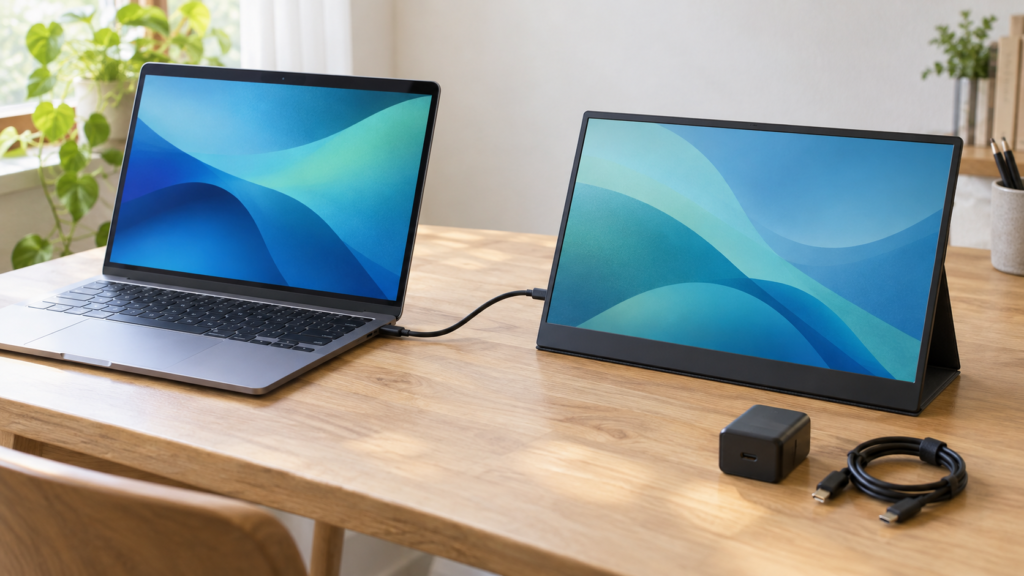
モバイルモニターは、ノートPCの横に画面を足したり、ゲーム機やスマートフォンの映像を大きく映したりするための、持ち運べる薄いモニターです。据え置きのモニターとの大きな違いは、モニター自身が使う電気をどこから取るかです。PCからもらうのか、充電器をつなぐのか、内蔵のバッテリーで動かすのか。これが機種とつなぎ方によって変わります。
そのため、画面の大きさより先に「何をつなぐか」と「どこで使うか」を決めておくと、候補を絞りやすくなります。この記事では、つなぐ機器、電源の取り方、サイズと重さの順に条件を整理して、それぞれに合う機種を示します。
比べたのは、国内向けの公式資料で映像入力と電源の取り方を確認できた6機種です。仕様は2026年10月16日に、各メーカーの製品ページ、仕様書、取扱説明書で確認しました。メーカーの記載を見つけられなかった項目は、表でその旨を区別しています。実機を使った比較ではないため、画面の見やすさや動作の安定性は評価していません。また、市場全体で最も安い機種や最も良い機種を選んだものでもありません。
6機種のうち、ASUS ZenScreen MB16NCGだけは扱いが異なります。国内向けの仕様と日本語の取扱説明書は確認できましたが、国内で本体を扱う販売先と、現在の販売状態は確認できていません。販売終了や国内での取り扱いがないことを確かめたわけでもありません。そのため、ほかの5機種と同じように今買える候補としては並べず、国内の販売先を確かめてから検討する「仕様上の比較候補」として載せています。
先に結論:使い方別の候補
使い方ごとの候補は次のとおりです。機種名を押すと、その機種の説明へ移動します。
| 使い方・条件 | 候補 | 選ぶ理由 | 合わない条件 | 購入前に確認すること |
|---|---|---|---|---|
| USB-Cで映像を出せるノートPCにつなぎ、軽さを優先したい | RICOH Light Monitor 150、Lenovo ThinkVision M14d | 150は560g(スタンド込み)の15.6型有機ELで、タッチ操作の記載がある。M14dは600g(スタンド込み)の14型・2240×1400 | 150:同じ画面を長時間表示し続ける使い方。M14d:HDMIで出す機器につなぐ | 150でモニター経由のPC充電も使うなら、最大25Wのパススルーで足りるか |
| USB-Cで16型・2560×1600を使いたい | LG gram +view 16MR70 | PCと1本で直結する条件(DP Alt Mode、7.5W以上の出力)が明示され、PD充電器をつなげばPCへの給電にも使える | HDMIで出す機器につなぐ | PCの出力が7.5Wに届かない場合は、PD充電器を先にモニターへつなぐ構成で使う |
| モニターを通してPCも充電したい | Lenovo ThinkVision M14d(PCが45Wで足りるなら16MR70も)。仕様上はASUS ZenScreen MB16NCGも該当(国内の販売先を確認してから検討) | M14dは最大65Wのパススルー給電を公表。16MR70は65Wの充電器で最大45W。MB16NCGも最大65Wを公表 | 充電器の条件を確かめないまま、PCへ上限まで届く前提で選ぶこと | M14dは電源アダプターが別売。MB16NCGを検討するなら、国内の販売先に加えて付属アダプターの出力定格(65Wで充電するなら80Wを超えるPD ACアダプターを推奨) |
| 電源のない場所で使いたい | RICOH Light Monitor 150BW | 6機種で唯一のバッテリー内蔵 | HDMIで出す機器を直接つなぐ用途、PCの充電を主な目的にする場合 | 公称の使用時間の測定条件 |
| ゲーム機などHDMIで出す機器につなぎたい(フルHD・60Hzで足りる) | I-O DATA DI-YC162H | HDMIとUSB-Cの両方の入力を持ち、ゲーム機の動作確認情報がある(I-O DATA独自の確認で、SwitchはHDMIのみ) | 高い解像度や高いHzが必要な場合(仕様上はMB16NCGが当てはまるが、国内の販売先を確認してから検討) | Switch 2はメーカーの確認情報なし。HDMIで使うときはDC5V/1.6A以上の給電を別に用意 |
| HDMI機器でも使い、16型の高解像度とPCへの最大65W給電も欲しい | ASUS ZenScreen MB16NCG(仕様上の比較候補。国内の本体販売先を確認してから検討) | HDMI入力、2560×1600、最大65Wのパススルー給電を1台で備える。2560×1600ではHDMIが最大120Hz、USB-Cは144Hzと155Hz(オーバークロック)に対応 | 軽さを最優先する場合(本体約0.9kg)。国内の販売先がすぐに見つからない場合 | 国内の販売先と現在の販売状態。144Hz以上はUSB-C接続のみ。つなぐ機器がその解像度・Hzを出せるか |
| スマートフォン・タブレットにつなぎたい | 機器の映像出力を確認できた場合に限り、150BW、またはモニターに電源をつなげる機種 | 機器からの給電に頼らない構成にできる | 機器側の映像出力を確認できない場合は、購入を勧めません | 使うスマートフォンとの組み合わせを、機器とモニターのメーカーの案内で確認 |
| HDMIで出す機器を、電源のない場所で使いたい | DI-YC162Hに、条件を満たす外部の電源を組み合わせる(仕様上はMB16NCGでも同じ構成になるが、国内の販売先を確認してから) | HDMI入力と内蔵バッテリーを両方持つ機種は6機種にないため、内蔵バッテリーだけでは成り立たない | — | 用意する電源(モバイルバッテリーを含む)が、モニターの求める条件を満たすか |
6機種はどれもUSB-Cの映像入力を持っていますが、HDMI入力があるのはI-O DATA DI-YC162HとASUS MB16NCGの2機種だけで、このうち国内の販売先まで確認できているのはDI-YC162Hです。バッテリーを内蔵しているのはRICOH Light Monitor 150BWだけで、HDMI入力とバッテリーを両方備えた機種は、この中にはありません。条件がいくつも重なる使い方では、どの条件を別の電源やケーブルで補うかを決めると選びやすくなります。
持ち歩く予定がない、今の画面で足りている、といった場合は、そもそも買わなくてよいこともあります。見送る条件は後半の「買わなくてよい場合・見送る条件」にまとめました。
買う前に決めること
モバイルモニターを選ぶときは、「映像」「モニター自身の電源」「PCへの充電」の3つを分けて考えると整理しやすいです。PCが映像と電力の両方を出せるなら、映像とモニターの電源はUSB-Cケーブル1本でまかなえます。PCも充電したい場合のやり方は2つあります。充電器をモニターにつなぎ、モニターを経由してPCへ電気を送る方法と、PCの別のポートにPC自身の充電器をつなぐ方法です。どちらでもケーブルは1本増えますが、どこに増えるかと、モニターに求める条件が違います。どれか1つの条件が欠けると、映らない、モニターの電力が足りない、PCが充電されない、という形で問題が出ます。
つなぐ機器が映像を出せるか
最初に確かめるのは、つなぐ機器が映像を外に出せるかです。確かめる場所は、機器の種類によって違います。
- ノートPC:USB-C端子が映像出力に対応しているか。端子の形がUSB-Cでも、映像が出るとは限りません。
- ゲーム機など:HDMIで映像を出す機器か。HDMIで出す機器なら、モニター側にHDMI入力が必要です。
- スマートフォン・タブレット:USB-Cからの映像出力を、機器のメーカーが明記しているか。
モニター側の仕様がどれだけ条件に合っていても、機器が映像を出せなければ何も映りません。スマートフォンとタブレットは機種による差が特に大きいので、後半の節で詳しく扱います。
PCのUSB-C端子:映像出力と、モニターへ出せる電力
ノートPCとUSB-Cでつなぐ場合、PCのUSB-C端子には2つの条件があります。1つは映像出力です。今回の6機種のUSB-C入力は、DisplayPort Alternate Mode(DP Alt Mode)という、USB-C端子を通してDisplayPortの映像信号を送る方式で映像を受け取ります。PCの仕様書で、そのUSB-C端子に「DisplayPort」や「外部ディスプレイ」への対応が書かれているかを見てください。端子ごとの役割の読み方は、USB-Cでのモニター接続の解説で説明しています。
もう1つは、PCからモニターへ出せる電力です。PCから電気をもらって動かす使い方では、PCのUSB-C端子がモニターの求める電力を出せる必要があります。例えばLG 16MR70は、PCとケーブル1本で直結する場合の条件として、DP Alt Modeへの対応と、7.5W(5V/1.5A)以上の出力(USB PD)を挙げています。
ここで取り違えやすいのが、PCが「受け取る」電力と「出す」電力です。PCに65Wの充電器が付いていても、それはPCが充電のときに受け取る電力の話です。PCのUSB-C端子からモニターへ何W出せるかは、別の値になります。
また、PCが出せる電力は一定とも限りません。Dellは、PCのUSB-Cの給電能力が、機種、使っているポートの数、つなぐ順番、バッテリーで動いているかどうかなどによって変わり得ると説明しています。対応する機種では、BIOSのUSB-C Power設定に15Wと7.5Wの選択肢がある例も示されています(DellのUSB-C給電の解説、英語)。設定を変える前に、自分のPCのメーカーの案内を確認してください。
PCの仕様書に、USB-Cから出せる電力の値が見当たらないこともあります。その場合は、モニター側に電源をつなげる機種を選んでおくと、PCの出力に頼らずに済みます。今回の6機種は、どれも内蔵バッテリーか、モニター側に電源をつなぐ方法を持っています。
モニターの電源をどこから取るか、PCも同時に充電したいか
モニター自身の電源の取り方は、次の3つです。1台が複数の取り方を備えていることもあります。
- PCから取る:USB-C 1本で、映像と電力の両方をPCからもらいます。荷物は少なくなりますが、PCをバッテリーで使っている間は、モニターの分の電力もPCのバッテリーから出ていきます。
- モニターに電源をつなぐ:充電器などを、モニターの電源用の端子につなぎます。コンセントか、モニターの条件を満たす電源が必要です。
- 内蔵バッテリーを使う:モニターが自分のバッテリーで動きます。今回の6機種では150BWだけです。
PCも同時に充電したい場合、モニターを経由して充電するなら、パススルー給電と呼ばれる、充電器→モニター→PCの順に電気を通す機能が必要です。PCに充電に使える別のポートがあり、PC自身の充電器をそちらにつなげるなら、パススルーは必須ではありません。その場合は、モニターの電源をPCから取るか、モニター側に別の電源をつなぐかを考えます。コンセントと荷物は増えますが、PCへ届く電力がモニターの条件に左右されなくなります。
パススルー給電で製品に書かれている「最大65W」などの値は、PCへ送れる上限です。PCへ実際に届く電力は、充電器の出力から何Wかを引けば求まる、という単純な計算にはなりません。モニター内部で電圧を変換するときの損失やモニター自身の消費、機器同士の電力の取り決め、モニター内での配分、PC側が受け取れる上限が関わるためです。
具体的な関係を説明書に書いている例として、LGは16MR70について、65Wの充電器ならPCへ最大45W、45Wなら最大30W、25Wなら最大10Wを出力するとしています。充電器の出力とPCへ届く電力の関係は機種ごとに違うので、この数字をほかの機種に当てはめることはできません。画面が映ることと、PCの充電が追いつくことは、同じ充電器を使っていても別々に確かめる必要があります。
電源アダプターが付属するのは、6機種のうちASUS MB16NCGだけです。RICOHの2機種とI-O DATA DI-YC162HにはACアダプターが同梱されておらず、Lenovo M14dとLG 16MR70は別売です。手持ちのUSB PD充電器が、モニターの説明書にある推奨の条件を満たしているなら、新しく買い足す必要はありません。
サイズ・解像度と、重さの数字に含まれるもの
今回の6機種は、14型、15.6型、16型です。15.6型の3機種(RICOHの2機種とDI-YC162H)は1920×1080のフルHDです。14型のM14dは2240×1400、16型のMB16NCGと16MR70は2560×1600で、この3機種は縦横比が16:10です。フルHD(16:9)と比べると、縦に少し長い画面になります。
画素数が多いほど細かく描けますが、14〜16型の小さな画面で高い解像度を100%のまま使うと、文字が小さくなりやすいです。実際にはOSの表示倍率(拡大縮小)を上げて使うことが多く、その場合は「表示できる量が増える」より「同じくらいの量を細かく描く」方向に効きます。解像度と表示倍率の関係は、モニターのサイズ・解像度・表示倍率の解説で詳しく説明しています。
重さは、公表値に何が含まれているかをそろえて比べます。RICOH 150は560g、150BWは715g、DI-YC162Hは約800g、M14dは600gで、いずれもスタンド込みの値です。LG 16MR70は本体が670gで、スタンドを兼ねるフォリオカバーを付けると920gです。MB16NCGは本体重量の推定値が約0.9kgで、スタンドは本体に内蔵されています。付属のスリーブを含めない本体の値として比べます。
スタンドを含めた数字で比べると、軽さを優先する人の候補は150(560g)とM14d(600g)です。16MR70の670gは本体だけの値なので、カバーを付けて持ち歩くなら920gで比べます。さらに、実際の荷物にはケーブルや充電器も加わるので、モニターと一緒に持ち歩く物があるかも合わせて考えてください。
6機種の比較表
表は2つに分けました。1つ目は接続と電源、2つ目は画面・重さ・付属品です。「記載を確認できず」は、メーカーの記載を見つけられなかったという意味で、非対応という意味ではありません。推測で空欄を埋めることはしていません。
接続と電源
| 機種 | 映像入力(有線) | PCとUSB-C 1本で使うときの公表条件 | 外部電源と電源アダプター | PCへのパススルー給電 | 内蔵バッテリー | 購入先 |
|---|---|---|---|---|---|---|
| RICOH Light Monitor 150 | USB-C×2(DP信号の入力・外部電源の入力)。HDMIなし | DP信号を入力できるUSB-C。PCに求める出力Wは記載を確認できず | USB-Cから入力(最大45W)。ACアダプターは同梱なし | 最大25W(給電の組み合わせで変わる) | なし | 購入先へ |
| RICOH Light Monitor 150BW | USB-C×2(DP信号の入力・外部電源の入力)。HDMIなし。有線とは別に無線で映す機能あり | DP信号を入力できるUSB-C。PCに求める出力Wは記載を確認できず | USB-Cから入力(最大45W)。ACアダプターは同梱なし | 最大25W(給電の組み合わせで変わる) | 3740mAh。連続約3時間(メーカーの測定方法・出荷時の状態での目安) | 購入先へ |
| I-O DATA DI-YC162H | USB-C(DP Alt Mode)、mini HDMI | DP Alt Mode。電力が足りない場合はDC5V/1.6A以上のケーブルと充電器を別に用意 | USB給電(HDMIで使うときはDC5V/1.6A以上が必要)。ACアダプターは同梱なし | 対応。推奨電源はノートPCで75W以上、スマホで27W以上。PCへの上限は記載を確認できず | なし | 購入先へ |
| Lenovo ThinkVision M14d | USB-C×2(DP Alt Mode)。HDMIなし | DP Alt Modeに対応し、モニターに必要な電力を出せること | USB-Cから入力。電源アダプターは別売 | 最大65W | なし | 購入先へ |
| ASUS ZenScreen MB16NCG | USB-C(DP Alt Mode)×2、mini HDMI×1 | DP Alt Mode。PCに求める出力Wは記載を確認できず | 電源アダプター付属(出力定格は記載を確認できず)。説明書の推奨はPD ACアダプター30W以上 | 最大65W(65Wで充電するなら80Wを超えるPD ACアダプターを推奨) | なし | 国内の本体販売先は未確認(仕様の確認先) |
| LG gram +view 16MR70 | USB-C×2。HDMIなし | DP Alt Modeと、7.5W(5V/1.5A)以上の出力(USB PD) | もう1口にPD充電器を接続(25W以上、45W以上を推奨)。充電器は別売 | 充電器の出力で変わる(65W→最大45W、45W→最大30W、25W→最大10W) | なし | 購入先へ |
映像入力の列は、ケーブルでつなぐ入力だけを書いています。パススルー給電の列は、モニターがPCへ送れる上限です。PCが実際に受け取る電力は、つなぐ充電器とPC側の条件によって変わります。購入先の列は、MB16NCGだけ国内の販売先を確認できていないため、メーカーの仕様ページへの案内にしています。
画面・重さ・付属品
| 機種 | サイズ・解像度・最大Hz | パネルと表面 | 重さ(含むもの) | スタンドと設置 | 主な付属品 |
|---|---|---|---|---|---|
| RICOH Light Monitor 150 | 15.6型・1920×1080・60Hz | 有機EL。タッチ操作の記載あり(OS・アプリによる) | 560g(スタンド込み) | 縦置きに対応。角度は横置きで16〜75度、縦置きで約70度 | ケース、USB-Cケーブル |
| RICOH Light Monitor 150BW | 15.6型・1920×1080・60Hz | 有機EL。タッチ操作の記載あり(OS・アプリによる) | 715g(スタンド込み) | 縦置きに対応。角度は横置きで16〜75度、縦置きで約70度 | ケース、USB-Cケーブル |
| I-O DATA DI-YC162H | 15.6型・1920×1080・最大60Hz | 液晶(FFS)・非光沢 | 約800g(スタンド込み) | 標準スタンドは縦向き(ピボット)に非対応。別売ホルダーGP-DPA17L/Bへの取り付けをメーカーが案内。VESAなし | USB-Cケーブル(1.5m)、HDMI-mini HDMIケーブル(1.5m)、ケース |
| Lenovo ThinkVision M14d | 14型・2240×1400・60Hz | 液晶(IPS)・非光沢 | 600g(スタンド込み) | 100mmのVESAに対応する記載あり(取り付け構造と必要な部品は説明書で確認) | USB-Cケーブル(1m) |
| ASUS ZenScreen MB16NCG | 16型・2560×1600(16:10)。2560×1600ではHDMIが最大120Hz、USB-Cは144Hzと155Hz(オーバークロック)に対応 | 液晶(IPS)・非光沢 | 約0.9kg(本体の推定値。スタンドは本体に内蔵) | 内蔵スタンドで横置き・縦置き。1/4インチの三脚穴。画面の自動回転はDisplayWidget Centerを使える環境で | 電源アダプター、USB-Cケーブル、mini HDMI-HDMIケーブル、スリーブ |
| LG gram +view 16MR70 | 16型・2560×1600・60Hz | 液晶(IPS)・非光沢 | 本体670g/カバー込み920g | フォリオカバーで横置き・縦置き。横置きの角度は105度・120度。画面の自動回転にはLG Switchアプリが必要 | フォリオカバー、USB-Cケーブル |
スタンドと設置の列は、標準の付属品の範囲で書いています。例えばDI-YC162Hの標準スタンドは縦向きに対応していないので、縦で使いたい場合は別の支え方が必要です。
ノートPCとUSB-C 1本でつなぐ候補
USB-Cで映像を出せるノートPCと、ケーブル1本でつなぐ使い方の候補です。ここで挙げる2機種は、どちらもHDMI入力を持たない、USB-C専用の機種です。
RICOH Light Monitor 150:軽い15.6型の有機EL、USB-C専用
RICOH Light Monitor 150(品種コード514911)は、15.6型・1920×1080の有機ELモニターです。重さはスタンド込みで560gで、今回の6機種の中で最も軽い値です。背面にUSB-Cが2つあり、映像の入力と外部電源の入力に使います(RICOHの製品ページ)。
15.6型の画面を、できるだけ軽い荷物でUSB-C 1本で使いたいなら、まずこの機種から比べるとよいかなと思います。スタンドは縦置きにも対応し、角度は横置きで16〜75度、縦置きで約70度と公表されています。タッチ操作と手書きの描画は150・150BWとも仕様に記載がありますが、動くかどうかはOSやアプリによるとされていて、すべての環境で動くわけではありません。タッチを使いたいなら、使うPCやOSが対応しているかを公式の案内で確かめてください。
一方で、HDMI入力がないので、ゲーム機などHDMIで映像を出す機器を直接つなぐ候補にはなりません。また、メーカーは有機ELの特性として、静止画を長く表示すると残像が出ることがある点と、20時間を超える連続使用を前提にしていない点を注意しています。同じ画面を長時間表示し続ける使い方なら、ほかの機種と比べた方が無難です。
PCの充電は、条件を分けて考えます。外部電源の入力は最大45W、PCへのパススルー出力は最大25Wで、この25Wも給電の電圧の組み合わせやつなぐ機器によって変わります。なので、65W級の給電を前提にしているPCを、このモニター経由でしっかり充電したい使い方には向きません。PCが低い電力での受電にも対応していて作業の負荷も大きくないなら、モニター経由でも役立つ場合があります。また、PCを別のポートからPC自身の充電器で充電するなら、この25Wの上限は問題になりません。
ケースとUSB-Cケーブルは同梱されていますが、ACアダプターは付属しません。モニター側に電源をつなぐなら、手持ちのUSB PD充電器を使うか、別に用意します。
広告RICOH Light Monitor 150の購入先
購入時は型番・色・セット内容を確認してください。Yahoo!のボタンは商品名・型番で探す検索です。
LG gram +view 16MR70:16型・2560×1600、USB-C専用
LG gram +view 16MR70は、16型・2560×1600、縦横比16:10の液晶(IPS・非光沢)モニターです。USB-Cが2つあり、HDMI入力とバッテリーはありません(LGの製品ページ)。
15.6型のフルHDより広い作業領域を、USB-Cで使いたい人向けの機種です。PCとケーブル1本で直結する場合の条件として、LGはDP Alt Modeへの対応と、7.5W(5V/1.5A)以上の出力(USB PD)を明示しています。PCの仕様書でこの2点を確かめられれば、つながるかどうかを判断しやすい機種です。
PCの出力がこの条件に届かない場合や、モニター経由でPCも充電したい場合は、もう1つのUSB-CにPD充電器をつなぐ構成がLGの取扱説明書に別に書かれています。手順は、PD充電器を先にモニターへつなぎ、そのあとでPCやスマートフォンをつなぐ順番です。充電器の条件は25W以上で、45W以上が推奨です。このときPCへ出力できる電力は充電器によって変わり、65Wの充電器なら最大45W、45Wなら最大30W、25Wなら最大10Wとされています。モニターがスリープや電源オフのときはこの給電は働かず、充電器やPCによっては対応しない場合があるとも書かれています。
つまり、PCの充電が最大45Wで足りるなら、この機種もモニター経由の充電に使えます。65W級の給電を前提にしたPCをモニター経由で充電したいなら、最大65Wのパススルーを公表しているLenovo M14dを先に比べてください。ASUS MB16NCGも仕様上は最大65Wですが、国内の販売先を確かめてから検討する候補です。
重さは本体670gで、背面に付けてスタンドにするフォリオカバーを含めると920gです。カバーを付けると横置きと縦置きの両方で使え、横置きでは105度と120度の2段階で角度を選べます。付属品はフォリオカバーとUSB-Cケーブルで、充電器は別売です。画面の向きに合わせて表示を自動で回転させるには、LG Switchアプリが必要です。
PCから十分な電力をもらえない場合にモニター側へ電源をつなぐ考え方は、前半の「モニターの電源をどこから取るか、PCも同時に充電したいか」で説明したとおりです。
モニターを通してPCも充電したい場合の候補
使う場所にコンセントがあり、充電器1つからモニターとPCの両方へ電気を回したい人向けの候補です。PCにつなぐケーブルを1本にまとめられますが、PCへ届く電力は充電器とモニターの条件で決まるので、組み合わせの確認が欠かせません。PCを別のポートからPC自身の充電器で充電できるなら、この節の条件にこだわる必要はありません。
Lenovo ThinkVision M14d:14型で最大65Wのパススルー
Lenovo ThinkVision M14d(型番63AAUAR6JP)は、14型・2240×1400の液晶(IPS・非光沢)モニターです。重さはスタンド込みで600gです。USB-Cが2つあり、最大65Wのパススルー給電に対応します。HDMI入力とバッテリーはありません(Lenovoのデータシート、英語)。
14型の持ち運びやすさと、モニター経由でのPCの充電を両立したい場合に合う機種です。15.6型より一回り小さい代わりに、解像度は2240×1400とフルHDより高く、スタンド込みの重さで比べるとRICOH 150に次ぐ軽さです。
注意したいのは、電源アダプターが別売であることです。モニター経由でPCを充電しながら使うなら、モニターに給電する充電器を用意する必要があります。どの程度の出力の充電器が要るかは、説明書の推奨電源で確認してください。付属品はUSB-Cケーブル(1m)です。
電源をつながず、PCから給電して使う場合の条件は、PCのUSB-CがDP Alt Modeに対応し、モニターが必要とする電力を出せることです。LenovoのPSREF仕様書(英語)には、USB-Cからの出力を除いた消費電力として、通常6W、最大7.5Wの記載があります。これはモニター自身が使う電力の目安で、どのPCからでも給電だけで動くことを保証する値ではありません。
100mmのVESAマウントに対応する記載もあります。アームなどに取り付けたい場合は、取り付けの構造と必要な部品を説明書で確認してから選んでください。HDMIで映像を出す機器をつなぎたい場合は、候補から外れます。
広告Lenovo ThinkVision M14d 63AAUAR6JPの購入先
購入時は型番・色・セット内容を確認してください。Yahoo!のボタンは商品名・型番で探す検索です。
ASUS ZenScreen MB16NCG:16型・HDMI入力・最大65Wのパススルー(仕様上の比較候補)
ASUS ZenScreen MB16NCGは、16型・2560×1600、縦横比16:10の液晶(IPS・非光沢)モニターです。DP Alt Modeに対応したUSB-Cが2つと、mini HDMIが1つあり、最大65Wのパススルー給電に対応します。本体重量(推定値)は約0.9kgです(ASUSの製品ページ、日本語版取扱説明書)。
この機種は、国内向けの仕様と日本語の取扱説明書は確認できましたが、国内で本体を扱う販売先と現在の販売状態は確認できていません。販売終了を確かめたわけではないので比較には残していますが、ほかの5機種と同じように今すぐ買える候補としては扱いません。以下は、仕様の組み合わせとしてどの使い方に当てはまるかの説明です。検討するなら、先に販売先を確かめてください。
16型の高解像度の画面、PCへの最大65Wの給電、HDMI入力を1台にまとめた構成は、6機種の中ではこの機種だけです。電源アダプターが付属するのもこの機種だけで、ほかにUSB-Cケーブル、mini HDMI-HDMIケーブル、スリーブが同梱されています。
モニターにつなぐ電源について、取扱説明書ではPD ACアダプターを最低30W以上とし、PCを最大65Wで充電する必要がある場合は80Wを超えるPD ACアダプターを勧めています。80Wを超えるアダプターの推奨は、モニター経由でPCへ65Wを送りたい場合の話です。一方、付属アダプターの出力定格はメーカーの資料から読み取れなかったので、付属品だけでPCへ65W届くとは言えません。モニター経由の充電を重視するなら、付属アダプターの出力を購入前に販売元やメーカーで確かめてください。
リフレッシュレートは、説明書の対応クロック一覧によると、2560×1600のときHDMIでは最大120Hzです。USB-Cでは120Hzに加えて、144Hzと155Hz(オーバークロック)にも対応します。120HzはHDMIとUSB-Cのどちらでも使える設定で、USB-Cの上限ではありません。144Hz以上を使いたいならUSB-Cでつなぎ、PC側もその解像度・Hzを出せる必要があります。
内蔵のスタンドは、横置きのほか縦に立てて使う方法が説明書の図で示されています。1/4インチの三脚穴もあり、画面の自動回転はASUSのDisplayWidget Centerを使える環境が条件です。スピーカーはなく、音はイヤホン端子から聞きます。約0.9kgあるので、軽さを最優先するなら150やM14dが先の候補になります。
国内で本体を扱う販売先は、2026年10月16日時点で確認できていません。仕様はASUSの仕様ページで確認できます。
PCへ届く電力の見方と、ほかの機種の位置づけ
パススルー給電でPCを充電するときは、充電器が出せる電力、モニターがPCへ送れる上限、PCが充電に必要とする電力の3つを並べて見ます。前半で触れたとおり、PCへ届く電力は充電器の出力からの引き算では決まらず、モニター内部の損失や電力の取り決め、PC側の受電の上限によって、パススルーの上限より低くなることがあります。充電器はモニターの説明書の推奨電源に合わせて選ぶ、というのが基本の考え方です。
また、PCは作業の負荷が電源から受け取れる電力を上回ると、つないでいても充電が進まないことがあります。Appleも、負荷の高い作業や出力の低い電源で、Macが充電されない場合があると説明しています(Appleのサポート、英語)。普段の作業でPCがどれくらい電力を使うかも合わせて考えてください。
充電器の選び方はUSB-C充電器のおすすめで、1台の充電器を複数の機器で分けたときにポートごとの電力がどう変わるかは同時充電の出力配分の解説で説明しています。モニターとPC、スマートフォンを同じ充電器につなぐ場合は、配分も合わせて確認してください。
ほかの機種は、モニター経由でPCを充電するという観点では次の位置づけです。
- LG 16MR70:PD充電器をつなぐ構成で、65Wの充電器なら最大45W。PCが45Wで足りるなら候補に入ります。
- RICOH 150・150BW:パススルーは最大25Wで、給電の組み合わせによって変わります。65W級の給電を前提にしたPCには向きませんが、PCの受電条件によっては役立つ場合があります。
- I-O DATA DI-YC162H:パススルー給電に対応し、ノートPCとつなぐ場合は75W以上のUSB PD電源が推奨されています。これは用意する電源の条件で、PCへ75W届くという意味ではありません。
電源のない場所で使う場合の候補(バッテリー内蔵)
移動中や屋外などコンセントがなく、PCのバッテリーもモニターに分けたくない場面向けの候補です。
RICOH Light Monitor 150BW:6機種で唯一のバッテリー内蔵
RICOH Light Monitor 150BW(品種コード514912)は、150と同じ15.6型・1920×1080の有機ELに、3740mAhのバッテリーを内蔵した機種です。6機種の中で、バッテリーを内蔵しているのはこの機種だけです。重さはスタンド込みで715gで、製品ページは150と共通です。
電源のない場所でも、PCのバッテリーに頼らずに画面を足したいなら、この機種が候補です。モニターを自分のバッテリーで動かせば、モニターの分の電力をPCから出さずに済みます。
公称の連続使用時間は約3時間です。これはメーカーの測定方法と出荷時の状態での目安で、使い方によって変わるので、3時間使えることを保証する値とは考えないでください。充電時間は約2.5時間で、周囲の温度が16〜35℃の条件での値です。
150との重さの差は155gです。150BWには有線のUSB-C入力とは別に、無線で画面を映す機能もあるので、この差を電池の重さだけと見ることはできません。この記事では電源の観点で選んでいるため、無線機能の比較はしていません。
外部電源の入力(最大45W)とPCへのパススルー(最大25W、給電の組み合わせで変わる)は150と同じで、65W級の給電を前提にしたPCをモニター経由で充電する用途には向きません。タッチ操作の扱いと、有機ELの残像についての注意も150と同じです。有線の入力はUSB-Cだけで、HDMI入力はないので、ゲーム機などHDMIで映像を出す機器を直接つなぐ候補にはなりません。
HDMIで出す機器(ゲーム機など)につなぐ場合の候補と、モニターの電源
6機種のうちHDMI入力があるのは、I-O DATA DI-YC162HとASUS MB16NCGの2機種です。このうち国内の販売先まで確認できているのはDI-YC162Hで、MB16NCGは仕様上の比較候補です。どちらもモニター側の端子はmini HDMIで、通常のHDMI端子とは形が違います。両機ともmini HDMIにつなぐケーブルが付属するので、まずは付属のケーブルの長さが置き場所に合うかを確認してください。
もう1つの条件は、モニターの電源です。2機種ともバッテリーを内蔵していないので、HDMIで映像を入れるときは、モニターの電源を別のケーブルで用意します。DI-YC162Hは、HDMIで使うときにDC5V/1.6A以上のUSB充電器とケーブルを別につなぐよう明記しています。MB16NCGの説明書では、mini HDMIで映像を入れる場合の電源として、PCのUSB-Cから電力をもらう接続と、外部のUSB-C電源をつなぐ接続が図で示されています。ゲーム機のようにPC以外の機器をつなぐなら、外部のUSB-C電源をつなぐ形で考えておくと無難です。
電源のない場所でHDMIの機器をつなぎたい場合、モニターの内蔵バッテリーだけで成り立つ組み合わせは、6機種の中にはありません。モニターが求める条件を満たす外部の電源を用意すれば成り立つ可能性はありますが、モバイルバッテリーなどで代わりになるかは、その電源の出力とモニターの説明書の条件を照らして確かめる必要があります。なお、据え置き型のゲーム機やSwitch 2のドックは、それ自体にコンセントからの電源が要るので、多くの場合は電源のある場所で使うことになります。
I-O DATA DI-YC162H:HDMIとUSB-Cの両方を持つ15.6型フルHD
I-O DATA DI-YC162H(ブラック)は、15.6型・1920×1080(最大60Hz)の液晶(FFS・非光沢)モニターです。映像入力はUSB-C(DP Alt Mode)とmini HDMIの2系統で、重さはスタンド込みで約800gです(I-O DATAの製品ページ)。
ノートPCとゲーム機の両方を、フルHD・60Hzでつなぎたいなら、この機種が合います。I-O DATAは、PlayStation 4/PlayStation 4 Pro/PlayStation 5、Xbox Series X/S、Nintendo Switchとの動作確認情報を公開しています。これはI-O DATAが独自に確認したもので、ゲーム機のシステムのバージョンによって変わる可能性があります。SwitchはHDMIでの接続だけが対象で、ドックを使うTVモードでの話です(Switch LiteはTVモードに対応していません)。
HDMIで使うときや、USB-Cでつないで電力が足りないときは、DC5V/1.6A以上の充電器とケーブルを別に用意するようメーカーが案内しています。ACアダプターは同梱されていないので、手持ちの充電器がこの条件を満たすかを確認し、なければ用意します。付属品は、USB-Cケーブル(USB 3.2 Gen1・1.5m)、HDMI-mini HDMIケーブル(1.5m)、ケースです。
PCとUSB-Cでつなぐ場合はパススルー給電にも対応し、メーカーはノートPCには75W以上、スマートフォンには27W以上のUSB PD電源を推奨しています。ただ、PCへ送れる電力の上限は公式ページに見当たらないので、推奨電源の75WをPCへ届く電力として読まないようにしてください。
高い解像度や高いリフレッシュレートが必要な場合は、この機種では足りません。仕様の上ではMB16NCGが当てはまりますが、国内の販売先を確かめてからの検討になります。スピーカーはないので、音は3.5mmのヘッドホン端子から聞きます。VESAマウントはなく、標準スタンドは縦向き(ピボット)に対応していません。縦向きで使うなら、I-O DATAが取り付けを案内している別売のホルダー(GP-DPA17L/B)など、別の支え方が必要です。Switch 2との組み合わせについては、後の節で扱います。
広告GP-DPA17L/Bの購入先
購入時は型番・色・セット内容を確認してください。Yahoo!のボタンは商品名・型番で探す検索です。
I-O DATAの製品仕様ページで、挟める寸法と回転の仕様を確認できます。
広告I-O DATA DI-YC162Hの購入先
購入時は型番・色・セット内容を確認してください。Yahoo!のボタンは商品名・型番で探す検索です。
MB16NCGをHDMI機器につなぐ場合
ASUS ZenScreen MB16NCGは、説明書の対応クロック一覧によると、HDMIでつないだ場合は2560×1600で最大120Hzです。144Hzと155Hz(オーバークロック)はUSB-C接続だけの設定なので、HDMIの機器ではそこまで上がりません。実際の表示は、つなぐ機器が出せる解像度・Hzにも左右されます。ゲーム機など特定の機器との動作確認情報は、ASUSの資料には見つかりませんでした。
そのため、仕様の上でHDMI機器のためにこの機種が合うのは、機器側がフルHD・60Hzより高い解像度やHzを出せてそれを生かしたい場合か、PCとつなぐときの16型の高解像度とPCへの最大65W給電にも価値を感じる場合です。ただし前述のとおり、国内で本体を扱う販売先は確認できていません。検討する場合は、先に販売先と現在の販売状態を確かめてください。
Nintendo Switch 2につなぐ場合
Switch 2をモニターに映すTVモードでは、本体をSwitch 2ドックに置き、ドックからHDMIで画面につなぎます。ドックには、Switch 2に付属するACアダプター(NGN-01(JP))とUSB-C充電ケーブルをつなぐ必要があります。任天堂は、Switch 1の電源では充電はできてもTVモードで映せないこと、Switch 1のドックも使えないことを案内しています(任天堂のTVモードの案内)。
任天堂が案内しているのは、標準のHDMI端子を持つテレビへの接続です。今回の2機種の入力はmini HDMIで、Switch 2との組み合わせについて、モニターメーカーの確認情報は見つけられませんでした。DI-YC162Hの動作確認情報にあるSwitchは初代の情報なので、Switch 2にそのまま当てはめることはできません。
Switch 2で使う予定があるなら、購入前にモニターのメーカーへ対応を問い合わせるのが確実です。また、ドックの電源とモニターの電源は別なので、ドック用とモニター用の2つの電源が要ることも想定しておいてください。
スマホ・タブレットにつなぐ場合の候補と条件
スマートフォンやタブレットの画面を大きく映したい場合、6機種はすべてUSB-Cの映像入力を持っているので、端子の形だけならつなげます。問題になるのは、機器が映像を出せるかと、モニターの電源をどうするかの2点です。
機器側がUSB-Cから映像を出せるかを先に確かめる
スマートフォンは、USB-C端子があっても映像を出せるとは限りません。分かりやすい例がiPhoneです。Appleの案内では、USB-Cで外部ディスプレイにつなげる機種として、iPhone 18 Proモデル、iPhone 17モデル(iPhone 17eを除く)、iPhone 16モデル(iPhone 16eを除く)、iPhone 15モデルが挙げられていて、iPhone 16eと17eは含まれていません(Appleの案内)。同じUSB-C端子でも、機種によって映像が出るかどうかが違うということです。
iPhoneでは、表示は基本的に同じ画面の複製(ミラーリング)で、対応するアプリでは別の表示になる場合もあります。ケーブルについて、Appleは映像に対応したケーブルが必要だとし、付属の充電ケーブルはデータ転送がUSB 2の速度だと説明しています。映像用にはUSB 3.1以上に対応したケーブルが案内されているので、付属の充電ケーブルをそのまま映像に使えると考えない方が安全です。
Androidでは、Googleは有線での画面出力の案内をPixel 8以降を対象にしています(Googleの案内)。Samsungは、Galaxy S25/S25 Ultraなどをモニター出力(Samsung DeX)の対象機種として案内していて、Aシリーズなどは対象外です(Samsungの案内)。iPadも、USB-Cで映せる解像度や、別の画面として広げて使えるかどうかはモデルによって違います。
機種ごとの細かな手順はここでは扱いませんが、どの機器でも、まずメーカーの公式ページで「USB-Cからの映像出力」や「外部ディスプレイ」への対応が明記されているかを確かめてください。
モニターの電源を、機器からの給電に頼らずに用意する
スマートフォンからモニターへ送れる電力は限られています。例えばAppleは、iPhoneがほかの小さな機器へ供給できる電力を最大4.5Wとしています。LG 16MR70が直結の場合に接続元に求める7.5W以上には届かないので、iPhoneからの給電だけでは条件を満たしません。LGの説明書でも、PD充電器なしでスマートフォンと直接つなぐと正常に動作しない場合があるとして、PD充電器を先にモニターへつなぎ、そのあとでスマートフォンをつなぐ手順を示しています。ただし、特定のiPhoneの機種との動作保証までは示されていません。
そこで、スマートフォンやタブレットとつなぐ場合は、モニターの電源を別に用意できる構成を選びます。
- バッテリーで動かす:150BW。電源のない場所でも使えます。
- モニターに電源をつなぐ:150、DI-YC162H、M14d、16MR70(仕様上はMB16NCGも。国内の販売先を確認してから検討)。DI-YC162Hには、スマートフォンとつなぐ場合に27W以上のUSB PD電源を推奨する記載があります。16MR70はPD充電器を先につなぐ順番です。M14dと16MR70は電源アダプターや充電器が別売です。
どの機種もUSB-C入力を持っているので、スマートフォンとはUSB-C同士でつなぐのが基本です。DI-YC162HやMB16NCGのmini HDMIへつなぐ場合は、スマートフォンのUSB-C出力をHDMI(メス)に変換するアダプターを使い、そこからモニター付属のHDMI-mini HDMIケーブルでつなぐ構成になります。USB-CからHDMI(オス)へ直接つなぐ変換ケーブルは通常のHDMI端子向けなので、mini HDMIにはそのまま挿さりません。USB-C出力からHDMIへつなぐケーブルと、HDMI(メス)に変換するアダプターは、USB-CからHDMIへつなぐケーブルのおすすめで比べています。
結論として、つなぐ機器の映像出力をメーカーの記載で確認できない場合は、モニター側の仕様だけで購入を決めないでください。機器側の対応を確認できたら、使う場所に電源があるかどうかで、上の2つの構成から選びます。
買わなくてよい場合・見送る条件
次のような場合は、モバイルモニターを買わないか、今回の候補とは別の選び方の方が合います。
- 持ち運ばず、机の上で使い続ける:据え置きのモニターの方が、電源やスタンドの条件に悩まずに済み、画面サイズの選択肢も広がります。
- ノートPCの画面と今の環境で作業が足りている:画面を足すと、そのぶん持ち歩く物と配線が増えます。
- つなぐ機器の映像出力を確認できない:モニターを買っても映らない可能性が残ります。
- 同じ画面を長時間表示し続ける:有機ELの150と150BWは、メーカーが残像について注意しています。液晶の機種でも、I-O DATAはDI-YC162Hを1日12時間以内(周囲温度25℃)での使用を前提にしていて、24時間連続で使う用途向けではないとしています。LGも静止画の長時間表示による残像に注意しています。常時表示のような使い方なら、機種ごとの説明書で使用条件を確かめてから選んでください。
また、手持ちの充電器やケーブルがモニターの条件を満たしているなら、付属しない電源などを新たに買い足す必要はありません。本体を選んだら、足りない物を手元の物で補えるかを先に確かめるのがおすすめです。
注文前の確認
- PCのUSB-C端子が映像出力(DP Alt Mode)に対応しているか。PCから給電して使うなら、モニターに必要な電力を出せるか。
- 付属しない物は何か。電源アダプター(MB16NCG以外)、給電用の充電器とケーブル、置き場所に合う長さの映像ケーブルが必要になることがあります。USB-Cケーブルを買い足すなら、映像に対応したものを選びます(USB-C映像出力ケーブルのおすすめ)。
- モニター経由でPCを充電するなら、充電器の出力が説明書の推奨電源を満たすか。MB16NCGで最大65Wの充電を使うなら80Wを超えるPD ACアダプターが推奨なので、付属アダプターの出力定格も確認します。PCを別のポートで充電するなら、この確認は不要です。
- HDMIで出す機器につなぐなら、mini HDMIのケーブルの長さと、モニター用の電源を用意できるか。
- 縦向きで使いたいなら、標準のスタンドやカバーで縦向きにできるか。150・150BW・MB16NCGは付属のスタンド、16MR70はフォリオカバーで縦置きに対応し、DI-YC162Hは別売のホルダーなどが必要です。
- 重さを、スタンドやカバーを含むかどうかをそろえて比べたか。
- ASUS MB16NCGを検討するなら、国内で本体を扱う販売先と、現在の販売状態。
価格を比べるときは、本体だけでなく、別に必要な電源アダプター、ケーブル、スタンドを足した総額で比べてください。価格は販売先や時期で変わるので、同じ時点・同じ販売先の価格どうしで比べるのが前提です。この記事では、価格による順位は付けていません。
今回は、国内向けの公式資料で電源の取り方と付属品を確認できる機種を比較の対象にしました。そのうちMB16NCGは、仕様は確認できたものの国内の販売先を確認できていないため、仕様上の比較候補として扱っています。価格帯で除外したわけではなく、ここに挙がっていない製品が劣るという意味でもありません。ほかの製品を検討するときも、PCに求める出力やパススルー給電の上限、推奨電源が公式に書かれているかを確かめると、この記事の選び方をそのまま当てはめられます。
アイキャッチはAIで生成したイメージです。特定商品の実機写真ではありません。