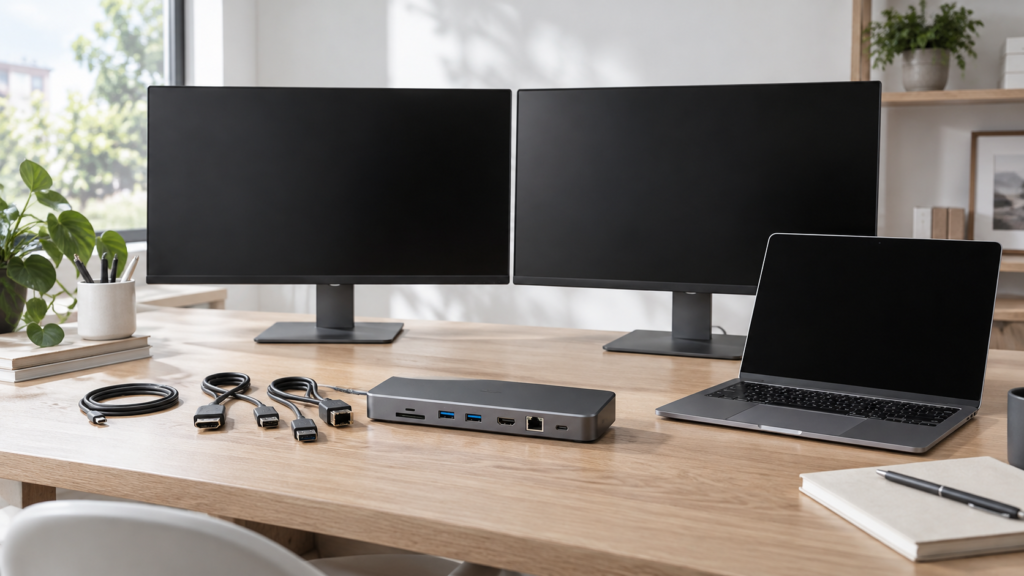
USB-CハブにHDMI端子が2つあれば、モニターを2台つないで画面を広げられそうに見えます。ところが実際につなぐと、2台に同じ画面が映ったり、片方だけ映らなかったりすることがあります。特にMacでは、HDMIが2つあるハブでも、2台に同じ映像しか出ない製品があります。
2画面に拡張できるかどうかは、HDMIの口の数では決まりません。決めるのは次の3つです。
- PC本体が外部へ同時に出せる画面の数
- ハブが映像を運ぶ方式
- OSがその方式に対応しているか
この記事では、この3つを自分のPCの仕様書や製品の説明書のどこで確かめればよいかを、具体的な機種の例を使って説明します。確認する順番は、ハブを買う前の人も、買ったあとで同じ画面になって困っている人も同じです。
製品名や機種名は、説明のための例として取り上げています。内容はメーカーが公開している仕様と案内に基づくもので、実機での検証はしていません。
先に結論:口の数ではなく、PCの上限・ハブの運び方・OSで決まる
- PC本体の上限:PCが自分の映像出力で外部へ同時に出せる画面の数には、上限があります。MSTのハブやThunderboltのドックを足しても、この上限は増えません。最初に、自分のPCの型番で仕様書を確認します。
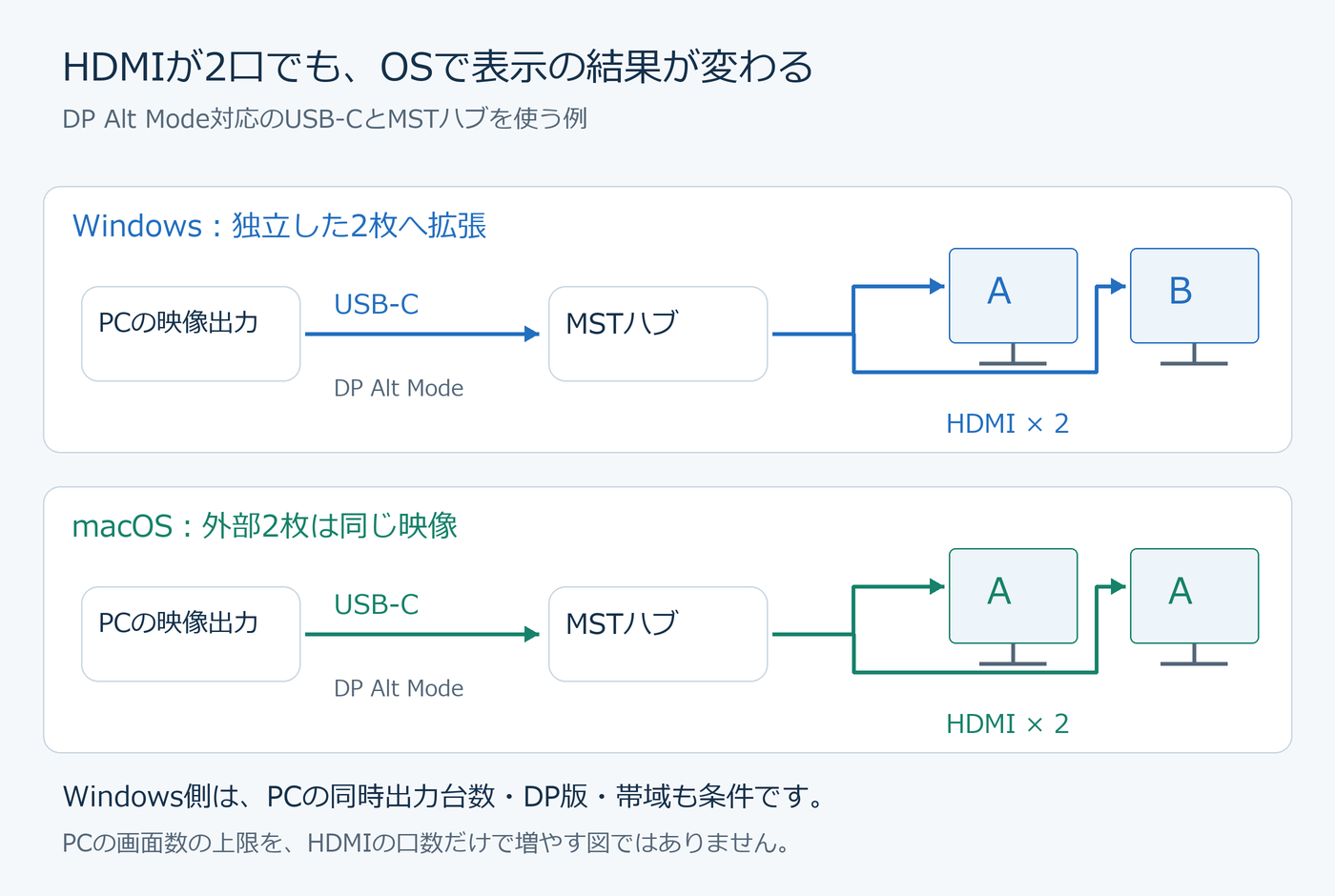
- MST方式のハブ:HDMIが2つあるUSB-Cハブには、MSTという方式で1本のUSB-Cから2台へ映像を分けるものがあります。この方式では、OSによって結果が分かれます。
- Windows:PCが外部へ2台以上出せれば、2画面に拡張できる
- macOS:2台に同じ映像が出る
- Macで2画面にする方法:主に次の2つです。
- 外部2台に対応する機種で、映像を出せる端子を2つ使う
- メーカーが対象のMacと端子の組み合わせを案内しているThunderboltドックを使う
- 上限を超えたい・端子が映像非対応の場合:DisplayLinkなどのUSBグラフィックス方式なら、PCの映像出力とは別の経路で画面を足せます。代わりに専用ソフトの導入が必要で、対応OS・PCの性能・USBの帯域の条件も付きます。
すでにハブを買って同じ画面になっている場合の確認順は、記事の後半(2台が同じ画面になる・片方だけ映らないときの確認順)にまとめています。その確認順は、このあと説明する仕組みを前提にしています。
「拡張」と「複製(ミラー)」の違いと、切り替える場所
「2画面にしたい」というとき、目指しているのはたいてい「拡張」の状態です。
拡張は、ノートPCの画面と外部モニターが横につながり、1枚の大きなデスクトップとして使える状態です。マウスポインターを画面の端まで動かすと、隣の画面へ移ります。ウィンドウもドラッグで隣へ移せるので、左の画面で資料を開き、右の画面で文書を書く、という使い方ができます。
内蔵画面と外部2台の同時表示に対応するPCなら、3つの画面にそれぞれ別の内容を出せます。ただし、後で説明するM3のMacBookのように、外部2台を使えるのが蓋を閉じた場合に限られる機種もあります。
複製(ミラーリング)は、つないだ画面に同じ映像を出す状態です。プロジェクターで手元の画面を見せるときには便利ですが、作業できる広さは増えません。
「2台つないだのに同じ画面が出る」原因は、2通りあります。
- OSの設定が複製になっている
- ハブの方式とOSの組み合わせで、そもそも別々の画面を作れない
2つ目は設定を変えても直りません。そのため、このあと仕組みから説明します。
切り替える場所:WindowsはWin+P、Macはシステム設定の「ディスプレイ」
Windowsでは、Windowsキーを押しながらPキーを押すと、表示方法の一覧が出ます。並ぶのは「PC 画面のみ」「複製」「拡張」「セカンド スクリーンのみ」の4つで、2画面に広げるなら「拡張」を選びます。
「設定」→「システム」→「ディスプレイ」でも、表示方法や画面の配置を変えられます。画面の識別や、検出のやり直しもここでできます(Microsoftの案内:Windowsで複数のモニターを使う)。
Macでは「システム設定」→「ディスプレイ」を開き、つないだ画面の「使用形態」で拡張かミラーリングかを選びます。表示される選択肢は、つないだ画面やmacOSのバージョンによって異なります(Appleの案内)。
ただし、どちらの設定も、OSが外部の画面を別々に認識しているときにしか効きません。認識されている外部の画面が1つだけなら、設定をどう変えても、外部の2台に別々の内容は出せません。
ハブのHDMI 2口へ、映像はどう届くのか
ハブのHDMIに映像が出るまでに、信号は2段階で運ばれます。まずPCのUSB-C端子からハブへ、次にハブからそれぞれのHDMIへ。この運び方によって、2台が別々の画面になるかどうかが決まります。
映像対応のUSB-C端子(DP Alt Mode)では、DisplayPortの信号が流れる
USB-C端子から映像を出す代表的な方法が、DisplayPort Alternate Mode(DP Alt Mode)です。USB-Cのケーブルの中で、DisplayPortの映像信号を送る仕組みです。
USB-Cは、USBのデータ、映像、電力を、単独でも同時にも扱えます。ただし、端子の形を見ても、どれに対応しているかは分かりません(VESAのDisplayPort FAQ)。
なので、PCのUSB-C端子が映像を出せるかは、PCの仕様書で確かめます。一般的な2口ハブは、PCの映像出力(DP Alt Mode)を受けてHDMIへ出す仕組みです。こうしたハブを映像に対応していない端子につなぐと、HDMIには映りません。その端子でUSB機器が使えることや、充電できることは、映像を出せる根拠にはなりません。
映像に対応していない端子でも画面を出せる別の経路として、後で説明するUSBグラフィックス方式があります。端子ごとの役割の読み方は、USB-Cでモニターにつなぐときの端子と映像の条件で詳しく説明しています。
MSTとは:1本の接続で、画面ごとに別の映像を運ぶ仕組み
DisplayPortには、MST(マルチストリーム・トランスポート)という機能があります。1本の接続の中で、画面ごとの映像を別々の流れ(ストリーム)として運び、ハブなどの機器でそれぞれの出力へ分ける仕組みです(VESAのDisplayPort FAQ)。
HDMIが2つあるUSB-Cハブには、このMSTを使って、PCから来た1本の映像接続を2つのHDMIに分けるものがあります。PCとOSがMSTに対応していれば、2台にそれぞれ別の画面を出せます。
ただ、HDMIの口が2つあっても、中身がMSTとは限りません。USBグラフィックス方式の製品もあれば、Thunderboltドックのように複数の経路を組み合わせた製品もあります。どの方式かは、製品ページや説明書の表記で見分けます(製品ページや説明書で読む表記)。
macOSはMSTで画面を拡張しない。2口に同じ映像が出る理由
macOSは、MSTを使って1本の接続から独立した画面を複数取り出す使い方に対応していません。MST対応のモニターを数珠つなぎにするデイジーチェーンでも、Macでは独立した拡張画面を増やせないと、モニターメーカーのEIZOが案内しています。この案内は、USB-Cモニターの比較記事の「MSTとデイジーチェーン」の節で紹介しています。
そのため、MST方式の2口ハブをMacにつなぐと、2台には同じ画面が映ります。たとえば、Anker A210B(Anker Nano USB-C ハブ 8-in-1, Dual Display)について、Ankerは次のように案内しています(Ankerの製品ページ)。
- Windows:2画面の拡張に対応
- macOS:外部の2台が同じ画面になる
広告 Anker Nano USB-C ハブ (8-in-1, Dual Display) A210Bの購入先
Yahoo!ショッピングのボタンは型番での検索です。購入時は型番・色・セット内容を確認してください。
これはハブの故障でも、Macの設定ミスでもありません。macOSがMSTによる拡張に対応していないので、表示設定を変えても2台は別々の画面に分かれません。Macで2画面に拡張したいなら、MST方式のハブは候補から外します。
2台にすると解像度やHzが下がることがある:帯域の分け合いとDSC
MSTで2台に分けるときは、もう1つ気をつけたい点があります。PCからハブまでは1本の接続なので、その中で送れる映像のデータ量(帯域)を、2台で分け合うことになります。
さらにUSB-Cの中では、高速な信号線を映像とUSBのデータで分け合う場合があります。その配分によって、映像に使える帯域も変わります(VESAのDisplayPort FAQ)。
この不足を補う技術が、DSC(Display Stream Compression)です。映像を圧縮して、限られた帯域でも高い解像度やリフレッシュレート(Hz)を送れるようにします。DSCは圧縮のための技術で、MSTのように画面を分ける機能とは別物です。
具体例として、A210Bの説明書を見てみます。Windowsで2台につないだときの上限が、PC側のDisplayPortの版とDSCへの対応によって、3段階に分けて書かれています(A210Bの取扱説明書)。
| PC側のDisplayPortの条件 | 2台つないだときの各画面の上限 |
|---|---|
| DisplayPort 1.4+DSC(3:1)に対応 | 各4K・60Hz |
| DisplayPort 1.4、DSCなし | 各4K・30Hz |
| DisplayPort 1.2 | 各1080p・60Hz |
この表から分かるのは、「4K・60Hz対応」という表記が、2台同時でも4K・60Hzを意味するとは限らないことです。DSCのないDisplayPort 1.4のPCで2台を4Kにすると、30Hzになります。これはハブの不具合ではなく、仕様の範囲です。
逆に言えば、PCのDisplayPortの版やDSCへの対応を確かめるまでは、自分のPCが表のどの段に当たるかは決められません。分からなければ、PCのメーカーに確認します。
この数字はA210Bのものです。ほかのハブは、その製品の説明書で、「2台接続時」「デュアルディスプレイ時」のような条件付きの値を確かめます。そうした表や注記が見当たらない場合は、ハブのメーカーに2台接続時の上限を問い合わせてください。
PC本体が、自分の映像出力で同時に出せる画面数を調べる
ハブの方式よりも先に確かめたいのが、PC本体が自分の映像出力で外部へ同時に出せる画面の数です。この台数は、PCやGPU(グラフィックス)ごとに違います。Microsoftも、1台ずつなら映る場合でも、同時に何台使えるかはPCやGPUのメーカーに確認するよう案内しています(Microsoftの案内:Windowsでの外部モニター接続のトラブルシューティング)。
Mac:機種と年で技術仕様を開き、外部ディスプレイの台数を見る
Macは、Appleの技術仕様のページに、モデルごとの外部ディスプレイの台数と解像度が書かれています(Appleの案内)。確かめ方は次のとおりです。
- アップルメニューの「このMacについて」で、正確なモデル名と年を確認する
- そのモデルの技術仕様のページを開く
- 「ディスプレイのサポート」など、ディスプレイに関する項目を見る(項目名は機種によって異なる)
ここで間違えやすいのが、「映像を出せる端子が2つあるから、2台つなげる」という考え方です。端子の数と、同時に出せる画面の数は別です。
| 機種 | 外部ディスプレイ(Appleの案内) | 読み取れること |
|---|---|---|
| MacBook Air(M2、2022) | 内蔵ディスプレイと同時に外部1台 | Thunderbolt / USB 4ポートが2つあっても、外部に出せるのは1台 |
| Mac mini(M1、2020) | Thunderbolt経由で1台、HDMI経由で1台の計2台 | 同じM1世代でも、機種によって台数が違う |
| MacBook Air(M4) | 内蔵ディスプレイと同時に外部最大2台 | ハブやデイジーチェーンを使っても、この台数は増えない |
| MacBook Air(M3)、MacBook Pro(M3) | 蓋を閉じた状態など、条件付きで外部2台 | 蓋を開けて内蔵画面と並べるときは、外部1台 |
たとえば、M2のMacBook Airに2口のハブをつないでも、Mac本体の映像出力から出せる外部の画面は1台までです。
チップの名前(M1、M2など)だけで判断せず、機種と年まで合わせて読むのはこのためです。M1・M2・M3には、ProやMaxといった上位のチップもあり、台数の条件はそれぞれ違います。
M3のMacBook Air/MacBook Proは、蓋を閉じるなどの条件付きで外部2台
M3チップ(無印)を搭載したMacBook AirとMacBook Proは、蓋を閉じた状態なら外部ディスプレイを2台まで使えます。Appleの案内にある条件は次のとおりです(Appleの案内)。
- macOSのバージョン:MacBook AirはmacOS Sonoma 14.3以降、MacBook ProはmacOS Sonoma 14.6以降
- 外部のキーボードと、マウスまたはトラックパッドをつないでいる
- Macを電源に接続している(Macへ給電できるディスプレイにつないでいる場合は、別の電源アダプターは不要)
蓋を開けると、2台目の外部ディスプレイは表示されなくなります。つまり、M3のMacBookで外部を2台にすると、内蔵画面と合わせた3画面にはできません。
これは、ハブの方式とは関係のないMac側の条件です。M3 ProやM3 Maxは条件が別なので、混同しないようにしてください。
Windows PC:仕様書の外部ディスプレイの欄と、DisplayPortの欄を見る
Windows PCの仕様書は、メーカーによって形式が違います。それでも、見る場所はおおむね次の2つです。
- 「外部ディスプレイ」「Monitor Support」「マルチディスプレイ」などの欄
- USB-C端子の説明(映像出力への対応と、DisplayPortの版)
例として、LenovoのThinkPad T14 Gen 6(Intel)の仕様書(Lenovo PSREF)を見てみます。「Monitor Support」の欄には、搭載するCPUの系列ごとに、外部ディスプレイの台数が分けて書かれています。
- U系列・H系列のCPU:内蔵画面に加えて外部3台
- V系列のCPU:内蔵画面に加えて外部2台
同じ欄には、8Kの画面をつなぐと内部の表示経路を2本使うため、同時に使える台数が1つ減る、という注意もあります。「Ports」の欄では、USB-C端子がThunderbolt 4/USB4(40Gbps)であることと、DisplayPort 2.1の出力に対応していることを確認できます。
このように、同じ機種名でもCPUの構成で台数が変わります。シリーズ名で調べるのではなく、自分のPCの正確な型番や構成で仕様書を開いてください。
DSCへの対応は、仕様書から読み取れないこともあります。4Kを2台・60Hzで使いたいときのように、DSCの有無で結果が変わる場合、記載が見当たらなければメーカーに確認します。
この上限は、MSTのハブやThunderboltのドックを足しても増えない
PCの映像出力で出せる台数は、PC側の上限です。MSTのハブもThunderboltのドックも、PCが出した映像を運んだり分けたりする機器です。そのため、上限そのものは増やせません。AppleもM4のMacBook Airについて、ハブやデイジーチェーンを使っても最大台数は増えないと案内しています(Appleの案内)。
この台数とは別に数えるのが、この記事で扱うもう1つの経路、USBグラフィックス方式です。
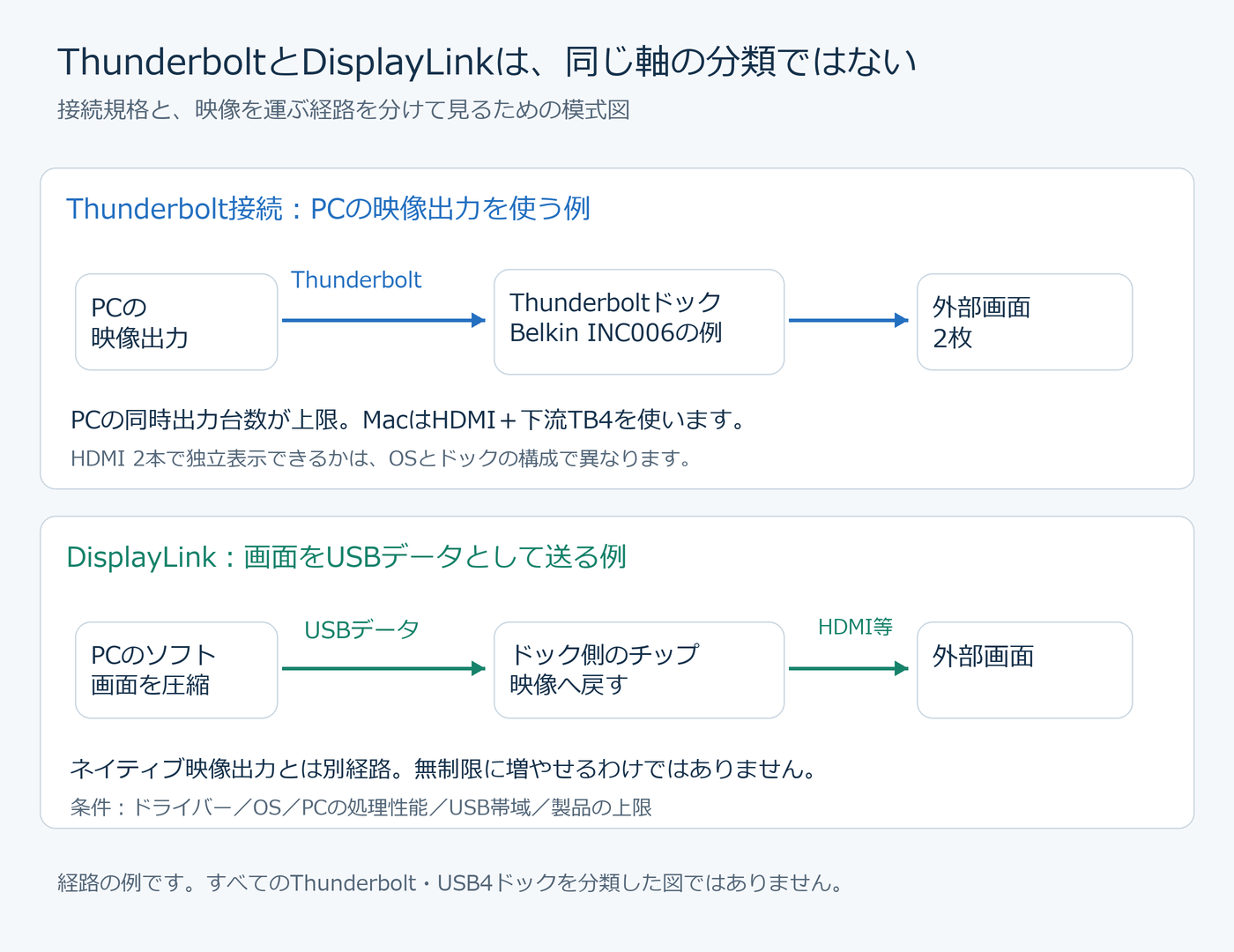
Thunderbolt・USB4は接続の規格。画面の分け方は別に見る
「Thunderboltのドックなら2画面にできる」と考えたくなりますが、ThunderboltやUSB4は、PCと機器をつなぐ接続の規格です。
USB-Cという同じ形の端子で、DP Alt Mode、Thunderbolt、USB4といった規格が使われています。規格ごとに、帯域や映像を送れる条件が違います。どれに対応しているかは、端子の形ではなく、PCとハブ・ドックそれぞれの仕様で確かめます。
一方、画面への映像の運び方には、大きく分けて次の3つがあります。
- PCの映像出力を、そのまま1台の画面へ送る(直結など)
- MSTで、1本の接続の中の複数の映像を画面ごとに分ける
- 画面の内容をUSBのデータとして送り、機器の側で映像に戻す(USBグラフィックス)
この運び方は、接続の規格とは別の軸です。Thunderboltで接続するドックでも、製品によって、中でMSTを使って分けることもあれば、USBグラフィックスのチップを載せていることもあります。なので、「Thunderboltか、MSTか、DisplayLinkか」の三択で製品を分類することはできません。
1台のドックが運び方を組み合わせる例:Belkin Connect Pro Thunderbolt 4ドック
BelkinのConnect Pro Thunderbolt 4ドック(INC006)は、HDMI端子を2つと、周辺機器側(下流)のThunderbolt 4端子を持っています。Belkinの案内では、OSによって2台にする端子の組み合わせが変わります(Belkinの製品ページ、Macでの接続の案内)。
- Thunderbolt 3/4のWindows PC(PC自体が外部2台の同時出力に対応):HDMI 2つで、2台にそれぞれ4K・60Hz
- Mac:HDMI 2つでは、独立した2画面にならない。HDMI 1つと、下流のThunderbolt 4端子からの映像を組み合わせて2台にする。画面の入力がHDMIやDisplayPortなら、下流の端子用に変換アダプターが別に必要
Belkinがこの構成を案内しているMacは、M1 Pro・M1 Max搭載のMacと、IntelのMacです。無印のM1・M2・M3については、製品ページで外部1台と記載しています。
また、BelkinのMacの互換表は、2021年11月時点の情報だと注記されています。それより後に出たMacで、このドックによる2画面が確認されているかは、Belkinの資料からは読み取れません。
同じドックでも、OSによって使う端子の組み合わせが変わるわけです。Thunderboltのドックを検討するときは、「2画面対応」の一言で判断せず、自分のOSとPCでどの端子を使う構成になるのかまで確認します。
USBグラフィックス(DisplayLinkなど)は、別の経路で画面を足す
PCの映像出力の上限を超えて画面を増やしたい場合や、PCのUSB-C端子が映像を出せない場合に使われるのが、DisplayLinkに代表されるUSBグラフィックス方式です。
仕組み:画面をUSBのデータとして送り、ドック側で映像に戻す
DisplayLinkは、次の流れで画面を映します(SynapticsによるDisplayLinkの仕組みの説明)。
- PCのOSが作った画面のデータを、ソフトウェアで圧縮する
- USBのデータとして送る
- ドックの中のチップが受け取って元に戻し、HDMIやDisplayPortの映像として出力する
PCの映像出力(DP Alt Mode)を使わないので、MSTとはまったく別の経路です。どちらも圧縮が出てきますが、DisplayLinkの圧縮と、DisplayPortのDSCも別のものです。
PCの映像出力の台数とは別に数えるが、無制約ではない
USBグラフィックスで出す画面は、PCの映像出力の台数とは別に数えます。そのため、外部1台までのMacでも、この方式なら画面を足せる場合があります。
ただ、何台でも足せるわけではありません。台数や解像度は、次の条件に左右されます(Synapticsの説明)。
- ドックとドライバーが対応する範囲
- 対応するOSとそのバージョン
- PCの処理性能
- USBの帯域
画面の内容をソフトで圧縮してUSBで送る仕組みなので、PCの処理能力とUSBの帯域が表示に関わってきます。
具体例として、Anker Prime ドッキングステーション(A83B3)があります。HDMI 2つとDisplayPort 1つの映像を、すべてDisplayLinkで出す製品で、説明書には次のように書かれています(A83B3の取扱説明書)。
- HDMI 2つで、それぞれ4K・60Hzの表示に対応
- 対応OSは、Windows 10/11とmacOS 13.5以降
- PCとは10GbpsのUSBで接続することが前提
広告 Anker Prime ドッキングステーション (14-in-1, Triple Display, DisplayLink) A83B3の購入先
Yahoo!ショッピングのボタンは型番での検索です。購入時は型番・色・セット内容を確認してください。
引き換えになること:専用ソフト、Macの画面収録の許可、会社のPC、保護された動画
その代わり、USBグラフィックスには次のような条件が付きます。
- 専用ソフトの導入と更新:A83B3の説明書では、WindowsはDisplayLinkのドライバー、macOSは「DisplayLink Manager」というアプリが必要とされています。OSを更新するときは、ソフトがその版に対応しているかも見ておく必要があります。
- macOSの画面収録の許可:DisplayLink Managerには、macOSの「画面収録」の許可が必要です。画面の内容を取り出してUSBで送る仕組みだからです(DisplayLinkのサポート情報、英語)。
- 会社のPC:ソフトの導入や画面収録の許可を、自分で設定できないことがあります。業務用のPCなら、導入してよいかを管理者に確認してください。
- 著作権保護のある動画:A83B3の説明書のFAQでは、MacBookでDisplayLinkの画面をつないでいる間、保護された動画がすべての画面で黒く表示される場合があると案内されています。ほかのPCや製品での扱いは、それぞれのメーカーの案内で確認します。
動画配信サービスをよく見る人や、ゲームなど表示の遅れが気になる用途では、まずPCの映像出力で足りる構成を検討した方が無難です。
映像の運び方と、PC・OSの組み合わせ早見表
ここまでの内容を、映像の運び方ごとにまとめます。1つの製品が複数の運び方を組み合わせることもあるので、製品の分類ではなく、「この運び方ならこうなる」という見方で読んでください。
| 映像の運び方 | Windows | macOS | PCの外部画面数の上限 | 専用ソフト |
|---|---|---|---|---|
| PCの映像出力をそのまま1台へ(直結など) | 端子ごとに1台 | 端子ごとに1台 | かかる | 不要 |
| MSTで1本の接続を複数の画面に分ける | PC・GPUが対応していれば別々の画面に拡張できる | 独立した画面にならず、同じ映像になる | かかる | 通常は不要 |
| USBグラフィックス(DisplayLinkなど) | 拡張に使える | 拡張に使える(製品ごとの対応OSと、画面収録の許可が必要) | 別に数える(ドック・ドライバーの範囲、PC性能、USB帯域の条件あり) | 必要 |
自分のPCとOSで成り立つ組み合わせが分かれば、あとはその運び方の製品の中から、給電や端子の数、持ち運ぶかどうかで選ぶ段階です。
ハブを買い足さずに2画面にする方法
2画面にするのに、必ずしも2口のハブが要るわけではありません。
PCの映像対応の端子を2つ使う
PCが外部2台に対応していて、映像を出せる端子を2つ以上持っているなら、それぞれの端子に1台ずつつなぐ方法があります。PCの映像出力をそのまま使うので、MSTやドライバーの条件は関係ありません。モニター側の入力がHDMIなら、USB-CからHDMIへ変換するケーブルなどを使います。
ただし、どの端子から何台出せるかは機種ごとに決まっています。M2のMacBook Airのように、端子が2つあっても外部は1台までという機種もあります。技術仕様で台数を確かめてから試してください。
モニター側の機能でまとめる
モニター側の機能を使う方法もあります。
- USB-Cモニター:USB-Cケーブル1本で、映像・給電・USB機器をまとめられるものがあります。
- デイジーチェーン:DisplayPort出力からもう1台へ数珠つなぎにできるモニターがあります。ただし、これもMSTを使う方法なので、macOSでは独立した画面を増やせません。Windowsでも、GPUの対応や台数の上限によって使えるかが変わります。
モニター側に機能をまとめる選び方は、USB-Cモニターのおすすめで比較しています。
製品ページや説明書で読む表記
2口のハブやドックを選ぶときは、製品ページや説明書に次の表記があるかを見ると、方式と条件の見当がつきます。1つの表記だけで決めつけず、対応OSの欄や注記と合わせて読みます。
| 表記の例 | 読み取れること |
|---|---|
| 「macOSでは複製(ミラー)表示」「Macでは同じ画面」 | Macでは拡張にならない。Macで拡張したいなら候補から外す |
| 「MST対応」 | 1本の接続を複数の画面に分ける方式。Windowsで拡張するには、PC・GPUの対応が前提 |
| 「DisplayLink」「USBグラフィックス」の明記 | USBグラフィックス方式。PCの台数上限とは別に数えるが、専用ソフト・権限・対応OSの条件がある |
| 「ドライバー(ソフト)が必要」だけ | これだけでは方式は決まらない。DisplayLinkやUSBグラフィックスの明記、映像の方式の説明、対応OSを探す |
| 「DP1.4+DSCで4K60×2」のような条件付きの値 | PC側がその条件を満たす場合の上限。満たさなければ解像度やHzが下がる |
| 条件の付かない「4K60対応」 | 1台つないだときの値のことがある。2台時の上限は別に確認する |
| 「Thunderbolt 4」「40Gbps」 | 接続の規格と帯域。画面の運び方と、OSごとの端子の組み合わせは別の記載で確認する |
| 「対応OS」 | 記載のないOSで2画面が動くかは、資料からは判断できない |
Macで使う予定なら、仕様表の本文だけでなく、注記や対応OSの欄まで読んでおきたいところです。
2台が同じ画面になる・片方だけ映らないときの確認順
買ったハブで思うように映らないときは、次の順に原因を絞り込んでいきます。
1. OSの表示設定が複製になっていないか
まず、表示設定で拡張になっているかを確認します。拡張に切り替えられれば、それで解決です。
同時に、外部の画面が何台認識されているかも見ておきます。Windowsは「設定」→「システム」→「ディスプレイ」、Macは「システム設定」→「ディスプレイ」に並ぶ画面の数で分かります。外部の画面が1つしか出てこなければ、次の確認へ進みます。
2. ハブの方式と、PC・OSの組み合わせ
ハブの説明書で方式を確認し、早見表と照らし合わせます。よくある組み合わせは次のとおりです。
- MST方式のハブをMacにつないでいる:2台に同じ映像が出るのは仕様です。2画面にするには、別の方法が必要です。
- PCの外部画面数の上限に達している:外部1台までの機種では、MSTのハブをつないでも、PCの映像出力から出せる画面は増えません。
- DisplayLink方式のハブ・ドックを使っている:専用ソフトが入っているかを確認します。WindowsならDisplayLinkのドライバー、MacならDisplayLink Managerです。Macでは、画面収録が許可されているかも確認します。
- 2台とも映るが、解像度やHzが低い:PCのDisplayPortの版やDSCへの対応によっては、2台時の上限が下がります。説明書の2台接続時の表と照らし合わせます。
3. ハブを外して、1台ずつ直結で映るか
ハブを外し、PCとモニターを1台ずつ直接つないで、それぞれ映るかを確かめます。
この確認で分かるのは、各モニター・ケーブル・PCの端子が、単独で映像を出せるかまでです。1台ずつ映っても、PCが2台を同時に出せるとは限りません。
- 直結でも映らない:原因は、PCの端子・ケーブル・モニターのどこかにあります。直結での確認の順番は、USB-Cでモニターにつなぐときの、映らない場合の確認順で説明しています。
- 映像非対応の端子でDisplayLink方式のドックを使っている:通常の直結では映らないので、直結で映らない結果だけでは故障と判断できません。手順2の専用ソフトと許可の確認に戻ります。
- 1台ずつなら直結で映るのに、ハブ経由では2台がそろわない:次の3点を見直します。
- ハブの方式とOSの組み合わせ
- PCが同時に出せる台数
- 2台時の解像度・Hzの上限(帯域)
分配器(スプリッター)は、同じ映像を複製する機器
HDMIの分配器(スプリッター)は、1つの映像を複数の画面に同じように出す機器で、別々の画面を増やすものではありません(Microsoftの案内)。2画面に拡張したいなら、分配器ではなく、ここまでに説明したPCの端子やハブ・ドックで構成します。
充電やUSB機器も一緒につなぐとき
2口のハブには、PCを充電するためのUSB-C入力(PDパススルー)や、USB機器用の端子が付いていることがあります。映像の条件とは別に、給電と帯域の2点も見ておきます。
1つ目は給電です。ハブを通してPCを充電する場合、充電器から入った電力の一部はハブ自身が使います。なので、PCへ届く電力は充電器の出力より少なくなります。たとえばA210Bは、100Wの入力のうち15Wをハブが使い、PCへは最大85Wと案内されています(A210Bの取扱説明書による)。
充電器の出力が小さければ、PCへ届く電力もその分減ります。充電器を複数の機器で使うときの配分は、USB-C充電器の出力配分の読み方で説明しています。
2つ目は帯域です。映像とUSBのデータは、PCとハブの間の同じ1本の接続を分け合っています。外付けSSDのように大量のデータをやり取りする機器を同時に使うなら、映像の条件との兼ね合いも考えておく必要があります。
また、ケーブルを着脱できるドックでは、PCとドックをつなぐケーブルの対応も条件になります。ケーブルの選び方は、ドック・ハブ用USB-Cケーブルのおすすめで整理しています。
画面は1台で足りていて、端子の不足や充電をまとめたいだけなら、2口のハブにこだわる必要はありません。PCの端子が映像や受電に対応しているかを確かめたうえで、必要な端子と給電から選ぶ方が合います。
ハブを買う前に確かめる順番
買う前に次の順で確かめておくと、同じ画面しか映らないという買い間違いを避けやすくなります。
- PCが外部に出せる画面の台数:自分のPCの正確な型番・構成で、技術仕様や仕様書のディスプレイの欄を見る。
- OSと機種ごとの条件:WindowsならUSB-C端子の映像出力とDisplayPortの版、必要ならDSCへの対応。Macなら機種と年、M3のような条件付きの使い方。
- ハブ・ドックの方式:MSTか、USBグラフィックスか。Thunderboltドックなら、どの端子の組み合わせで2台にするか。使うOSで2画面にできるかを説明書で確認する。
- 方式ごとの付帯条件:2台時の解像度・Hz、専用ソフトと権限、給電の上限。
PCの端子を2つ使ったり、モニター側の機能を使ったりして、ハブを買わずに済む場合もあります。手元の機器で何が足りないのかが分かってから選んでも、遅くありません。
仕様・参照資料の確認日:2026年10月16日。