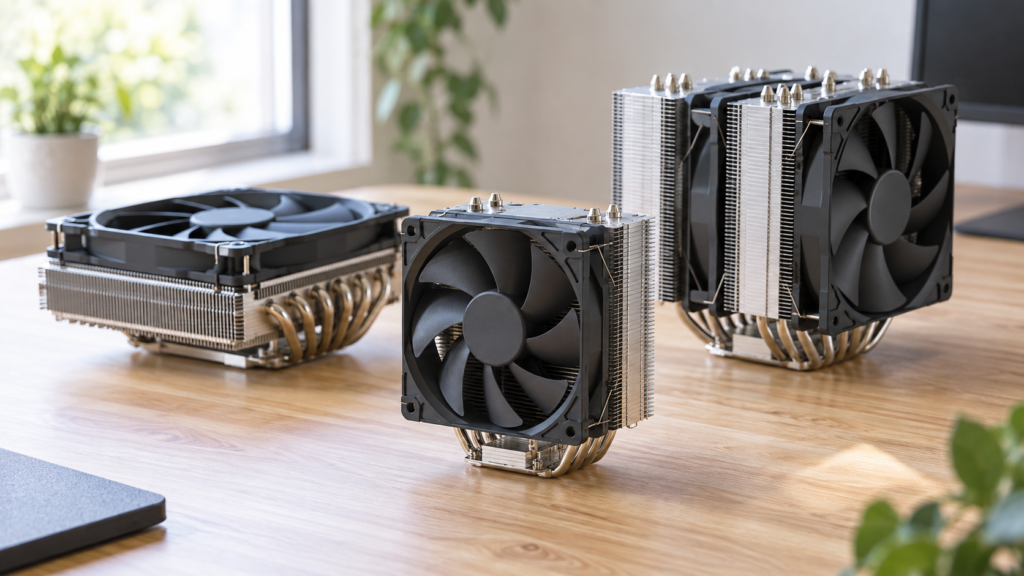
CPUクーラーを交換したいとき、グリスを塗り直したいとき、掃除のために一度外したいときがあります。外し方を調べると、「レバーを起こす」「ねじを緩める」「ピンを回す」など、説明がばらばらに見つかります。どれが自分のクーラーに当てはまるのか、迷うことが多いと思います。
説明がばらばらに見えるのは、クーラーをマザーボードに留める方式(固定方式)によって、手順が大きく分かれるからです。ただ、同じように見える方式でも、細かな手順は製品ごとに違います。そこでこの記事では、固定部の形で方式の見当を付けたうえで、最後は型番とソケット別のメーカーの手順で照らし合わせる、という順で進めます。
対象は、デスクトップPCの空冷CPUクーラーです。固定方式の見分け方から、外す、古いグリスを拭き取る、新しいクーラーを付ける、動作を確かめるところまでを順番に説明します。CPU本体はソケットに付けたままにします。CPUの交換や簡易水冷の手順は扱いません。
手順は、AMD・Intel・各クーラーメーカーの公式資料をもとに整理したものです。実機での作業や温度の測定はしていません。資料の確認日は2026年10月16日です。
先に結論:固定部の形で見当を付け、型番の説明書で照合する
同じAMDのCPUでも、レバー付きのクリップで留めるクーラーと、ねじ4本で留めるクーラーでは手順が違います。なので、最初にやるのは外し方を探すことではありません。今のクーラーの型番と固定部の形を確かめ、その製品の説明書の、自分のソケット用のページを用意することです。全体の流れは次のとおりです。
- 電源を切る前に、CPUのソケットと、今のクーラー・新しいクーラーの型番を確かめ、説明書の自分のソケット用のページを用意する
- 正常に動いているPCなら、交換前の温度を記録しておく(任意)。電源を切って電源コードを抜き、静電気に気を付けて作業を始める
- 側面パネルを開け、ファンのケーブルの挿し先を記録してから外す
- 固定部の形から自分の固定方式を見分け、説明書の図と照らし合わせる
- その方式の手順で、固定をすべて解いてから外す。外れないときは力を足さず、残っている固定とメーカーの案内を確かめる
- 古いグリスを拭き取り、新しいクーラーを説明書の自分のソケット用の手順で付ける
- 起動したら、まずUEFI/BIOSで温度とファンの状態を見る。その後、普段の作業で交換前と比べる
始める前に、自分が当てはまるかを確かめておきたいことが3つあります。
- ファンだけを交換できる作りなら、クーラーごと外さずに済む場合があります。見分け方は次の節で説明します。その場合も、電源・静電気・ケーブルの記録は外す前の準備の手順で済ませてから作業します。
- メーカー製のPCは、この記事の一般的な手順より、PCの型番で探したメーカーの手順を先に確かめてください。自作やBTOのPCでも、専用のクーラーや金具を使っている機種は同じです。手順はサポートサイトで、PCの型番からサービスマニュアルやヒートシンク(冷却部品)の項目を探します。手順が見つからない場合や保証の扱いが気になる場合は、作業を始める前にメーカーや販売店に問い合わせてください。保証の条件は、機種や販売店によって違います。
- CPUを押さえているソケットのレバーや金属の枠には触りません。クーラーの交換で外すのは、クーラーを留めている部品だけです。
クーラーごと替えるか、ファンだけ替えるか
ファンだけで済むかを見分ける
空冷のクーラーは、CPUの熱を受け取る金属のヒートシンクと、そこへ風を送るファンでできています。調子が悪いのがファンだけで、そのファンを単独で交換できるなら、ヒートシンクを外さずに済むことがあります。
見分ける手掛かりは2つです。
- ファンが、クリップやねじでヒートシンクに留められた別の部品になっているか
- クーラーのメーカーが、交換用のファンや部品、ファンの着脱方法を案内しているか
今回確認したNoctuaの3製品とDeepCool AK400の説明書には、取り付けの途中でファンをヒートシンクから外す工程があります(NH-D15 G2では中央のファン)。こうした作りなら、ファンは別の部品として扱えます。一方で、見た目では外せそうにない作りでも、メーカーが交換部品を用意していることがあります。形だけで決めずに、型番でメーカーの案内を探してください。どちらにも当てはまらない場合に、クーラーごとの交換か、メーカーや販売店への修理の相談を考えます。
-
広告 DeepCool AK400 ブラックの購入先
リンク購入対象:R-AK400-BKNNMN-G-1・黒・CTT2.0。新品アウトレット。箱の汚損・開封痕等の可能性、メーカー保証は通常品と同じ。送料は購入先で確認。 Yahoo!の「探す」は商品名での検索です。
-
広告 Noctua NH-D15 G2の購入先
リンク購入対象:通常ブラウン・標準版(HBC/LBCではない)。注文可能。 Yahoo!の「探す」は商品名での検索です。
替えのファンで合わせる項目
ファンを替えるときは、120mmなどのサイズだけでなく、次の項目も合わせます。
- 厚さ
- ヒートシンクへの固定具
- マザーボードにつなぐ端子
- クーラーのメーカーが適合を案内しているか
例えばNoctua NH-D12Lの説明書では、追加ファン用のクリップは丸い枠のNF-A12x25r専用で、四角い枠の120mmファンには使えないとされています。同じ120mmでも、固定具が合わなければ取り付けられません。なお、この記事では交換用ファンの製品選びまでは扱いません。
-
広告 Noctua NH-D12Lの購入先
リンク購入対象:通常ブラウン・145mm・120mm 1基。取り寄せ、送料無料。 Yahoo!の「探す」は商品名での検索です。
広告 Noctua NF-A12x25r PWM 120mmファン(丸枠)の購入先
Yahoo!ショッピングのボタンは型番での検索です。購入時は型番・色・セット内容を確認してください。
ここから先の進み方
ファンだけ替える場合も、作業の入り方は同じです。先に外す前の準備の手順で電源を切り、静電気に気を付け、ケーブルの挿し先を記録します。続いて、そのクーラーの説明書にあるファンの着脱の項目に従って付け替え、最後の節「取り付け後の確認」へ進んでください。ファンを替えただけでも、ケーブルの挿し先と回転の確認は必要です。
クーラーごと替える場合は、注文する前に、新しいクーラーが自分のPCに取り付くかを確かめます。見るのは、CPUのソケットに対応しているか、ケースに入る高さ(許容高)に収まるか、メモリーとぶつからないかの3点です。
ただ、取り付くことと、冷やしきれることは別の話です。自分のCPUの発熱に見合うかも、メーカーがCPUの型番ごとに出している互換情報などで確かめます。「○W対応」のような性能の数値は、各社が自社の方法で決めているもので、メーカーをまたいで大小を比べても冷え方は決まりません。確かめる順番と候補は、空冷CPUクーラー4製品の比較で説明しています。
なお、「音がうるさい」「異音がする」ことが交換のきっかけなら、音の原因がCPUクーラーのファンとは限りません。ケースのファンなど、ほかの部品から出ていることもあります。
外す前の準備:型番と説明書、記録、電源、静電気、配線
電源を切る前に、ソケットと型番を確かめ、説明書を用意する
CPUの名前は、PCが動いているうちに確かめておきます。Windows 11なら、「設定」→「システム」→「バージョン情報」を開き、「デバイスの仕様」にある「プロセッサ」で分かります(Microsoftの案内)。その名前でIntelやAMDの公式サイトの仕様ページを探し、「ソケット」の欄を見ます。マザーボードの仕様表でも確かめられます。
今のクーラーの型番は、まずパネルを開けずに分かる所から探します。型番の書かれている場所は製品によって違うので、手元で見られる所から当たってください。
- 製品の箱
- 購入した店の注文履歴
- BTOのPCなら、注文時の構成表
- CPUに付属していたクーラーなら、CPUの型番からCPUメーカーの資料をたどる
ここで分からなくても、パネルを開けた後に、クーラー本体のラベルや刻印で確かめられます。
型番が分かったら、今のクーラーと新しいクーラーの両方について、メーカーの製品ページのサポートやダウンロードの欄から説明書を開いておきます。クーラーの説明書は、Intel用、AMDのAM4用、AM5用のように、ソケットごとにページが分かれていることがよくあります。先に自分のソケットのページを選んでおくと、後で迷いません。
ケースの説明書や仕様も見ておきます。Noctuaの説明書では、マザーボードの裏側に作業用の開口部がないケースの場合、マザーボードをケースから外す必要があるとされています。作業の段取りが大きく変わるので、電源を切る前に把握しておくと安心です。
用意する物と、交換前の温度の記録(任意)
説明書のほかに用意する物は次のとおりです。
- 固定具に合うドライバー。新しいクーラーに専用の工具が付いていることもあります。例えばNoctua NH-D15 G2には、Torx T20のドライバーが付属します
- 古いグリスを拭き取る物。何を使うかは、後の「拭き取りは製品が指定する方法で」で説明します
- 外したクーラーを付け直す場合は、新しいグリス
交換前の温度は、交換した後と比べるための記録です。クーラーとファンが正常に動き、普段どおり使えているPCなら、電源を切る前に、いつもの作業中の温度を、表示された項目の名前と一緒に控えておきます。後で比べるときは、同じ項目を、同じ作業・同じ設定・同じくらいの室温で見ます。Windowsで温度を表示する方法の例は、空冷CPUクーラーの比較記事の「取り付けの前後に確かめること」で紹介しています。
ファンが止まっている、すぐに温度が上がるなど、正常に冷えていないPCを、記録のためだけに起動したり動かし続けたりはしないでください。その場合は記録を省いて構いません。
長く使っていなかったPCで、グリスを柔らかくする方法(AMDの案内・任意)
AMDは、AM4のクーラーの外し方の案内(AMD CPU-7)で、長く使っていなかったPCではグリスが固くなっていることがあると説明しています。そのうえで、可能なら外す前に数分動かして、グリスを柔らかくする方法を挙げています。
この方法を使えるのは、前の項目と同じく正常に冷えているPCで、クーラーとファンを取り付けたまま、固定を緩める前に行う場合だけです。次のことはしないでください。
- 固定を緩めた状態や、クーラーを外しかけた状態で電源を入れる
- 温めるために重い処理をかける、外から熱を加える
動かした後は、次の手順で電源を切ります。ヒートシンクが触って作業できないほど熱いときは、少し待ってから作業します。必須の手順ではないので、自分の方式がまだ分からないうちは飛ばして構いません。
電源を切り、電源コードを抜き、静電気に気を付ける
OSからシャットダウンし、電源ユニットのスイッチを切ります(AMD CPU-7の手順)。電源コードもコンセントから抜いておきます。電源コードを抜く手順は、ASUSのCPUクーラー取り外しの案内にもあります。
静電気にも注意します。AMDは同じ案内で、次の3点を挙げています。
- 可能なら、カーペットの上での作業を避ける
- 接地された金属に触れる
- 静電気防止のリストストラップなどの器具を使う
側面パネルを開け、ケーブルの挿し先を記録して外す
ケースの側面パネルを開けたら、ケーブルを抜く前に、次のことを記録します。
- ファンのケーブルが、マザーボードのどの端子(CPU_FAN、CPU_OPTなど)に挿さっているか。分岐ケーブルを使っているか
- ファンの風がどちらへ向いているか
写真に撮っておくと、元に戻すときに迷いません。記録したら、CPUクーラーのファンのケーブルをマザーボードから抜きます。光る機能(RGB)のケーブルがあれば、それも抜きます。
今のクーラーの固定方式を見分ける
実物の固定部と型番を、説明書の図と照らし合わせる
パネルを開けたら、クーラーの固定部を実物で見ます。準備の段階で型番が分からなかった場合は、ここでクーラー本体のラベルや刻印を探してください。
ファンに貼られたラベルの型番は、ファン単体の型番である場合があり、クーラー全体の型番と一致しないことがあります。ファンのラベルだけで説明書を探して、別の製品の手順を見ていないかに気を付けます。
説明書の自分のソケット用のページに取り外しの項目があれば、その手順に従います。
取り外しの項目がない説明書もあります。今回確認した4製品の説明書も、取り付けの図が中心でした。それでも、取り付けの図から「どのねじや金具が、何を留めているか」は読み取れます。ただし、取り付けの手順を逆にたどれば外せるとは限りません。図は、部品を見分けるための資料として使います。
説明書が見つからない、自分のソケットのページがない、図と実物の形が違う。このどれかに当たる場合は、そこで作業を進めないでください。型番を添えて、メーカーに問い合わせます。
固定部の形で見分ける
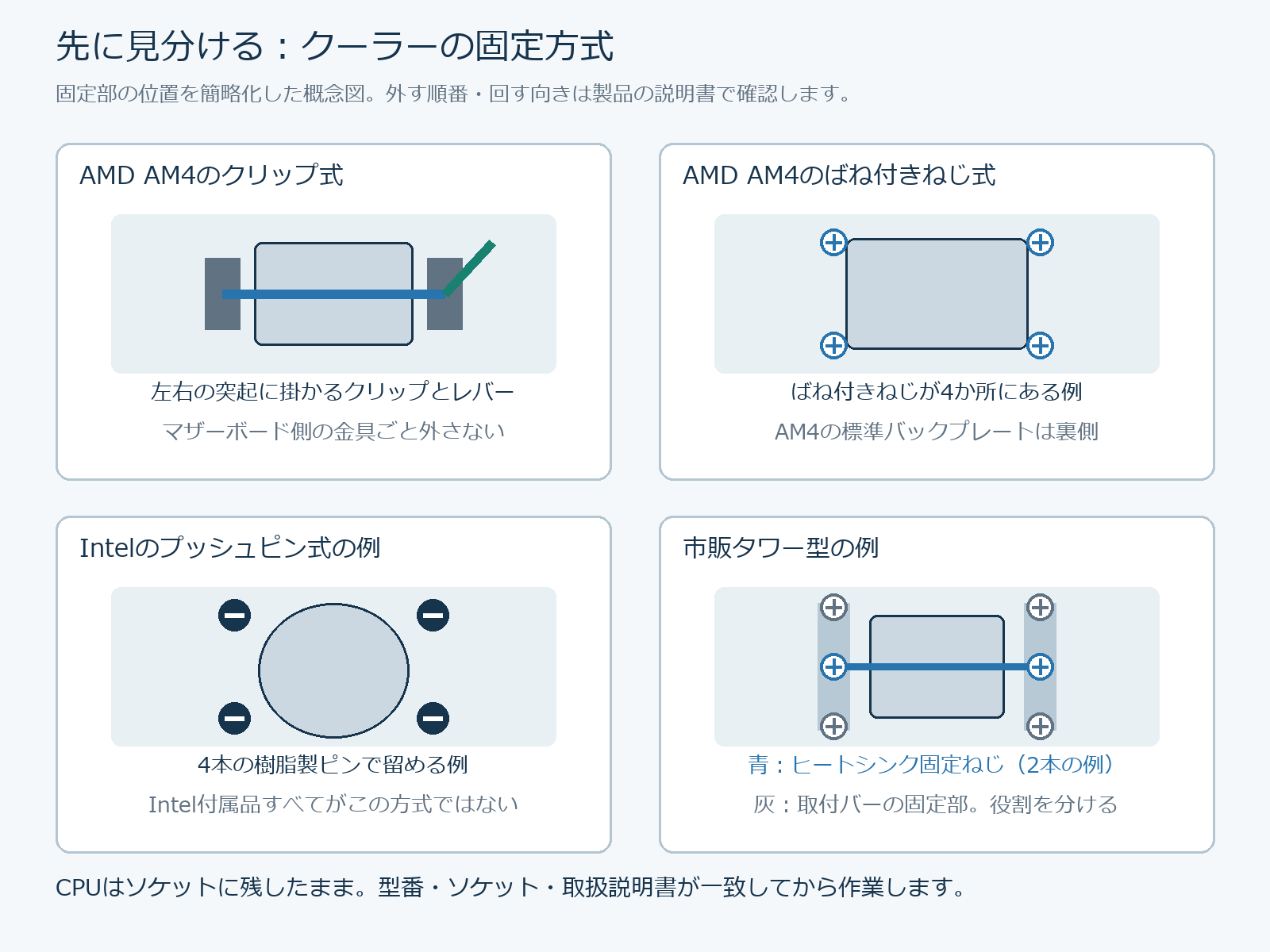
固定部の形を見ると、方式の見当が付きます。今回の資料で手順を確認できた形と対象は、次のとおりです。
| 固定部の見た目 | 対象(確認できた範囲) | 手順の出典 |
|---|---|---|
| レバー付きの金属クリップを、左右の爪に掛けている | AMDのAM4・クリップ式のクーラー | AMD CPU-7 |
| ばね付きのねじ4本で、裏の板に留めている | AMDのAM4・ねじ式のクーラー | AMD CPU-7 |
| プラスチックの押し込みピン4本で留めている | Intelの旧リテールクーラー(LGA1150・1151・1155・1156・1200) | Intelの案内 |
| ファンを外すと、ヒートシンクを留める2本のねじが見える | 今回確認した市販の塔型4製品(Noctua NH-U12S redux・NH-D12L・NH-D15 G2、DeepCool AK400)。ほかの塔型も同じ構造とは限らない | 各製品の説明書 |
| どれにも当てはまらない、判別できない | 例:IntelのLaminar RH1のように、独自の固定構造を持つクーラー | 型番の資料かメーカーへ。作業を進めない |
-
広告 Noctua NH-U12S reduxの購入先
リンク購入対象:グレー・NF-P12 redux-1700 PWM 120mm 1基。注文可能。 Yahoo!の「探す」は商品名での検索です。
この表は、資料で手順を確認できた範囲だけをまとめたものです。AM5やLGA1700・LGA1851のCPUに付属するクーラーが、表のどれかと同じ方式かは確認していません。同じソケットでも、クーラーによって固定のしかたは違います。表に当てはまらないときは、似た形の手順を当てはめず、型番の説明書を確かめてください。例えばLaminar RH1は、ねじで留めるブラケットをマザーボードの裏側に置いて装着する方式で、手順はIntelの資料にあります。
外さない部品と、新しいクーラーで使い回す部品
固定部を外していくと、マザーボードの裏側に、金属やプラスチックの板(バックプレート)が付いていることがあります。この板を外すかどうかは、純正の部品かクーラー付属の部品かだけでは決められません。次の順で判断します。
- CPUを押さえているソケットのレバーや金属の枠には触らない。クーラーの説明書に、ソケットの周りを改造する任意の手順が載っている製品もありますが、この記事の交換作業には含めません
- 新しいクーラーの説明書が、裏の板を「使う」「残す」と指定していれば、その板は外さない
- 外すのは、今のクーラーと新しいクーラーの説明書が外すとしている部品だけ
今回確認した製品の説明書では、ソケットごとに次のように扱われています。裏側の作業が要る場合は、準備で確かめたケースの開口部の有無で、マザーボードを外すかどうかも変わります。
| ソケット | 説明書での扱いの例 |
|---|---|
| AM4 | AK400もNoctuaの3製品も、純正のプラスチックの保持具(ねじ4本で留まっている)を外し、マザーボードの純正の裏板を使い回します。Noctuaの説明書では、保持具を外すと裏板が落ちるので、手で支えるよう案内されています |
| AM5 | Noctuaの説明書では、裏板がソケットにねじで留まっているので、そのまま残します |
| Intel | Noctuaは、マザーボードの純正の裏板を外さず、その上に付属の板を重ねます。AK400は、付属のバックプレートを使います |
AM4のプラスチックの保持具は、クーラーを引っ掛けて固定するための部品です。CPUを押さえるソケットのレバーとは別の部品なので、混同しないようにします。
固定方式別の外し方
AMD AM4:レバー付きのクリップで留めている場合
AMD CPU-7の手順は次のとおりです。
- クリップのレバーを起こして、固定を解除する
- 左右の爪に掛かっているクリップを外す
- クーラーを軽く左右にひねる
- 持ち上げて外す
ひねるのは、グリスで密着したヒートシンクの底とCPUの上面(金属の蓋)を離すためです。正常なら、CPUはソケットに残ったままになります。この「ひねる」手順は、AMDがAM4のクーラーについて案内しているものです。ほかの方式にそのまま当てはめないでください。
AMD AM4:ばね付きのねじ4本で留めている場合
AMDの手順では、ねじを対角の順に1回転ずつ緩めていきます。4本とも裏の板から外れたことを確かめたら、クリップ式と同じように軽く左右にひねってから持ち上げます。
Intelの旧リテールクーラー:押し込みピン4本の場合
Intelが案内しているLGA1150・1151・1155・1156・1200向けの押し込みピン式では、ピンを反時計回りに90度回してから引き上げます。これを4本とも行い、すべて外れてから持ち上げます。
これは、Intelが対象のソケットを挙げている旧来のクーラーの手順です。Intelのすべてのクーラーに当てはまるものではありません。
市販の塔型クーラー:ヒートシンクを留めるねじと、金具を留めるねじを分ける
今回確認した塔型4製品では、ファンをヒートシンクから外すと、ヒートシンクを固定している2本のねじが見えるようになっています。NH-D15 G2の説明書では、中央のファンを外し、前側のファンは外さなくてよいとされています。
外すときは、説明書の図で次の2つを見分けます。
- ヒートシンクを、周りの金具(マウントバーなど)に留めている2本のねじ
- その金具を、マザーボードや裏の板に留めているねじ
取り付けの図から読み取れる範囲では、ヒートシンクを持ち上げるには、前者の2本のねじを緩める必要があります。ただし、何回転ずつ、どの順に緩めるかは、説明書やメーカーの案内に記載があればそれに従ってください。今回確認した4製品の説明書には、取り外しの回転数や順番の記載が見当たりませんでした。なので、この記事では数値を書いていません。記載がなく不安な場合は、型番を添えてメーカーに問い合わせてください。
金具まで外すかどうかは、前の節「外さない部品と、新しいクーラーで使い回す部品」の考え方で決めます。基準は、新しいクーラーの説明書の指定です。
外れないとき:力を足す前に確かめること
その方式の固定がすべて外れているか
外れないときに最初に確かめるのは、固定が残っていないかです。どこを見るかは、方式によって違います。
- AM4のクリップ式:レバーが解除されているか。左右両方の爪からクリップが外れているか
- AM4のねじ式:4本のねじが、すべて裏の板から外れているか
- 押し込みピン式:4本のピンが、すべて回して引き上げられているか
- 塔型:ヒートシンクを留めるねじが外れているか。説明書がほかの固定(金具のねじなど)も示していれば、それも確かめる
表に当てはまらない方式なら、説明書の図で固定している部品を数え直し、外し忘れがないかを確かめます。
グリスで張り付いている場合
固定がすべて外れているのに持ち上がらないときは、ヒートシンクとCPUがグリスで張り付いていることがあります。AM4のクーラーなら、AMDが案内している「軽く左右にひねる」方法を使います。
それ以外の方式では、ひねる手順をそのまま当てはめず、型番の説明書やメーカーの案内を確かめます。また、固定を緩めた後に、グリスを温めるつもりで電源を入れることはしないでください。AMDの「数分動かす」方法は、クーラーが正常に付いた状態で行うものです。
すき間に工具を差し込んでこじる、ドライヤーなどで温める、力を込めて引き抜く、といった方法も勧めません。どれもメーカーの案内にない方法で、CPUやソケット、マザーボードを傷めるおそれがあります。
作業を止めて相談する場合
次のどれかに当たったら、そこで作業を止めます。
- 構造が分からず、どこが固定なのか判断できない
- ねじが回らない、ねじ山がつぶれかけている
- CPUがクーラーに張り付いたまま、ソケットから一緒に持ち上がった
CPUが一緒に持ち上がった後にどうするかは、AMD CPU-7には書かれていません。無理に引き離したり、ソケットへ押し戻したりしないでください。CPU・クーラー・PCのメーカーや販売店のサポートに相談します。これはこの記事としての安全上の判断で、AMDが示した対処ではありません。
古いグリスを拭き取り、新しいクーラーを取り付ける
拭き取りは製品が指定する方法で
クーラーを外したら、CPUの上面とクーラーの底の両方から古いグリスを拭き取ります。何で拭くかは、使っていたグリスのメーカーや、PC・クーラーのメーカーの指定を優先します。例えば次のような案内があります。
- AMD:イソプロピルアルコール(IPA)と、糸くずの出ない布で拭き取る
- Noctua NT-H1:乾いた紙やタオルで拭き、残りを湿らせた紙やタオルで拭き取る。洗浄用のアルコールや溶剤は要らないと、Noctuaは説明しています
- Noctua NT-H2:市販の3.5gのパッケージには、清掃用のシートNA-CW1が3枚付属します(Noctuaの製品ページ)。クーラーに同梱されたグリスにも、同じシートが付くとは限りません
-
広告 Noctua NT-H1 3.5gの購入先
リンク購入対象:通常版3.5g・清掃ワイプなし。通常送料330円。送料条件は注文先で確認。 Yahoo!の「探す」は商品名での検索です。
-
広告 Noctua NT-H2 3.5gの購入先
リンク購入対象:通常版3.5g・NA-CW1清掃ワイプ3枚。通常送料330円。清掃シートは3枚付き。枚数の違うセットとは区別してください。 Yahoo!の「探す」は商品名での検索です。
液体を使う場合は、布や紙の側に含ませ、CPUに直接かけないようにします。CPUの端子には触れないようにし、拭いた面が乾いてから組み立てます。グリスがなぜ必要か、量をどう決めるかは、CPUグリスの役割と塗り方で説明しています。
新しいクーラーにグリスが塗ってあるかを見る
新しく付けるクーラーの底に最初からグリスが塗ってあるなら、上から追加では塗りません。AMDとIntelも、塗布済みなら追加は不要と案内しています。今回確認した製品では、DeepCool AK400とNoctua NH-U12S reduxが塗布済みです。
グリスが別に付属している製品は、説明書のソケット別の指定に従って塗ります。NH-D12LやNH-D15 G2の説明書では、ソケットによって塗る量や点の数の案内が変わります。なので、「真ん中に1点」のような一律の量にはしません。
外したクーラーをそのまま付け直す場合は、底のグリスを拭き取ったので、新しいグリスが要ります。購入するなら、CPUグリス3製品の比較で付属品や容量の違いを比べています。
保護材を外し、自分のソケット用の部品を選ぶ
取り付けの前に、保護材が残っていないかを見ます。今回確認した説明書には、底面の保護カバーを外す工程があります。NH-D15 G2では、ファンの枠の内側に貼られた保護紙を外す工程もあります。どんな保護材があるかは製品によって違うので、説明書で確かめます。
固定具は、自分のソケット用の物を選びます。スペーサー、ねじ穴の位置、AMD用の金具の向きは、説明書のソケット別のページで決まります。製品によっては、金具の取り付け位置をずらす指定もあります。ある製品の向きやずらし方を、ほかの製品に当てはめないでください。
金具とヒートシンクを固定する
固定の手順は、説明書のソケット別のページに従います。締め付けの目安も製品ごとに違います。
- Noctua NH-U12S redux・NH-D12L・NH-D15 G2:ヒートシンクを留める2本のねじを、交互に2〜3回転ずつ、止まるところまで締めます。説明書では最大0.6Nmとされています。これはこの3製品のヒートシンク固定ねじの値で、ほかのねじや製品の値ではありません
- DeepCool AK400:説明書に締め付けトルクの数値は書かれていません。説明書の手順どおりに固定します
Intelの旧リテールクーラーを付け直す場合は、押し込みピンを時計回りに90度回して元の位置に戻します。そのうえで、Intelの案内の図が示す順に押し込みます。
ファンを付け、ケーブルをつなぎ、周りとの距離を見る
ファンをヒートシンクに取り付け、風向きを製品の表示や説明書で確かめます。ファンのケーブルは、マザーボードのCPU_FANに挿します。ファンが2基ある製品では、CPU_OPTや付属の分岐ケーブルを使うこともあります。端子の名前と位置は、マザーボードの説明書で確かめてください。
最後に、周りの部品とぶつかっていないかを見ます。見るのは、メモリー、グラフィックボードなどの拡張カード、ケースの側面パネルです。例えばNH-D12Lの説明書では、ファンのクリップが拡張カードに触れないかを確かめるよう案内されています。
取り付け後の確認:UEFIで見てから、普段の作業で比べる
電源を入れる前の点検
電源を入れる前に、次の点を確かめます。Intelの案内はIntelの箱入りCPUを使った自作PCを対象にしたもので、メーカー製PCはPCのメーカーへの相談を案内しています。ここでは、その項目をほかのクーラーにも共通する点検として整理しました。
- 保護材が残っていない
- クーラーが傾かず、均等に固定されている
- ケーブルや周りの部品が、ファンやヒートシンクに当たっていない
- ファンのケーブルがつながっている
- ケースの吸気・排気の流れを妨げていない
最初の起動では、UEFI/BIOSで温度とファンを見る
最初の起動では、OSで作業を始める前に、UEFI(BIOS)の画面でCPUの温度とCPUファンの回転数を確かめます。負荷をかける前に異常に気付けるよう、この記事として勧めている順番です。項目の名前や場所はマザーボードによって違うので、マザーボードの説明書で確かめてください。
次のような様子があれば、負荷をかけずに電源を切ります。そのうえで、ファンのケーブルの挿し先、ファンの設定、クーラーの固定を、記録や説明書と照らし合わせます。
- 何も操作していないのに、CPUの温度が急に上がり続ける
- 回るはずのファンが、予想に反して止まっている
- CPUファンの警告が出る
回転数が0と表示されても、それだけで故障とは限りません。温度が低いときにファンを止める設定(ゼロ回転の制御)になっている場合や、センサーの読み取り方によって0と出る場合もあります。ただ、予想していない停止や警告なら、そのまま使い続けずに配線と設定を確かめます。CPUファンの警告を無効にするだけで済ませるのは避けてください。
何℃なら正常という、全CPU共通の値はありません。自分のCPUの上限温度の調べ方は、CPUの上限温度の記事で紹介しています。
普段の作業で、交換前と同じ条件で比べる
UEFIで問題がなければOSを起動し、普段の作業をしながら温度を見ます。交換前に記録した温度があれば、同じ項目を、同じ作業・同じ設定・同じくらいの室温で比べます。
交換前より高い場合は、まず組み付けを確かめ直します。見るのは、グリスの塗り方、保護材の残り、固定の偏り、ファンのケーブル、風向きです。ただ、新しいクーラーの冷却能力やファンの回転の設定が前と違えば、温度が変わること自体はあり得ます。高いというだけで取り付けの失敗と決めつけず、照らし合わせられるところから順に確かめます。
ほこりやケース内の空気の流れ、室温など、クーラー以外に原因がありそうなときは、CPUの温度を下げる方法も見てみてください。
最後に、大事な点を2つだけ挙げます。固定方式が分からないときや、表に当てはまらないときは、そこで手を止めて型番の説明書とメーカーの案内を確かめること。温度は、交換前と同じ条件で比べること。この2つを押さえておけば、残りは説明書に沿って進めやすくなるかなと思います。