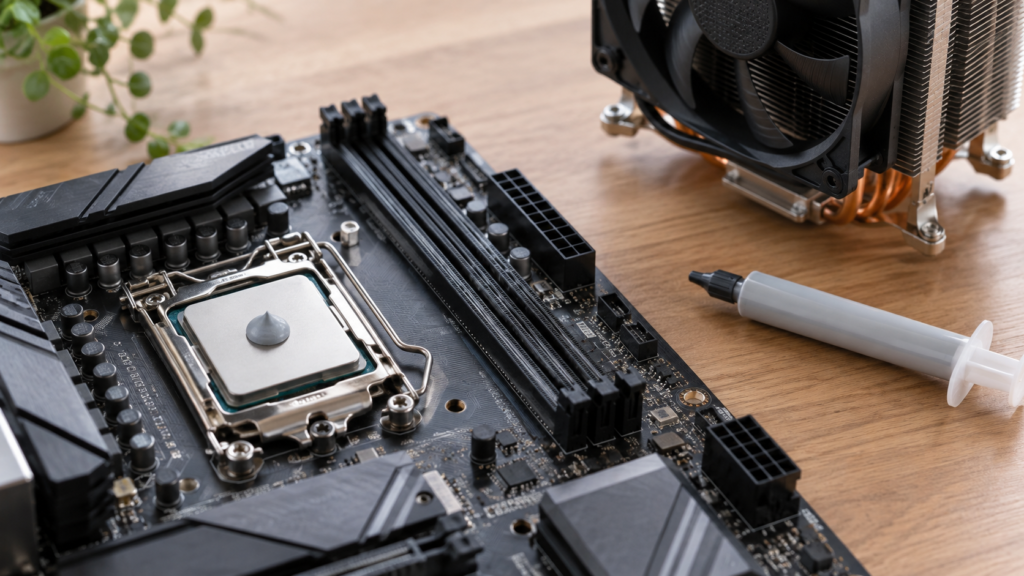
CPUグリスを買おうとして調べると、NoctuaやARCTICの製品がよく出てきます。どれも3.5gや4gの小さなチューブで、見た目では違いが分かりにくく、そもそも自分に必要なのかも迷うところです。
CPUグリスは、CPUとクーラーの金属面の間にある細かな隙間を埋めて、CPUの熱をクーラーへ伝えやすくするための材料です。クーラーを一度外すと、間にあったグリスは拭き取って塗り直すことになります。なので、グリスを買うのは主に「今のクーラーを外して付け直すとき」です。熱が伝わる仕組みや必要になる場面は、CPUグリスとは?の解説で詳しく説明しています。
先に結論を書くと、次のように選べます。
- 新しく買ったクーラーに、グリスが塗られている・付属している:別に買わなくて大丈夫です。
- 古いグリスを拭き取る物もまとめてそろえたい:Noctua NT-H2(清掃シート3枚付き)
- 拭き取る物は手元にある:Noctua NT-H1。同じ店ならNT-H2との差は440円ほどなので、清掃シートが要るかで決めます
- 価格を抑えたい、ヘラで塗り広げずに済ませたい:ARCTIC MX-7(4g)
クーラーには、CPUに触れる面にはじめからグリスが塗られている物や、グリスが同梱されている物があります。Intelも、グリスが塗布済みのクーラーには追加で塗る必要はないと塗り方の解説で案内しています。新しいクーラーを買った人は、まずクーラーの製品ページや箱の中身を見てください。クーラー自体も交換するなら、空冷CPUクーラーの比較に、取り付けられるかを確かめる順番もまとめています。
NT-H2とNT-H1の冷え方の違いは、Noctua自身の比較で最大2℃とされています。ただ、CPUや負荷の大きさによっては差が出ない場合もある、とNoctuaは説明しています。なので、この記事では「何℃下がるか」の順位ではなく、付属品・容量・価格・塗り方の違いで比べます。
紹介しているのは、液体金属ではない、ペースト状の通常のCPUグリスです。比較はメーカーの仕様と販売店の表示をもとにしたもので、実際に塗ったり温度を測ったりはしていません。
塗り直しの前に、PCの置き場所や内部の掃除など、ほかの温度対策から試したい場合は、CPUの温度を下げる方法の記事も参考にしてみてください。
CPUグリスのおすすめ3製品|付属品・容量・価格の比較
価格は2026年9月29日に確認した税込価格の一例です。同じ製品でも、店や時期によって価格・送料・在庫は変わります。注文するときは、送料を含めた金額と、別に買う清掃用品の分も足して比べてください。
| 製品 | 容量 | 付属の清掃用品 | 価格の一例(税込) | 向く人 |
|---|---|---|---|---|
| Noctua NT-H2 | 3.5g | 清掃シートNA-CW1が3枚 | 2,171円(テックエース楽天市場店) | 拭き取り用品も一緒にそろえたい |
| Noctua NT-H1 | 3.5g | なし(通常版) | 1,731円(テックエース楽天市場店) | 拭き取る物が手元にある |
| ARCTIC MX-7 | 4g | なし(4g単品) | 1,080円(Joshin楽天市場店・取り寄せ) | 価格を抑えたい、十字に出して塗りたい |
テックエース楽天市場店では、確認した時点でNT-H1・NT-H2に通常の送料330円、Joshin楽天市場店のMX-7には通常の送料550円がかかる表示でした。送料は注文の内容や地域でも変わるので、注文画面で合計を見てください。
NT-H2とNT-H1は同じ店の価格なので、そのまま比べられます。差は440円(2,171円−1,731円)で、この差に清掃シート3枚が含まれます。MX-7は別の店の価格なので単純には並べられませんが、確認した3製品の中では最も低い表示でした。ただし取り寄せの表示だったので、急ぐ場合は届くまでの日数も見ておきます。
候補ごとの特徴と選ぶ理由
Noctua NT-H2(3.5g)|拭き取り用品も一緒にそろえたい人に
NT-H2の3.5gは、グリス本体に、古いグリスを拭き取るための清掃シート「NA-CW1」が3枚付いたセットです。付け直しは「クーラーを外す→古いグリスを拭き取る→新しく塗る」という作業になります。その作業に必要な物が1箱にそろうのが、この製品を選ぶいちばんの理由です。
使える回数について、Noctuaは、CPUの大きさによって3〜20回を目安にしています。回数は塗り方でも変わるので、あくまで目安です。ただ、3.5gは「1回で使い切る量」ではありません。一度の付け直しに使ったあと、残りを次の機会に使えます。
性能面では、NT-H1と比べて、高い負荷のときに差が出やすいとNoctuaは説明しています。どのくらいの条件で差が出るのかは、後の「NT-H1とNT-H2の比較の読み方」で書きます。
拭き取る物をすでに持っているなら、同じ店でのNT-H1との差額(確認時は440円)を払ってまで清掃シートが要るかで決めます。なお、販売店によっては清掃シートの枚数が違うセットも並んでいます。この記事で紹介しているのは、メーカー標準の3枚が付く3.5gです。付属品の欄で枚数を見て選んでください。
メーカーの製品ページ:Noctua NT-H2 3.5g
-
広告 Noctua NT-H2 3.5gの購入先
リンク購入対象:通常版3.5g・NA-CW1清掃ワイプ3枚。通常送料330円。清掃シートは3枚付き。枚数の違うセットとは区別してください。 Yahoo!の「探す」は商品名での検索です。
Noctua NT-H1(3.5g)|拭き取る物が手元にある人に
NT-H1の3.5gの通常版は、グリス本体だけが入った製品です。Noctuaは、電気を通さず、金属を腐食させないグリスだと説明しています。
同じ「NT-H1」の名前で、ヘラと拭き取り用のワイプが付いた「SW Edition」、「AM5 Edition」、容量の違う「10g」も売られています。これらは別の商品です。通常版を買うつもりなら、商品名の末尾と付属品の欄を見て選んでください。
拭き取り方について、Noctuaの説明書は、まず乾いたペーパーで拭き取り、残った分を、わずかに水を含ませたペーパーで仕上げる方法を案内しています。水はペーパーを少し湿らせる程度にとどめ、CPUやクーラーに直接かけないでください。拭いた後は接触面を十分に乾かしてから、新しいグリスを塗ります。前に塗られていたグリスが別の製品の場合は、その製品やクーラーの説明もあわせて見てください。
拭き取り用のシートなどを別に買うなら、その分を足した金額でNT-H2と比べます。合計がNT-H2とあまり変わらないなら、付属品がそろっているNT-H2の方が、買い物の手間は少なくなります。
メーカーの製品ページ:Noctua NT-H1 3.5g(仕様)
-
広告 Noctua NT-H1 3.5gの購入先
リンク購入対象:通常版3.5g・清掃ワイプなし。通常送料330円。送料条件は注文先で確認。 Yahoo!の「探す」は商品名での検索です。
ARCTIC MX-7(4g)|価格を抑えたい、塗り広げずに済ませたい人に
ARCTIC MX-7は、国内ではサイズ(Scythe)が代理店として扱っているグリスです。国内で売られている4gは、型番「MX7-4G」で見分けられます。ARCTICは、電気を通さないグリスだと説明しています。
MX-7は、十字に出す塗り方が指定されています。ARCTICは、CPUの上に十字の形にグリスを出し、クーラーを取り付けるときに押し付ける力で広げる方法(Easy Cross Application)を案内しています。ヘラで表面に塗り広げる作業は不要で、代理店もヘラでの塗布はできないと案内しています。Noctuaの2製品もクーラーの接触圧で広げる方法なので、「ヘラが要らないこと」自体はMX-7だけの違いではありません。
確認した時点の価格は、Joshin楽天市場店で1,080円でした。3製品の中で最も低い表示でしたが、取り寄せの扱いだったので、贈り物や急ぎの修理のように期日がある場合は、届くまでの日数を先に見てください。この記事で選んだ4g単品にはクリーナーは付きません。クリーナー6枚付きのセットは別の商品なので、商品名と付属品の欄を見分けてください。
同じARCTICには名前の似たMX-6もありますが、別の製品です。注文するときは、商品名のMX-7と容量の4gを見てください。拭き取り用品まで1箱でそろえたいなら、NT-H2の方が合います。
メーカー・代理店のページ:ARCTIC MX-7/サイズによるMX-7の案内
-
広告 ARCTIC MX-7 4gの購入先
リンク購入対象:MX7-4G・4g単品・クリーナーなし。取り寄せ。通常送料550円。Amazonの4g単品は輸入流通品のため販売店の保証条件を確認。 Yahoo!の「探す」は商品名での検索です。
冷却性能で比べたいときの見方
熱伝導率の数字を、メーカーをまたいで並べない理由
グリスの商品説明には、「熱伝導率○W/m·K」という数字が書かれていることがあります。熱の伝えやすさを表す値ですが、測り方はメーカーごとにそろっていません。
Noctuaは、条件のそろわない熱伝導率の数値からは実際の性能を判断できないとして、NT-H1・NT-H2についてはこの値を示していません(Noctuaの説明)。実際の冷え方には、CPUとクーラーの接し方や、間に挟まったグリスの層の厚さも関わります。なので、数字の大小だけでグリスを選ぶ必要はありません。
NT-H1とNT-H2の比較の読み方
Noctuaは自社の比較で、NT-H2はNT-H1より最大2℃低くなったとしています。ただ、これは社内での試験の結果です。差は、接触面の状態、クーラーを押し付ける力、CPU、熱の負荷によって変わります。65Wの負荷では差が見られない例があり、250Wのような高い負荷では差が出やすい、という説明です。
なので、普段の作業が中心なら、性能の差より付属品と価格で選んで問題ないと考えます。CPUに大きな電力を長い時間使わせる作業が多く、少しでも性能を重視したい場合は、NT-H2を選ぶ理由になります。それでも、自分のPCで何℃違うかは、この比較からは決まりません。
液体金属をこの記事で扱わない理由
CPU用の熱を伝える材料には、液体金属と呼ばれる物もあります。ただ、液体金属には電気を通す物があり、使える組み合わせや扱い方がペースト状のグリスとは違います。付け直しのために買う物としては性格が違うので、この記事の候補には入れていません。
付け直すときに用意する物と、塗る量の確認先
古いグリスを拭き取る物
クーラーを外したら、CPUとクーラーの両方の面から古いグリスを拭き取ってから、新しいグリスを塗ります。拭き取りに何を使うかは、製品ごとの説明を優先します。
- NT-H2:付属の清掃シートNA-CW1を使えます。
- NT-H1:乾いたペーパーで拭き、残りを少し湿らせたペーパーで仕上げ、十分に乾かしてから塗ります。
- MX-7:ARCTICや代理店の案内に従います。クリーナーが付くセットなら、それを使えます。
前に塗られていたグリスが何か分からないときは、クーラーやPCのメーカーの説明もあわせて見てください。
塗る量は、CPUとクーラーの説明に合わせる
塗る量は、多ければ多いほどよいわけではありません。Intelは、グリスが多すぎるとはみ出したり、CPUとクーラーの間が離れて熱が伝わりにくくなったりすることを説明しています。反対に少なすぎると、埋めたい隙間が残ります。
具体的な量や塗り方は、CPUの大きさやグリスの種類で変わります。Noctuaは、CPUの大きさ別の塗り方を案内ページで紹介しています。MX-7は、先に書いた十字に出す方法が案内されています。使うグリスとクーラーの説明書に合わせてください。
付け直した後に確かめること
温度の変化を比べたい場合は、クーラーを外す前に、いつもの作業をしているときの温度を記録しておきます。そうすると、付け直した後と比べられます。
Windowsでは、HWiNFOというソフトで温度を表示する方法があります。公式サイトから入手して起動し、センサーの一覧(Sensors)の画面を開くと、CPUの温度を含む項目が並びます。CPUの温度は、例えばIntelでは「CPU Package」、AMDでは「CPU (Tctl/Tdie)」のような名前です。名前はCPUやソフトの版によって違います。PCメーカーの管理ソフトでCPUの温度を表示できる機種なら、それを使っても構いません。
どの方法でも、付け直す前と後で同じ項目を、同じ作業・同じ設定・同じくらいの室温で見比べます。作業の内容や部屋の温度が違うと、グリスの違いなのか、条件の違いなのかが分からなくなるからです。付け直した後に温度が以前より高くなった場合は、塗った量やクーラーの取り付け方を、もう一度説明書と照らし合わせてみてください。
なお、グリスは「何年たったら必ず交換」と決まっているわけではありません。NoctuaはNT-H1・NT-H2について、CPUの上で使える期間の目安と、その後は温度の変化で判断する考え方を案内しています。使っているグリスが分かるなら、その製品の案内を見たうえで、同じ条件での温度の変化から判断します。
迷ったときの選び方
- 新しいクーラーに塗布済み、または付属している:買わなくて大丈夫です。
- 拭き取り用品も一緒にそろえたい:NT-H2
- 拭き取る物が手元にあり、Noctuaを選びたい:NT-H1
- 価格を抑えたい、十字に出すだけの塗り方にしたい:MX-7。取り寄せなら届く日も確認
- 高い負荷で長く使い、少しでも性能を重視したい:NT-H2。ただし、差が出るかどうかは条件次第です
注文する前に、容量と付属品の欄をもう一度見てください。NT-H1なら通常版かSW Editionか、NT-H2なら清掃シートの枚数、MX-7なら容量4gとクリーナーの有無で、届く物が変わります。