会社のPCで資料を開いたまま、私物のPCでメールやチャットも見ておきたい。でも、机にあるモニターは1台だけ。この「2台の画面を同時に見たい」という要求は、入力を切り替えて1台ずつ映す使い方とは別のものです。
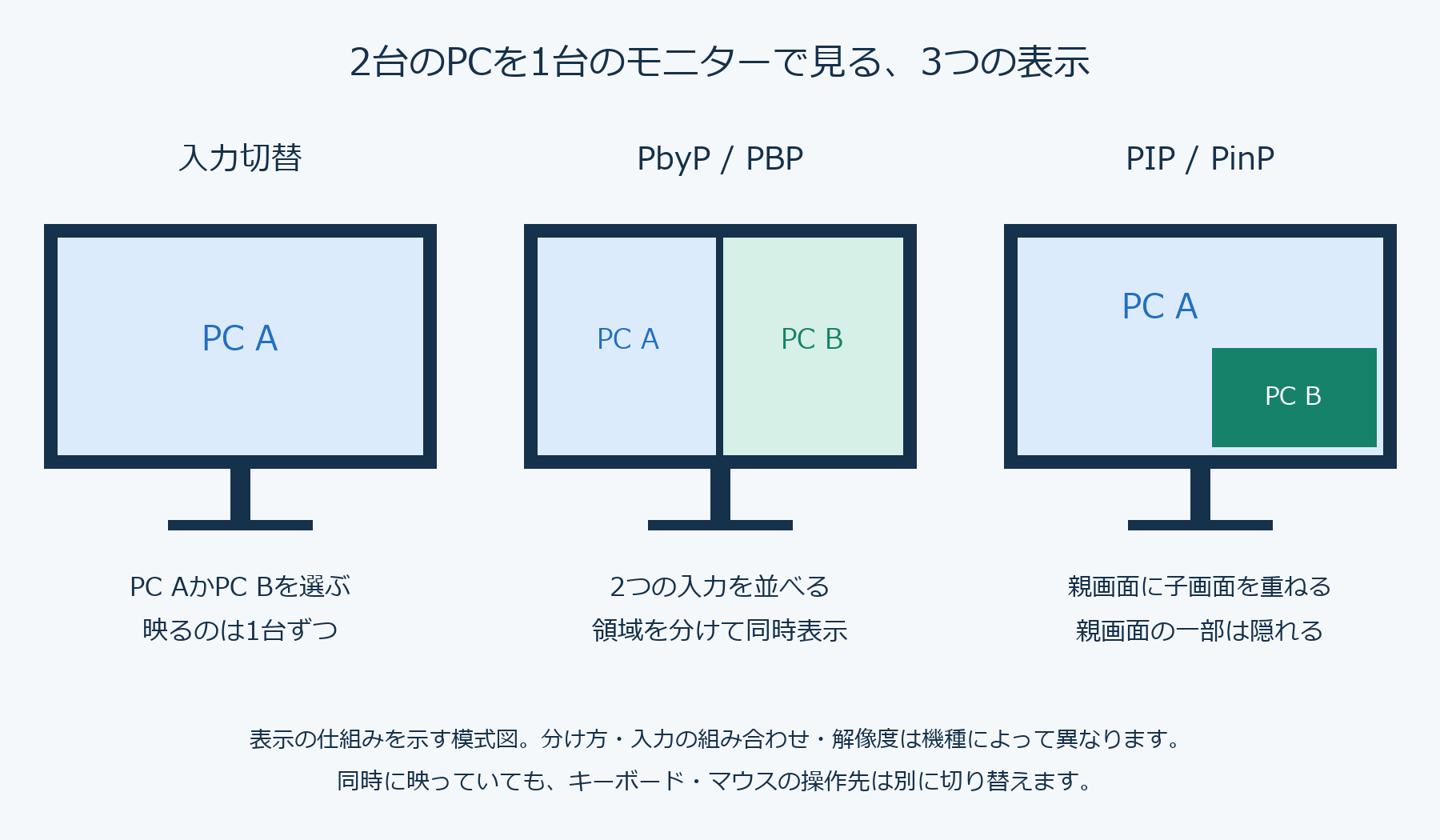
1台のモニターに2台のPCを同時に映す方法の中心は、PbyP(Picture by Picture)とPIP(Picture in Picture)です。PbyPは画面を左右などに分けて2つの入力を並べる機能、PIPは親画面の中に子画面を重ねる機能です。どちらもモニター自身が持つ機能で、すべての機種にあるわけではありません。
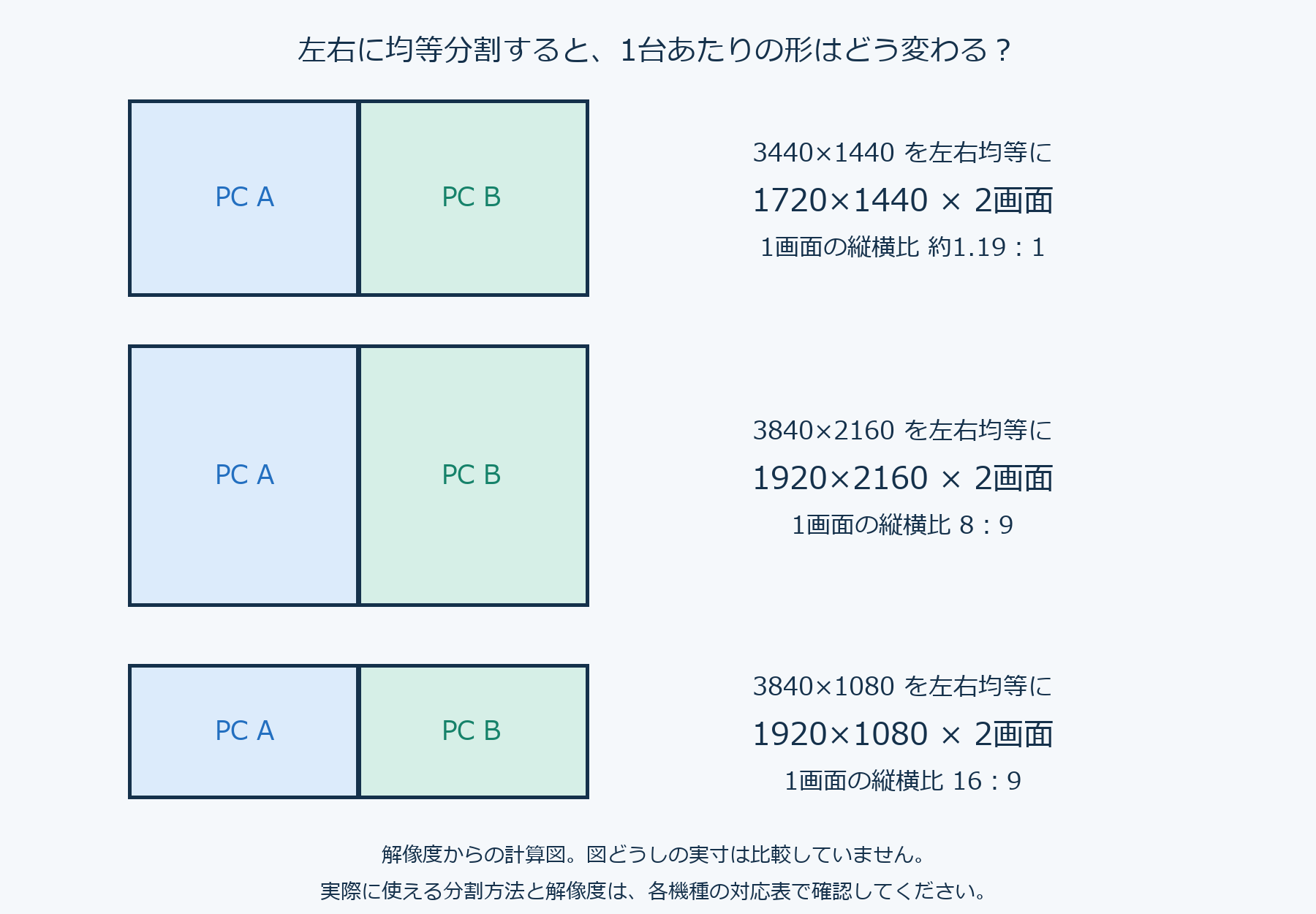
もう一つ先に知っておきたいのが、分割した後の画面の形です。横長のモニターを左右に分けても、各PCの画面がいつもフルHD(1920×1080)になるとは限りません。例えば34.1型の3440×1440を均等に分けると1台あたり1720×1440、27型などの4K(3840×2160)を均等に分けると1920×2160です。一方、3840×1080のモニターを均等に分ければ、計算上は1920×1080が2つになります。どう分けられ、各画面がどの解像度になるかは、機種ごとに決まっています。
この記事では次の内容を順に説明します。
- PbyP・PIPの仕組みと、分割したときの解像度・使い勝手
- 入力の組み合わせの条件
- 手持ちのモニターで対応を確かめる場所と、設定の流れ
- キーボード・マウスの扱い
- モニターが対応していない場合の別の方法
実機を使って確かめた記事ではありません。メーカーの公式説明書・FAQと、Microsoftのサポート情報をもとにしています(2026年10月16日確認)。
先に結論:手持ちのモニターがPbyPに対応しているかで方法が分かれる
- PbyPに対応しているモニターなら、2台のPCを左右に並べて同時に映せます。メーカーによってはPBPと表記しています。使う前に、説明書の対応解像度表で分割時の解像度を確認します。
- 分割後の画面の形は、元の解像度と分け方で決まります。34.1型ウルトラワイドのEIZO EV3451Xなら1台あたり1720×1440、4Kを左右均等に分ける例では1920×2160で、どちらも横長の16:9ではなく、正方形に近いか縦長の画面になります。
- PIPは、親画面の中に子画面を重ねる方式です。並べる方式ではないので、子画面の下にある親画面の一部は隠れます。PbyPに対応していても、PIPがあるとは限りません。
- 同時に映っても、キーボードとマウスは別に考えます。モニターにUSBの操作先を切り替える機能があれば1組で使い分けられます。なければ2組を置くか、別の切り替え手段が要ります。
- 手持ちのモニターが対応していない場合は、次の4つが選択肢です。それぞれ画質・操作・前提条件が違います。
- 対応モニターに替える
- モニターを足す、またはノートPCの内蔵画面を使う
- HDMIの映像を合成する外付け機器を使う
- リモートデスクトップなどのソフトを使う
もう一つ、先に決めておきたいことがあります。「1つの画面に2台をまとめたい」のか、「2台を同時に見られれば画面は2つでもよい」のかです。どちらかで、お金をかける場所と机の上の配置が変わります。
同時表示と、入力の切り替えは別の要求
モニターに入力端子が複数あれば、2台のPCを別々の入力につないでおき、メニューで切り替えて映せます。ただし、これは一度に1台を映す使い方です。KVMスイッチやモニターのKVM機能も、映す画面とキーボード・マウスの操作先を一緒に切り替える機能で、それ自体は2台を同時に表示する機能ではありません。
2台を同時に見るには、1つの画面の中に2台分の映像を収める仕組みが要ります。仕組みは大きく3つに分かれ、画質・操作・必要な条件もそれぞれ違います。
- モニターの内部で2つの映像を1画面に収める:PbyP・PIP
- モニターの手前で映像を合成する:外付けの機器
- 片方のPCの画面を、通信でもう1台のPCに表示する:ソフト
PbyPとPIPとは:モニター自身が2つの入力を同時に映す機能
PbyPは、画面を左右などに分けて、分けた領域ごとに別の入力の映像を映す機能です。モニターは2つの入力端子から届いた映像を同時に受け取り、それぞれを割り当てた領域に表示します。PC側から見ると、分けられた領域を1枚の画面として使っている状態です。
PIP(PinPと書く場合もあります)は、1つの入力を親画面として全体に映し、その中に別の入力を子画面として重ねる方式です。並べるのではなく重ねるので、子画面がある部分の親画面は隠れます。EIZOの旧モデルEV3285の取扱説明書では、親画面と子画面の入力を選び、子画面の大きさ(ラージ/スモール)と位置(左上・左下・右上・右下)を設定する機能として説明されています(EIZO EV3285の取扱説明書。旧モデルで、ここでは用語と機能の例として参照しています)。
2つの方式は、2台をどう使うかで選び分けます。
- 片方で作業し、もう片方は進み具合やチャットを横目で見る程度:PIP
- 2台とも同じくらい作業に使う:PbyP
ただし、PbyPに対応した機種にPIPがあるとは限らず、その逆もあります。使いたい方式があるかを、機種ごとに仕様書で確かめてください。
画面の分け方と、各PCから見た解像度
PbyPでよくある思い違いが、「横に広いモニターを半分にすれば、フルHDの画面が2つ並ぶ」という考え方です。そうなるかどうかは、元の解像度と分け方で決まります。
例えばEIZO EV3451X(34.1型、3440×1440)で左右2画面にすると、各画面の解像度は1720×1440です。公式の対応解像度表の記載は次のとおりです。
- 1720×1440:PbyP対応の印あり(約60Hzと約100Hz、DisplayPort/USB-CとHDMIの両方)
- 1920×1080:PbyP対応の印なし
つまり、この機種でPbyPを使うときに、各PCをフルHDに設定する前提では考えられません。
広告掲載商品の購入先
-
広告 EIZO EV3451Xの購入先
リンクAmazonで型番を探す(検索)購入対象:EV3451X-WT ホワイト。購入先で型番・色・長さ・セット内容を確認してください。公式カードのYahoo!ボタンは商品名での検索です。
「探す」は商品名・型番での検索です。購入時は型番・色・長さ・セット内容を確認してください。
4K(3840×2160)を左右均等に分けると、各画面は1920×2160です。BenQのFAQでも、4Kモニターを左右に分ける例として、それぞれのPCをこの解像度に設定するよう案内しています(BenQのPBPに関するFAQ。掲載されている対象機種についての案内です)。
縦横比を計算すると、1720×1440は約1.19:1、1920×2160は8:9です。どちらも横長の16:9ではなく、正方形に近いか縦長の画面になります。一方、3840×1080(32:9)のモニターを左右均等に分けると、計算上は1920×1080が2つになり、各画面は横長の16:9です。分けた後の形は、元の画面の縦横比によって変わるということです。
分け方そのものも機種によって違います。左右2画面のほかに上下左右の4画面に分けられる機種(EV3285の説明書には2画面と4画面の表示があります)や、3台のPCを並べられる機種もあります。また、「最大解像度を分ける数で割れば、その解像度で使える」とも限りません。分割時に使える解像度は、機種ごとの対応表で確かめます。
使い勝手への影響を、画面の大きさで見てみます。数字は1インチ=2.54cmとした計算上の概算で、曲面と枠は考えていません。また、27型4Kの例は均等に分けた場合の計算で、実際にその分割で使えるかは機種の対応表で確かめる必要があります。
- EV3451Xを左右に分けた場合:表示部分は全体で横約80cm・縦約33cmなので、1台あたり横約40cm・縦約33cmです。縦は27型の16:9(約33.6cm)とほぼ同じで、横は27型(約59.8cm)の3分の2ほどです。画素の細かさ(約109PPI)も27型WQHDとほぼ同じなので、同じ表示倍率なら文字の大きさもほぼ同じです。減るのは、横に並べられる量です。
- 27型4Kを左右に分けた場合:1台あたり横約30cm・縦約34cmで、解像度は1920×2160です。27型4Kは文字を読みやすくするために表示倍率を上げて使うことが多い組み合わせです。150%にすると、1台あたりの作業領域は1280×1440相当になります(解像度÷倍率の計算値)。
縦に長い画面に向く作業と、窮屈になる作業は次のとおりです。
- 向く:文書、縦にスクロールして読むWebページ、チャット
- 窮屈になる:横に長い表、ウィンドウを左右に並べる作業、横長に作られたアプリの画面
Webサイトやアプリによっては、画面の幅が狭いと判断して、メニューやボタンの配置がタブレット向けに近い表示へ変わることもあります。それぞれのPCで何のアプリを開き、表示倍率をいくつにするかを想像してから、分けた後の幅で足りるかを判断するのがよいと思います。サイズ・解像度・表示倍率の関係は、モニターのサイズ・解像度・表示倍率の選び方で詳しく説明しています。
入力の組み合わせの条件
PbyPでは、左右の画面にどの入力を割り当てられるかにも決まりがあります。EV3451Xの場合は、「PbyP設定」メニューで次のように設定します(EV3451Xの基本操作の説明)。
- 「画面1」と「画面2」の入力を、USB-C、DisplayPort、HDMI 1、HDMI 2から選ぶ
- 同じ入力を両方の画面に設定することはできない
- もう片方の画面で設定済みの入力を選ぶと、左右が自動的に入れ替わる
どの入力同士を組み合わせられるか、組み合わせごとにどの解像度・Hzまで使えるかは、機種ごとに決まっています。端子の名前だけでは判断できず、「USB-CとHDMIなら使える」のように一般化はできません。機種の説明書で、PbyPの設定項目と対応解像度表の両方を見てください。
PC側でも、それぞれのPCがどの端子から映像を出せるかを確かめておきます。たとえば1台をUSB-Cでつなぐ場合は、そのPCのUSB-C端子が映像出力に対応している必要があります。見分け方はUSB-Cでモニターにつなぐときの端子と映像の条件で説明しています。
手持ちのモニターが対応しているか確かめる
仕様表と説明書で見る場所
モニターの型番で製品ページと説明書を開き、次の項目を確認します。
- 仕様表に「PbyP」「PBP」「Picture by Picture」「PIP」「PinP」「2画面表示」といった記載があるか
- 説明書の対応解像度表で、PbyPの列や印が付いている解像度とHz
- PbyPの設定項目で、左右にどの入力を割り当てられるか
- 型番の末尾が違う別モデルと取り違えていないか
仕様表に書かれていないだけで非対応と決めつけず、説明書やメーカーの窓口でも確かめます。また、「2画面」という言葉がデイジーチェーン(MST)の意味で使われていることがあります。MSTは別のモニターへ映像を送る機能で、1台の画面を分ける機能ではないので、取り違えないようにします。
EV3451Xを例にした設定の流れ
- 2台のPCを、それぞれ別の映像入力端子につなぎます。キーボード・マウスを1組で使うなら、各PCをモニターの別々のUSB上流端子(USB-CとUSB-B)へつないでおきます。映像をUSB-CでつなぐPCは同じケーブルでUSBも接続できます(理由は次の章で説明します)。
- 入力信号の切り替えで「PbyP」を選び、表示される「PbyP設定」メニューで、「画面1」と「画面2」の入力信号を指定します。
- それぞれのPCで、表示解像度を1720×1440に設定します。
- キーボード・マウスを1組で使う場合は、操作先のUSBを設定します。DisplayPortやHDMIでつないだPCについては、あらかじめ「本体設定」の「USB選択」で、その入力にUSB-CとUSB-Bのどちらの上流端子を関連付けるかを決めておきます。そのうえで「PbyP設定」メニューを表示した状態で操作スイッチに触れ、画面レイアウト上のUSBアイコンを、操作したい側の画面へ移します。
- 音声も同じメニューで、音声アイコンを音を出したい側の画面へ移して選びます。
説明書には、PbyP中に通常の表示と変わる点も書かれています(EV3451Xの詳細設定の説明)。
- 入力自動検出は働かない
- 画面拡大の設定は、HDMIの入力が「自動」、それ以外の入力が「アスペクト比固定」に固定される
- オーバードライブはオフになる
片方が映らないときは、モニターが入力を探してくれる前提ではなく、「PbyP設定」メニューで入力を指定し直します。ほかの機種では、メニューの名前も手順も違います。お使いの機種の説明書に従ってください。
PC側の解像度を分割した領域に合わせる理由と、選べないとき
PbyPでも、PCから届いた映像が分割した領域にそのまま収まるとは限りません。EV3451Xの説明書では、「アスペクト比固定」は縦横比を保ったまま画面いっぱいに表示する方式で、水平か垂直のどちらかに画像が表示されない部分が残る場合があると説明されています。分割した領域と違う解像度で映像が届くと、モニター側で拡大・縮小されたり、余白が出たりすることがあるということです。
PC側の解像度を分割した領域と同じ値(EV3451Xなら1720×1440)にそろえておけば、こうした拡大・縮小や余白を避けやすくなります。設定の流れで1720×1440に合わせる手順を入れたのはそのためです。
ただ、分割時の解像度に、モニターが自動で合わせてくれるとは限りません。BenQのFAQでも、それぞれのPCで分割時の解像度を設定するよう案内しています。同じFAQには、PCのグラフィックス機能やOSによって、その解像度が選択肢に出ない場合があるとも書かれています。
Windowsなら、「設定」→「システム」→「ディスプレイ」の解像度の一覧に、分割時の値(EV3451Xなら1720×1440)があるかを見ます。一覧にない場合は、モニターの説明書とPCメーカーのサポート情報で、その組み合わせへの対応を確認してください。
同時に映しているときのキーボードとマウス
PbyPで映像を2つ並べても、キーボードとマウスが自動で両方のPCにつながるわけではありません。映像の通り道と、USB機器の通り道が別だからです。
各PCに直接つなぐ場合:2組を使い分ける
キーボードとマウスをそれぞれのPCに直接つないでいるなら、2組を使い分けることになります。机の上に2組を置く場所が要り、操作する側を変えるたびに手を動かす距離も増えます。
1組で使いたい場合:モニターのUSB上流端子と、操作先の切り替え
1組で済ませたいなら、モニターのUSBハブを使う構成が選択肢です。EV3451Xでは次の仕組みで使えます。
- PCとつなぐ側の端子(上流端子)が、USB-CとUSB-Bの2つある
- 「本体設定」の「USB選択」で、DisplayPort・HDMI 1・HDMI 2の各入力に、どちらの上流端子を関連付けるかを設定できる
- 「PbyP設定」メニューでUSBアイコンを移すと、アイコンのある画面の入力に関連付けたUSBポートが有効になり、モニターにつないだキーボード・マウスでそのPCを操作できる
PbyPで両方の画面を見ながら、操作する側だけを切り替える使い方です。
メニューを開かずに切り替えたい場合は、「スナップスイッチ」で、Ctrl・Alt・Shiftのいずれかの2回押しに「KVMスイッチ」を割り当てられます。これは、PbyP画面の入力に関連付けたUSBポートを切り替える機能です。同じように「PbyP / 1画面」を割り当てれば、1画面表示とPbyP表示をキー操作で切り替えられます。ただし、このキー操作に使うキーボードはモニターのUSBダウンストリームポート(周辺機器をつなぐ側の端子)につないでおく必要があり、ノートPCの内蔵キーボードでは動作しないと説明書に書かれています。
この構成では、PCをHDMIやDisplayPortの映像ケーブルでつなぐだけでは足りません。モニターの上流端子へのUSBケーブルも必要です。HDMIやDisplayPortのケーブルだけだと、モニターのUSBハブにつないだキーボードやマウスは、そのPCで使えません。
モニターに切り替え機能がない場合と、音声の扱い
モニターにUSBの切り替え機能がない場合は、キーボード・マウスだけを切り替えるUSB切替器を別に使う方法があります。PbyPで画面を並べることと、操作先を切り替えることは、別々の機能として組み合わせると考えると分かりやすいです。
音声も同じように別に考えます。EV3451Xでは、「PbyP設定」メニューで音声アイコンを置いた画面の音声がモニターから出る仕様です。両方のPCの音をモニターのスピーカーから同時に出す使い方は、前提にしない方がよいです。
手持ちのモニターが対応していないときの選択肢
手持ちのモニターにPbyPもPIPもなくても、2台を同時に見る方法がなくなるわけではありません。ここでは4つの選択肢を、何が変わるかと合わせて説明します。
PbyPに対応したモニターに替える
次の3つを全部そろえたいなら、PbyPと、KVM(またはUSBの操作先を切り替える機能)の両方があるモデルが候補です。
- 1つの画面に2台を並べる
- 机の上のモニターを1台で済ませる
- キーボード・マウスを1組で使う
前の節で見たとおり、2台を並べると1台あたりの横幅は狭くなり、元の画面が横に広いほど各画面の幅に余裕が出ます。そのため、横に広いウルトラワイドが選ばれやすい組み合わせです。
USB-Cモニターのおすすめ(KVM・PbyPの違いと12機種の比較)では、EV3451Xなど、PbyPとKVMをどちらも備えた機種と、価格を抑えた代わりの候補を比べています。34〜40型のウルトラワイド10機種は、作業用ウルトラワイドモニターの比較で比べていて、機種ごとの説明でPIP・PBPやKVMにも触れています。ただ、分割時に使える解像度は、検討する機種の説明書の対応表で確かめてください。
モニターをもう1台足す、手持ちの画面を使う
2台を同時に見られれば画面が分かれていてもよいなら、仕組みとしていちばん単純なのは、モニターを1台足して各PCを別々のモニターにつなぐ方法です。それぞれのPCが自分の画面の全体を使えるので、分割時の解像度や入力の組み合わせを気にする必要がありません。
片方がノートPCなら、その内蔵画面で片方を見て、モニターにはもう1台を映すこともできます。もう1台のPCとモニターの端子に合うケーブルが手元にあれば、この場合は買い足す物がありません。手元のケーブルが合わない場合は、ケーブルや変換だけを用意することになります。
どちらの場合も、机の幅、画面の高さのそろえ方、キーボード・マウスの扱いは別に考えます。モニターを買い替えて1台にまとめるか、1台を足すかは、費用と机の上の配置を比べて決めることになります。
外付けの機器で2つの映像をまとめる
モニターにPbyPがなくても、モニターの手前で複数のHDMI映像を1つにまとめる機器があります。HDMIの入力を切り替えるだけの切替器とは、別の種類の製品です。
例として、サンワサプライ SW-UHD41MTVの説明書の記載を挙げます。
- HDMIの入力4つを1つの出力にまとめ、2分割・4分割で表示する
- 出力解像度は、3840×2160/30Hz、1920×1200/60Hz、1920×1080/50・60Hzなど。4K・60Hzでは出力しない
- 2分割では、縦横比を保つ表示と、引き伸ばす表示を選べる
- PCに対しては、機器独自の「Multi Viewer」という表示機器として情報(EDID)を返す
広告 サンワサプライ 4入力1出力HDMI画面分割切替器(4K対応) SW-UHD41MTVの購入先
Amazonで見るこのような機器は、複数の入力を機器の中で1つの映像に合成し、選んだ出力解像度でモニターへ送ります。モニターから見ると届くのは1つの入力なので、モニターにPbyPの機能が加わるわけではありません。PbyPとの違いは、拡大・縮小があるかどうかではなく、2つの映像をどこでまとめるかです(PbyPでも、PC側の解像度が領域と合わなければ拡大・縮小や余白が出ることは前の章のとおりです)。各入力が合成のときにどれだけ縮小・拡大されるかは、出力解像度や分割・表示の設定によって変わります。文字の細かさや動きの滑らかさがどうなるかは、この記事では確かめていません。また、この機器はキーボード・マウスの操作先を切り替えないので、そちらは別に考えます。
ここで紹介したのは、モニターが非対応でも同時表示の手段がある、という例です。検討する場合は、出力解像度とHz、入力端子の種類、PCとモニターとの組み合わせを説明書で確かめてください。
ソフトでもう1台の画面を表示する(Windowsのリモートデスクトップ)
もう一つは、モニターにつないだPC(操作する側)の画面に、もう1台のPC(接続先)の画面をネットワーク経由で表示する方法です。Windowsには標準のリモートデスクトップがあります。
Microsoftのリモートデスクトップの案内では、Windows 11 Proを接続先にする手順が説明されています。同じ案内では、Windows 11 Homeは接続先にはできず、接続する側としては使えるとされています。そのため、たとえば2台ともHomeなら、この標準機能だけでは成り立ちません。ここではProを接続先にする例だけを説明し、ほかのエディションは扱いません。
使うには、次の条件がそろっている必要があります。
- 接続先のPCの電源が入っていて、ネットワークにつながっている
- 接続先の設定で、リモートデスクトップが許可されている
- 接続に使うユーザーに、接続の権限がある
- 会社や学校が管理するPCでは、組織の規則でこの使い方が認められている
ここで想定しているのは、同じ家やオフィスのネットワーク内で2台をつなぐ使い方です。外から接続するための設定は扱いません。会社のPCは、使ってよいか、どの設定を変えてよいかを、管理している部署の規則に従って確認してください。
条件がそろっていれば、最低限の手順は次のとおりです(Microsoftの案内、2026年10月16日確認)。
- 接続先のPC(Windows 11 Pro)で、「設定」→「システム」→「リモートデスクトップ」を開き、リモートデスクトップを有効にします。
- 接続先のPC名を控えておきます。
- 操作する側のPCで「リモートデスクトップ接続」を検索して開きます。
- 控えたPC名を入力して「接続」を選び、接続先のPCのアカウントでサインインします。
- 表示されたリモートデスクトップのウィンドウを画面の半分に置くと、操作する側のPCの画面と並べて2台分を見られます。
この方法は、映像ケーブルではなく通信で画面を送ります。そのため、次の点がPbyPと違います。
- 表示の滑らかさ・画質・操作の遅れは、ネットワークや各PCの状態に左右される。動画やゲームのように動きの多い用途や、色を正確に見たい用途に向くとは言えない
- 接続先の操作は、操作する側のキーボード・マウスでリモートデスクトップのウィンドウに対して行うので、1組で済む
- そのウィンドウを画面の半分に置けば、見た目はPbyPに近い配置になる。ただし、モニターが2つの映像入力を並べる仕組みとは別物
Mac同士の場合や、ほかのリモート操作アプリについては、この記事では扱っていません。
条件別のまとめ:どの方法で2台を同時に見るか
| 状況 | 方法 | 先に確かめること |
|---|---|---|
| 手持ちのモニターがPbyPに対応している | PbyPで左右に並べる | 分割時の解像度、入力の組み合わせ、各PCの解像度設定 |
| 片方を主に使い、もう片方は様子を見る程度 | PIPで子画面を重ねる(対応機種のみ) | PIPの有無と、子画面の大きさ・位置の設定 |
| 1画面に並べ、キーボード・マウスも1組で使いたい | PbyPとKVM(USBの切り替え機能)があるモニターに替える | 2台目のPCのUSB上流接続、1台あたりの横幅 |
| 画面は2つに分かれてもよい | モニターを1台足す、ノートPCの内蔵画面を使う | 机の幅、手持ちのケーブルが合うか、キーボード・マウスの扱い |
| モニターは替えずに、HDMIの映像を並べたい | 映像を合成する外付け機器 | 出力解像度とHz、縮小された表示で足りるか |
| 接続先がWindows 11 Proで、通信経由の表示でよい | リモートデスクトップ | 許可と権限、組織の規則、表示の遅れ |
1台のモニターで2台を同時に見る方法は一つではありません。ただ、どの方法を選んでも、次の2つは別々に決める必要があります。
- 各PCにどれだけの広さの画面を渡せるか
- キーボードとマウスをどうするか
まずは手持ちのモニターの型番で説明書を開き、PbyPの有無と、分割時に使える解像度を確かめるところから始めてみてください。