会社のノートPCと自宅のPCを、今あるモニターとキーボード・マウスで使い分けたい。こういうとき、モニターにHDMIを2本つなげば済むのか、KVMスイッチを買うべきなのかで迷いやすいです。
2台のPCで共有して切り替える物は、大きく2つに分かれます。モニターに映す映像と、キーボードやマウスなどのUSB機器です。この2つは、PCと別々の経路でつながっています。なので、どちらを切り替えたいのか、両方を一度に切り替えたいのかで、必要な物が変わります。
この記事では、モニターの入力切替、USB切替器、KVMスイッチの3つを中心に、仕組みと条件から比べます。モニターの入力が1つしかない場合の映像切替器や、複数のPCを切り替えられるキーボード・マウスを持っている場合にも触れます。今のモニターの端子から方法を選び、ケーブルをつなぎ、毎日の切り替えまでできるように説明します。
製品の仕様は、2026年10月16日にメーカーの公式ページと説明書で確認した内容です。実機で試した結果ではありません。登場する型番は、方式を説明するための具体例として扱っています。
先に結論:一緒に切り替えたい物と、モニターの入力の数で決まる
| 切り替えたい物 | 方法 | 用意する物 |
|---|---|---|
| 映像だけ。モニターに映像の入力が2つ以上ある | モニターの入力切替 | 切替用の機器は不要。PCの端子とモニターの入力に合うケーブルが手元になければ、ケーブルを用意する |
| 映像だけ。モニターの映像の入力が1つ | ケーブルの挿し替え、または2入力1出力の映像切替器(HDMI切替器など) | 挿し替えなら不要。切替器を使うなら、モニターの解像度・Hzに対応した切替器と、そのためのケーブル |
| 映像とキーボード・マウス。モニターの解像度・Hzを切替器の上限に縛られずに使いたい | 映像はモニターの入力切替、キーボード・マウスはUSB切替器 | USB切替器。手持ちのキーボード・マウスが複数台の切り替えに対応していれば、不要な場合もある |
| 映像とキーボード・マウスを、1回の操作で切り替えたい | KVMスイッチ | モニターの解像度・Hzと、PC・モニターの端子に合うKVMスイッチ |
| Webカメラや外付けSSDなど、キーボード・マウス以外のUSB機器も共有したい | 汎用のUSB機器切替器 | つなぐ機器の種類と数に対応した切替器 |
どの方法でも、表示できる解像度とHzは、PC、ケーブル、変換アダプター、途中に入れる切替器、モニターのうち、いちばん低い対応範囲で決まります。映像が切替器を通らない方法なら切替器の上限は受けませんが、それ以外の条件は残ります。
また、2台の画面を1台のモニターに並べて同時に見たい場合は、「切り替え」とは別の要求です。モニター自身が2つの入力を並べたり重ねたりして映すPbyP・PIPの条件を、後半で説明します。
切り替える対象は「映像」と「USB機器」の2つ
PCとモニター、キーボード、マウスの間には、役割の違う線が通っています。どの線が何を運ぶかが分かると、「HDMIを2本つないだのに、キーボードが切り替わらない」理由も分かります。
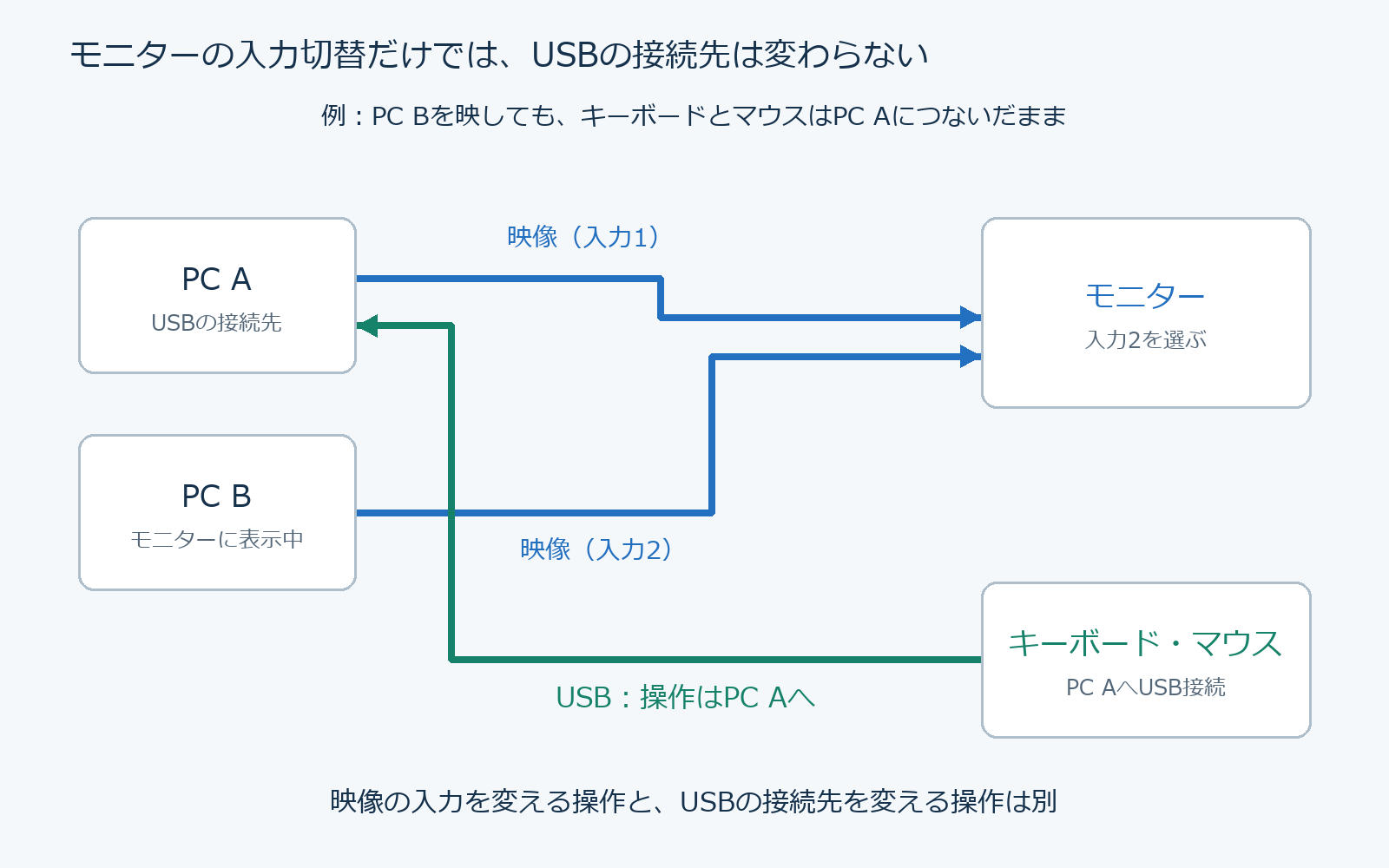
映像:PCごとにモニターの別の入力へつなぎ、モニター側で選ぶ
モニターにHDMIが2つあれば、PC Aを「HDMI 1」へ、PC Bを「HDMI 2」へつなげます。HDMIとDisplayPort、HDMIとUSB-Cのように、種類の違う入力を使ってもかまいません。どちらを映すかは、モニターのボタンやメニューで入力を選んで決めます。入力を2つ使っても、通常映るのは選んだ1台だけです。
映像はPCからモニターへの一方向に流れます。そのため、PC側では映像を出力できる端子、モニター側では映像を入力できる端子をつなぎます。HDMIやDisplayPortなら迷うことは少ないのですが、USB-Cは端子ごとに役割が違うので注意が必要です。
- PC側:そのUSB-C端子が映像出力(DisplayPort Alt Modeなど)に対応しているか。充電やデータ転送だけの端子もあります
- モニター側:そのUSB-C端子が映像入力用か。周辺機器をつなぐための端子にPCを挿しても映りません
PCの仕様書のどこを見れば端子の役割が分かるかは、USB-Cモニターの接続条件の解説で説明しています。
USB機器:映像ケーブルを通らないので、映像を切り替えても付いてこない
キーボードやマウスは、USBでPCとつながっています。HDMIやDisplayPortのケーブルは、このUSBの信号を運びません。モニターの入力を切り替えても、キーボードとマウスは最初につないだPCを操作したままです。
少しややこしいのが、USBハブを内蔵したモニターです。モニターのUSB端子にキーボードを挿すと、その信号はモニターのアップストリーム(PCとつなぐ側のUSB端子)を通ってPCへ届きます。USB-Cで映像とUSBのデータを1本で送る接続なら、そのUSB-CでつないだPCが操作対象です。HDMIだけでつないだもう1台のPCには、USBの経路がありません。
モニターにUSB-BとUSB-Cなど、アップストリームが複数あっても同じ注意が要ります。2台をそれぞれのアップストリームへつないだからといって、入力を切り替えたときにUSBハブの接続先まで一緒に切り替わるとは限りません。連動するのは、KVM機能などの「USBの接続先を切り替える機能」が明記されたモニターです。説明書に「KVM」や、USBアップストリームの選択に関する項目があるかを確認してください。
ノートPCの充電は、さらに別の経路
ノートPCの充電は、映像ともUSB機器とも別に考えます。USB-CモニターにはPCへ給電できる機種がありますが、給電されるのは、給電に対応したUSB-C端子でつないだPCだけです。HDMIでつないだ方のPCは、モニターからは充電されません。
この記事で例に挙げる切替器も、ノートPCを充電する機器としては案内されていません。たとえばKVMスイッチの400-SW038は、PCのUSBから電力をもらって動く側の機器です。切替器を入れる構成でも、ノートPCにはそれぞれの充電器をつなぐ前提で考えます。充電器を選ぶ場合は、USB-C充電器の用途別の選び方が参考になります。
買い足しを抑える方法:モニターの入力切替と、手持ちのキーボード・マウス
映像だけを切り替えれば足りるなら、切替用の機器は要りません。まずはこの方法が使えるかを確かめると、本当に必要な物だけを買い足せます。
モニターの入力端子と、PCごとのケーブルを確認する
モニターの背面か底面の端子と、説明書の「入力端子」の項目を見ます。HDMI×2、HDMI+DisplayPort、HDMI+USB-Cのように、映像の入力が2つ以上あれば使えます。次に、それぞれのPCが出せる映像端子と、つなぐ入力の組み合わせを決めます。
- デスクトップPC:グラフィックボードやマザーボードのHDMI・DisplayPortを確認
- ノートPC:HDMI端子があるか。なければUSB-Cが映像出力に対応しているか
- PC側がUSB-C、モニター側がHDMIだけ:USB-C to HDMIのケーブルが必要
手持ちのケーブルで組み合わせがそろえば、買い足す物はありません。合うケーブルがなければ、ケーブルだけは用意します。USB-C to HDMIケーブルの選び方はUSB-C to HDMIケーブルの比較に、USB-C入力のモニターへつなぐケーブルはUSB-C映像出力ケーブルの比較にまとめています。
入力が1つのモニターで映像だけ切り替える:2入力1出力の映像切替器
モニターの映像入力が1つしかない場合でも、選択肢はKVMスイッチだけではありません。使うたびにケーブルを挿し替える方法のほかに、2台のPCを入力側に、モニターを出力側につなぐ映像切替器があります。たとえばサンワサプライのSW-HD21は、HDMIの2入力1出力の切替器です。
広告 サンワサプライ HDMI切替器(2入力1出力) SW-HD21の購入先
Amazonで見るこの種類の切替器が切り替えるのは映像だけで、USB機器は対象外です。キーボードとマウスは、2組置くか、この後のUSB切替器などと組み合わせます。映像が切替器を通るので、表示できる解像度・Hz、著作権保護(HDCP)への対応、電源の取り方は、製品ごとの仕様で確認します。入力と出力を入れ替えて使える双方向のモデルもありますが、どの切替器でもできるわけではないので、つなぐ向きは説明書に合わせてください。
毎日の切り替え操作
モニターの入力切替は、前面や底面のボタン、または画面のメニュー(OSD)で入力を選びます。ボタンの位置や呼び名は機種ごとに違うので、説明書の「入力切替」の項目を一度見ておくと迷いません。
映していない方のPCは、画面に出ていないだけで動き続けています。作業中のファイルや会議アプリも、裏で開いたままです。切り替える前に、もう一方のPCで何が動いているかを意識しておくと安心です。
キーボード・マウス:2組置くか、挿し替えるか、複数台切替の機能を使うか
入力切替で切り替わるのは映像だけです。キーボードとマウスは、PCごとに1組ずつ置くか、使うたびに挿し替えることになります。ノートPCなら、本体のキーボードとタッチパッドで片方を操作する使い方もあります。
手持ちのキーボードやマウスが、複数の端末を登録して接続先を切り替える機能を持っているなら、それを使う方法もあります。たとえばLogicoolは、Easy-Switch対応の製品で最大3台を登録し、ボタンで接続先を切り替えられると説明しています(LogicoolのEasy-Switchの説明)。この場合は、モニターの入力切替と、キーボード・マウスそれぞれの切り替えを別々に行います。登録できる台数、切り替えの操作、対応するOSは機器ごとに違い、どのBluetooth機器やレシーバーでもできる機能ではないので、手元の機器の説明書で確かめてください。
机に2組を置く余裕があり、切り替える頻度も少ないなら、この構成がいちばん単純です。間に切替器を挟まないので、切替器との相性を気にする必要もありません。机の上を1組にまとめたい、頻繁に行き来するという場合に、次のUSB切替器やKVMスイッチを検討します。
USB切替器:キーボード・マウスなどUSB機器だけを切り替える
仕組み:映像は通らず、切り替えは映像とUSBで2回になる
USB切替器は、2台のPCのUSB端子と、キーボードやマウスの間に入る機器です。ボタンなどで、USB機器をどちらのPCにつなぐかを切り替えます。映像のケーブルはこれまでどおり、PCからモニターへつなぎます。
映像が切替器を通らないので、切替器の上限で解像度やリフレッシュレート(Hz)が制限されることはありません。4Kや高Hzのモニターを2台のPCで使いたい場合に、まず考えたい構成です。ただし、そのモニターの解像度・Hzで実際に表示できるかは、PCの出力、ケーブル、変換アダプターがそろって対応しているかで決まります。
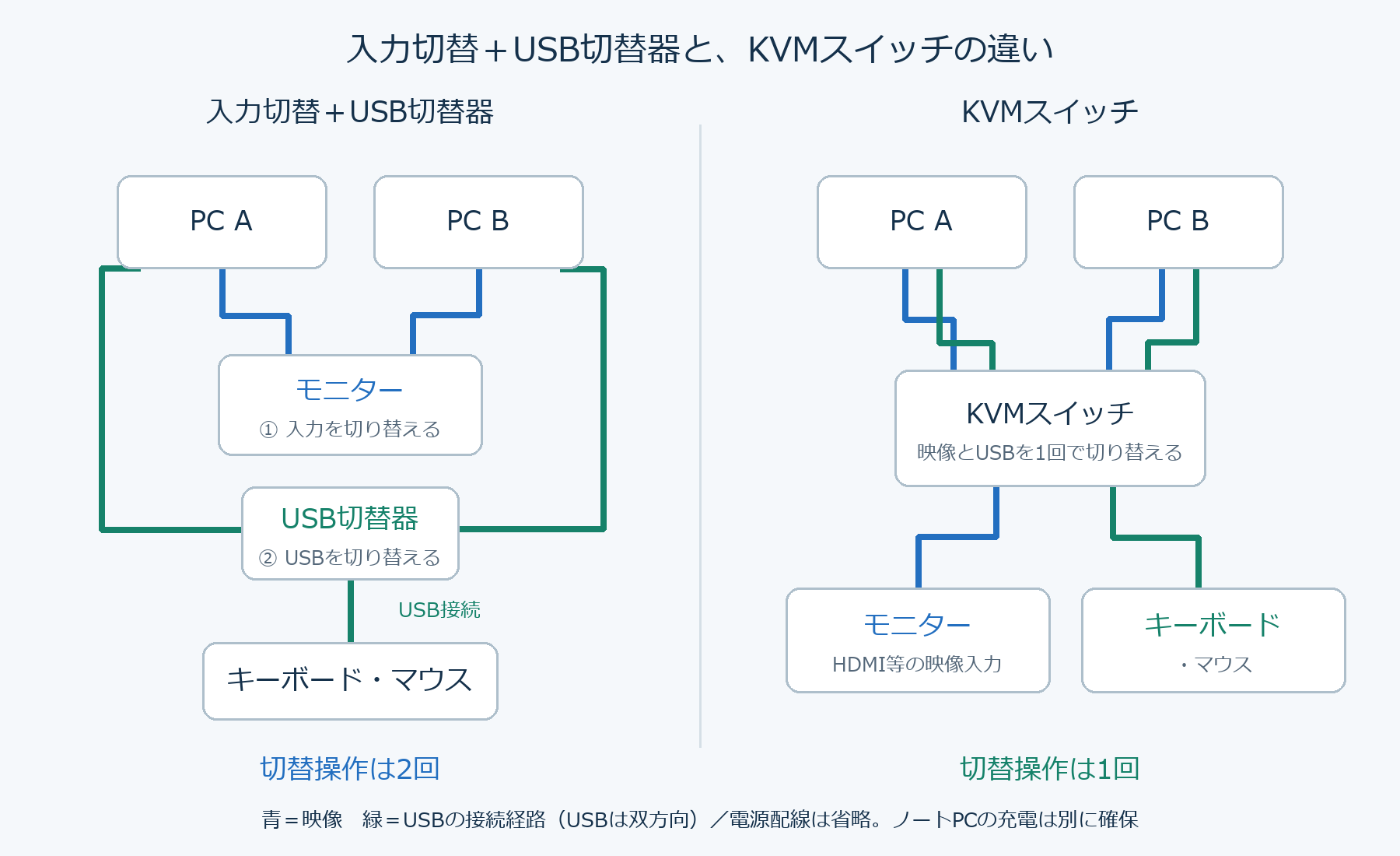
引き換えに、操作はモニターの入力切替と切替器の切り替えの2回になります。切り替えが1日に数回なら許容できるか、何度も行き来するので1回の操作にまとめたいか。ここが、次のKVMスイッチとの分かれ目です。
キーボード・マウス用の切替器と、汎用のUSB機器切替器
USB切替器には、キーボードとマウスを切り替えるための製品と、さまざまなUSB機器を切り替える製品があります。つなげる機器の種類が違うので、見た目が似ていても同じものとは考えません。
キーボード・マウス用の例が、サンワダイレクト 400-SW032です。キーボード用とマウス用の2つの口を持ち、映像は扱いません。PCとは各0.9mの直付けUSB-Aケーブルでつなぎます。切り替えはキーボードのCtrlキーを2回、またはScrollLockキーを2回押す操作で、WindowsとmacOSに合わせたポートの設定があります。Bluetooth、Unifying、Nキーロールオーバーには非対応とメーカーは記載しています。この口にUSBカメラやSSDをつなぐ使い方は想定されていません。
広告 サンワダイレクト KVMスイッチ(USBキーボード・マウス用・2台切替) 400-SW032の購入先
Yahoo!ショッピングのボタンは型番での検索です。購入時は型番・色・セット内容を確認してください。
汎用の例が、サンワダイレクト 400-SW041です。2台のPCと4つのUSB機器をつなぎ、機器側にはUSB-Aが2つ、USB-Cが2つあります。PCとは付属の専用ケーブル(各0.9m、USB-C端子でUSB-A変換アダプター付き)でつなぎ、手元の本体ボタンで切り替えます。どちらのPCを選んでいるかはLEDで分かります。400-SW041で押さえておきたい条件は次のとおりです。
- 規格はUSB 3.2 Gen1(最大5Gbps)で、この速度は4つの機器で共有します。実際の速度を保証する値ではなく、PCやケーブル側の規格も関係します
- PCからの電力だけで使うと、4ポート合計で900mAまでです。別売りの5V/2A以上のUSB電源をつなぐと、合計2900mAまで使えます。電源のケーブルと充電器は付属しません
- 機器側のUSB-C端子は、USB機器をつなぐための口です。映像入力(DisplayPort Alt Mode)の口ではないので、モニターの映像は別の経路で切り替えます
- キーボード、マウス、USBメモリー、カメラ、プリンターなどが対象ですが、すべての機器の動作を保証するものではありません
ここでの電流(mA)は、つないだUSB機器を動かすための電力の話です。USB PDのW数や、ノートPCを充電する電力とは別の数字なので、混同しないようにします。
広告 サンワダイレクト USB切替器(2系統4ポート・USB A/Type-C対応・5Gbps) 400-SW041の購入先
Yahoo!ショッピングのボタンは型番での検索です。購入時は型番・色・セット内容を確認してください。
USBメモリーやWebカメラを切り替えるときの注意
汎用の切替器で切り替えると、USB機器はPCから抜いたのと同じ状態になります。そのため、400-SW041の説明書では、USBメモリーなどの記憶装置はOSで「安全な取り外し」をしてから切り替えるよう案内しています。データを読み書きしている途中の切り替えも禁止されています。
Webカメラも同じで、会議の途中で切り替えると、会議アプリからはカメラが外れた扱いになります。会議中にもう一方のPCを操作したい場面がある人は、カメラだけは片方のPCに直接つないでおく、といった分け方も考えておくとよいと思います。
KVMスイッチ:映像とUSBを1回の操作で切り替える
KVMスイッチとは:つなぎ方とケーブルの長さ
KVMは、Keyboard(キーボード)、Video(映像)、Mouse(マウス)の頭文字です。2台のPCから映像とUSBの両方をKVMスイッチへつなぎ、KVMスイッチから1台のモニターとキーボード・マウスへつなぎます。ボタンを1回押すと、映像とUSB機器の接続先が一緒に切り替わります。
例として、サンワダイレクト 400-SW038のつなぎ方を見てみます。
- PC側:本体から出ている直付けのHDMI(約1.18m)とUSB-A(約1.13m)を、それぞれのPCへ挿す。音声・マイクのケーブル(約1.15m)もある
- モニター側:HDMIケーブルでモニターへつなぐ。このケーブルは別に用意する
- 操作:1.8mのケーブルが付いた手元スイッチで切り替える
- 電源:通常はPCのUSBから取るのでACアダプターは不要。足りないときはmicroUSBから外部給電(5V/500mA)できる
購入前に考えておきたいのが、直付けケーブルの長さです。約1.1〜1.2mなので、2台のPCはKVMスイッチ本体からその範囲に置く必要があります。デスクトップPCを机の下に置き、ノートPCを机の上に置くような配置では、本体をどこに置けば両方に届くかを先に測っておきます。
PC側の端子を確認する:USB-CしかないノートPCの場合
ケーブルが本体から出ているKVMスイッチでは、PC側の先端の形が決まっています。400-SW038はPC1台につきHDMIとUSB-Aを1本ずつ、サンワサプライ SW-KVM2WHUはPC1台につきHDMIとUSB-A 2本で、どれもオス(差し込む側)の端子です。
USB-C端子しかないノートPCでは、ここが問題になります。よくあるUSB-C to HDMIケーブルは両端がオスなので、KVMスイッチ側のHDMIオスとはつながりません。必要なのは、USB-Cを受けてHDMIのメス(差し込まれる側)を出す映像の変換アダプターです。そのうえで、KVMスイッチのUSB-Aの本数分、PC側にUSB-Aの口を用意する変換アダプターやハブも要ります。
映像とUSBで別々にUSB-C端子を使うと、充電に使う端子が残るかも確かめておきます。変換を挟むほど確かめる箇所が増えるので、変換を含む構成で使えるかは、KVMスイッチと変換アダプターそれぞれのメーカーの案内で確認してください。この記事では、特定の組み合わせで動くことまでは確認していません。
映像がKVMを通るので、解像度・HzはKVMの上限までになる
KVMスイッチでは、映像もKVMの中を通ります。そのため、表示できる解像度とHzは、PC、ケーブル、変換アダプター、KVM、モニターのうち、いちばん低い上限で決まります。今回例に挙げた2機種の上限は次のとおりです。
- SW-KVM2WHU:1920×1200または1920×1080まで。4Kには非対応。対応するHzは、今回確認した公式資料からは読み取れていません
- 400-SW038:3840×2160と4096×2160の60Hzまで(4:4:4)。4096×2160の60HzはRGB 8bitのみという注記がある。4K 120Hzには対応しない
たとえば4Kで144Hzのモニターを400-SW038経由でつなぐと、切替器の上限が4K 60Hzなので、それを超える表示は見込めません。4K 60Hzで映るかどうかも、PCのHDMI出力、モニターのHDMI入力、途中の変換がそろって対応して初めて決まります。
フルHDのモニターでも、144Hzや240Hzに対応した製品があります。解像度がKVMの範囲に収まっていても、Hzまで足りるとは限りません。SW-KVM2WHUのように対応Hzが資料から読み取れない製品は、メーカーに確認できるまで、高Hzのまま使える前提にはしない方が安全です。
自分のモニターの解像度とHzを先に確認し、それを満たすKVMを探す、という順番で選びます。高Hzを保ちたいなら、映像が切替器を通らない「入力切替+USB切替器」の方が条件をそろえやすいです。解像度の考え方は、モニターのサイズと解像度の解説も参考にしてください。
EDIDとは:切り替えたときにウィンドウの配置が変わる理由
EDIDは、モニターが自分の対応解像度や画面サイズなどをPCへ伝える情報です。PCはこの情報を見て、表示の解像度を決めています。
KVMスイッチでもう一方のPCへ切り替えると、映していない側のPCからは、モニターが外れたように見えることがあります。すると、そのPCは解像度を変えたり、ウィンドウを別の位置へ寄せたりします。戻したときにウィンドウが小さくまとまっていた、という現象は、これが原因になりえます。
SW-KVM2WHUは、モニターのEDIDを読み取って保存し、映していないPCにも応答し続ける「ディスプレイエミュレーション」を備えています。メーカーは、これで裏で動いているPCの解像度や画面サイズの問題を防ぐと説明しています。ただし、すべてのアプリのウィンドウ位置を保つことや、切り替えの瞬間に一度も途切れないことまでを保証するものではありません。OS、グラフィック、ケーブル、モニターの組み合わせでも結果は変わります。
一方、400-SW038の取扱説明書には、ディスプレイ信号のエミュレーションは行わず、切り替えるたびにディスプレイの切断・接続が行われると書かれています。EDIDを重視する場合は、製品ページや説明書に「EDID」「ディスプレイエミュレーション」の記載があるかを見て選びます。
キーボードエミュレーション:切り替えてすぐ操作できるか
EDIDと名前が似ていて混同しやすいのが、キーボードエミュレーションです。こちらは映像ではなくUSBの話で、切替器が「キーボードはずっとつながっている」とPCへ伝え続ける仕組みです。
この機能がない製品では、切り替えるたびにPCがキーボードとマウスを新しく認識し直します。400-SW038はキーボード・マウスのエミュレーションがなく、メーカーは切り替え後のOSの再認識に数秒かかると記載しています。毎回少し待つのが気になる人には、エミュレーションを備えた製品を選ぶ理由になります。SW-KVM2WHUと、USB切替器の400-SW032はキーボードエミュレーションを備えています(400-SW032はマウスはエミュレーションの対象外)。
EDIDは映像側、キーボードエミュレーションはUSB側の機能です。片方があってももう片方があるとは限らないので、製品ページでは別々に確認します。
無線のキーボード・マウスや多機能キーボードは、製品ごとの制限を確認する
KVMスイッチやUSB切替器は、つなぐキーボードとマウスにも条件があります。今回確認した製品では、メーカーが次のような制限を明記しています。
| 製品 | 非対応・制限の記載 | 今回確認できていない点 |
|---|---|---|
| SW-KVM2WHU | キーボード・マウスともBluetooth、Unifying、Logi Boltは非対応。Nキーロールオーバー不可。特殊キーやキーボード内蔵のUSBハブは使えない。指紋認証やタッチパッドが動かないことがある。EIZO製モニターとBIOS上での動作は保証外 | — |
| 400-SW038 | Bluetoothのキーボード・マウスは不可。Nキーロールオーバー不可。キーボード内蔵のUSBハブは不可。特殊キーや専用ドライバーの機能に制限あり | Unifying、Logi Boltの個別の対応 |
| 400-SW032 | Bluetooth、Unifying、Nキーロールオーバーは非対応 | Logi Boltの対応 |
表の「確認できていない点」は、非対応という意味ではありません。メーカーの記載が見つからなかったという意味です。また、非対応と書かれているのは、それぞれの製品で名前が挙がった方式についてです。ワイヤレスのキーボード・マウス全般が使えないという意味ではなく、別の製品では対応が違うこともあります。ワイヤレスの機器を使っている人は、そのレシーバーの方式(Unifying、Logi Boltなど)を確かめ、選ぶ切替器の説明書と照らし合わせてください。
切り替えの操作方法も製品で違う
400-SW038は手元スイッチで切り替えます。SW-KVM2WHUは手元スイッチのほか、キーボードで「Ctrl→Ctrl→Enter」または「ScrollLock→ScrollLock→Enter」と押すホットキーでも切り替えられます。USB切替器の400-SW032はCtrlかScrollLockを2回押すだけで、Enterは要りません。
手元スイッチを机のどこに置くか、キーボードだけで切り替えたいかも、日々の使いやすさに関わります。なお、SW-KVM2WHUと商品名が似たSW-KVM2WHUUSは別の型番なので、購入時は型番を確認してください。
切り替えたのにキーボード・マウスが動かないとき
映像は切り替わったのに操作できない場合、次の順で確かめると原因を絞り込みやすいです。ここでは、メーカーが明記している条件に当たっていないかの確認までを扱います。個別の機器の症状は、各メーカーのサポートで確認してください。
- 挿している口の役割:400-SW032のようにキーボード用とマウス用の口が分かれた製品で、逆に挿していないか、キーボード以外の機器を挿していないか。キーボード内蔵のUSBハブにマウスをつないでいる場合も、使えない製品があります
- レシーバーやBluetoothの方式:PCに直接つなぐと動くのに、切替器を通すと動かない場合は、前の表のような非対応の記載に当たらないかを確認します
- USBケーブルの挿し忘れ:KVMスイッチで映像のケーブルだけ挿してUSBを挿し忘れると、映るのに操作できない状態になります。SW-KVM2WHUはPC1台につきUSB-Aを2本つなぐので、すべて挿さっているかを見ます
- 切替器の電力:PCのUSBから電力を取る製品では、つなぐ機器が多いと足りないことがあります。400-SW041は別売りのUSB電源、400-SW038はmicroUSBからの外部給電を使えるとメーカーは案内しています
切り替えてから数秒反応しないだけなら、キーボードエミュレーションのない製品で、OSが機器を認識し直している時間の可能性があります。400-SW038では、メーカーがこの数秒の再認識を記載しています。
KVM機能付きモニターへ買い替える方が合う場合
モニターそのものがKVM機能を持つ製品もあります。入力の切り替えに合わせて、モニターのUSBハブにつないだキーボードやマウスの接続先も切り替わる仕組みです。机に外付けのKVMスイッチを置かずに済み、外付けKVMの解像度・Hzの上限も加わりません。
ただし、モニターの最大の解像度・Hzがどの接続でも使えるとは限りません。入力端子ごとに対応する解像度・Hzが違う機種や、USB-C 1本で映像とUSBのデータを送るときの帯域の分け方に左右される機種があります。また、2台目のPCをHDMIやDisplayPortでつないでキーボードとマウスも使うには、映像ケーブルに加えて、モニターのデータ用のUSBアップストリーム(USB-CやUSB-B)へUSBケーブルをつなぎます。前に書いたとおり、アップストリームが複数あるだけではKVM機能付きとは言えないので、仕様にKVMの記載があるかで判断します。
次のような場合は、買い替えも選択肢に入ります。
- 今のモニターの入力が1つしかなく、画面の大きさや解像度にも不満がある
- モニターの解像度・Hzに対応するKVMスイッチが見つからない
- ノートPCをUSB-C 1本でつないで、映像・USB・給電をまとめたい
具体的な機種は、USB-Cモニターの比較記事で、配線を1本にまとめる観点から12機種を比べています。そのうち公式仕様にKVMの記載がある機種について、2台目のPCをどうつなぐかも説明しています。
一方、今のモニターに満足しているなら、切り替えのためだけに買い替える必要は小さいです。入力切替とUSB切替器、またはKVMスイッチで足りるかを先に考えます。
モニターが2台ある場合・2台を同時に見たい場合
モニター2台を切り替える:USB切替器と、各モニターの入力切替
2台のPCがどちらも2画面を出せるなら、それぞれのモニターに両方のPCをつなぎ、モニターごとに入力を切り替える構成が考えられます。キーボードとマウスはUSB切替器で切り替えます。映像が切替器を通らないので切替器の上限は受けませんが、切り替えのたびにモニター2台分とUSB切替器、合わせて3回の操作になります(構成から考えた手順です)。
2画面をまとめて切り替えるKVMで増える条件
1回の操作で2画面とも切り替えたいなら、2画面に対応したKVMスイッチを探すことになります。映像ケーブルを画面ごとに2本ずつつなぐタイプでは、PC1台につき映像の出力が2つ要り、それぞれの経路で解像度・Hzを確かめます。USB-C 1本やドックから2画面を出す構成のKVMもあるので、PCに必要な端子は製品の接続方式によって変わります。この記事で例に挙げたKVMスイッチは、どれもモニター1台用です。
2画面にするか、ウルトラワイドの1画面にまとめるかで迷っている段階なら、2画面とウルトラワイドの違いの解説から考えるのもよいと思います。1画面にまとめれば、切り替えの構成も単純になります。
2台の画面を同時に見たい場合
ここまでの方法は、どれも一度に1台を映す前提です。モニター自身で2つの入力を並べて表示するには、そのモニターがPbyP(Picture by Picture)やPIP(Picture in Picture)に対応している必要があります。対応していれば、2つの入力にそれぞれPCをつなぎ、モニターのメニューで表示方法を選びます。
このほかにも、外付けの機器で複数の映像を1画面にまとめる方法や、片方のPCの画面をネットワーク越しにもう一方へ表示する方法があります。ただ、必要な機器や条件が大きく変わるので、この記事では扱いません。どの方法でも、キーボードとマウスの切り替えは別に考えます。PbyPで並べて映していても、操作するPCは自動では切り替わらないので、USB切替器や2組のキーボード・マウスなどと組み合わせます。
会社のPCと私物のPCを切り替える場合
会社から貸与されたPCをつなぐ場合は、技術的につながるかとは別に、所属する組織のルールを確認してください。USB機器の接続、周辺機器の持ち込み、リモート接続などには、会社ごとの決まりがあることがあります。
切替器は2台のPCを互いにつなぐ機器ではなく、キーボードやモニターの接続先を選ぶ機器です。ただ、汎用のUSB切替器でUSBメモリーを両方のPCに切り替えれば、ファイルを行き来させることはできてしまいます。仕事のデータの扱いは、接続できるかどうかではなく、組織で認められている範囲で決めます。
自分の環境で決める:確認する順番と条件別の結論
最後に、手元で確かめる順番をまとめます。上から順に答えていくと、方法が絞れます。
- 共有したい物は何か:画面だけ、キーボード・マウスだけ、両方、ほかのUSB機器も
- モニターの映像入力はいくつあり、それぞれのPCがどの端子で映像を出せるか(USB-Cなら映像出力対応か)。手持ちのケーブルや変換アダプターで組み合わせがそろうか
- モニターをどの解像度・Hzで使いたいか
- キーボード・マウスの接続方式(有線、Bluetooth、レシーバーの種類)と、複数台の切り替えに対応しているか。ほかに共有したいUSB機器はあるか
- 2台のPCと切替器の置き場所、ケーブルが届くか
- 会社のPCなら、組織のルールで認められているか
| 条件 | 選ぶ方法 | 見送る・別案にする条件 |
|---|---|---|
| 入力が2つ以上あり、キーボード・マウスは2組置ける(または複数台の切り替えに対応している) | モニターの入力切替 | 机に1組だけ置きたいのに、手持ちの機器が複数台の切り替えに対応していない |
| 入力が2つ以上あり、高Hzなど切替器の上限に縛られずに使いたい | 入力切替+USB切替器 | 操作を1回にまとめたい |
| モニターの解像度・HzがKVMの対応範囲に収まり、操作を1回にしたい | KVMスイッチ | 使っているワイヤレス機器が非対応の記載に当たる、PCをケーブルの届く範囲に置けない、必要な変換をメーカーの案内で確認できない |
| 入力が1つで、映像だけ切り替えたい | ケーブルの挿し替え、または2入力1出力の映像切替器 | キーボード・マウスも一緒に1回で切り替えたいならKVMスイッチ |
| 入力が1つで、画面の大きさや解像度にも不満がある | KVM機能付きモニターへの買い替え | 今の画面に満足しているなら、切替器で足りるかを先に考える |
| Webカメラや外付けSSDも共有したい | 汎用のUSB機器切替器 | 会議中や読み書き中に切り替える使い方 |
| 2台の画面を同時に見たい | PbyP・PIP対応のモニター(キーボード・マウスは別に考える) | 手持ちのモニターが非対応なら、買い替えやほかの表示方法を検討する |
どの方法でも、映像、USB機器、ノートPCの充電は別々の経路だという点は変わりません。まず今のモニターの入力端子と手持ちのケーブルを確かめ、それで足りない部分だけを買い足す。この順番で考えると、必要以上の機器をそろえずに済むかなと思います。
製品の仕様の確認日:2026年10月16日。仕様は変わることがあるので、購入時は各メーカーの最新の製品ページと説明書で確認してください。
アイキャッチはAIで生成したイメージです。特定商品の実機写真ではありません。