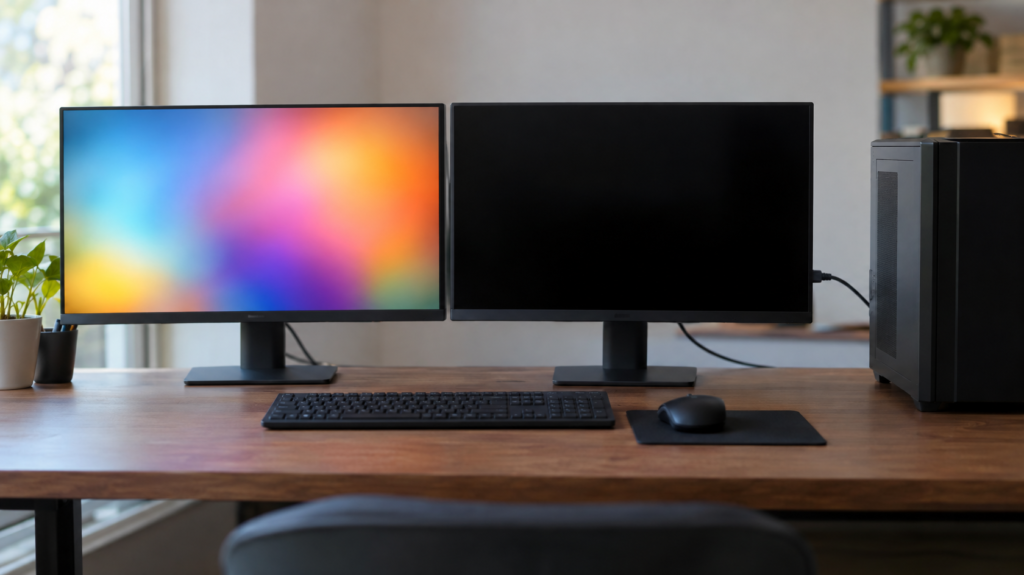
デュアルモニターにしようと2台目をつないだのに、設定画面に出てこない。出てはいるのに画面が黒いまま、あるいは2台に同じ画面が映る。昨日まで使えていたのに、急に片方が映らなくなった。この記事では、こうした「期待どおりに映らない」状態から、どこをどの順番で確かめればよいかをまとめます。
同じ「映らない」でも、直し方は原因によって変わります。映像がPCからモニターへ届くまでの経路には、ケーブル、モニターの入力、PCが同時に出せる画面の数、ドライバーなどがあり、どこで止まっているかで対処が違うからです。症状だけで原因は決まりませんが、どこから調べ始めるかの手がかりにはなります。そこで、最初に症状で入口を選び、入口ごとに確認の順番を示します。
読み始める前に、自分の「2台目」がどの画面なのかを決めておきます。「デュアルモニター(2画面)」には、次の2つの形があります。
- ノートPCの内蔵画面+外部モニター1台:この形の「2台目」は、外部モニターの1台です。
- 外部モニター2台:デスクトップPCに2台つなぐ形や、ノートPCの内蔵画面と合わせて3画面にする形です。この形の「2台目」は、外部モニターの2台目です。
どちらの形かで、確かめることの重みが変わります。外部を2台にする形では、「PCが外部へ同時に何台出せるか」という条件が加わります。外部1台の形なら、まずその1台に映像が届く経路を確かめることが中心になります。
これから2台目をつないで設定するところなら、PCの端子とケーブルの確認から設定までの手順を、デュアルモニターの設定とつなぎ方に順にまとめています。
内容は、Microsoft・Apple・モニターメーカーが公開している案内に基づくもので、実機での検証はしていません。設定画面の項目名は、OSの版によって表記が少し違うことがあります。
まず症状で行き先を選ぶ
自分の状態に近い行を選んで、その節から読んでください。
| 症状 | 最初に見る場所 | 該当する節 |
|---|---|---|
| 設定画面に2台目が出ているかどうか、まだ見ていない | OSの設定画面のディスプレイの一覧 | OSが2台目を認識しているかを見る場所 |
| ケーブルはつないだのに、設定画面に2台目が出てこない | モニターの電源と入力、ケーブルと端子 | 設定に2台目が出てこないとき |
| 設定画面には2台目が出ているのに、画面が黒い・「信号なし」などと表示される | 表示方法(拡張など)、解像度とリフレッシュレート | 設定に出ているのに、黒い・信号なしのとき |
| 2台とも映るが、同じ画面になる | OSの表示方法、分配器、ハブの方式 | 2台に同じ画面が出るとき |
| 以前は映っていたのに、映らなくなった | 最近変わったこと(抜き差し、更新、機器の追加) | 以前は映っていたのに、映らなくなったとき |
症状によって最初に見る場所が違うのは、映像がどこまで届いているかが違うからです。設定画面に2台目が出ているなら、PCはその画面を認識しています。その場合は、ケーブルを替えるより先に、表示の設定や解像度を見る方が近道です。以前は映っていたなら、映る構成だった時点から何が変わったかが、範囲を絞る手がかりになります。
確かめている途中で症状が変わったら(設定に出るようになったが黒い、など)、表に戻って次の入口を選び直してください。
OSが2台目を認識しているかを見る場所
最初の分かれ目は、OSの設定画面に2台目が並んでいるかどうかです。ここでいう「認識している」は、OSがその画面を表示先として数えている状態のことです。実際に画面に何かが映っているかとは、分けて見ます。
Windows:設定→ディスプレイ。「識別」と「検出」の違い
「スタート」→「設定」→「システム」→「ディスプレイ」を開くと、画面が四角い図で並びます。つないだ画面の数だけ図が並んでいれば、Windowsはそれらを認識しています。
この画面には、名前の似た操作が2つあります。役割が違うので、取り違えないようにします。
- 「識別」:すでに認識されている画面それぞれに、割り当てられた番号を表示します。図のどれが机の上のどの画面かを確かめる操作で、新しい画面を探す操作ではありません。
- 「検出」:つないだのに一覧に出てこない画面を、探し直す操作です。Microsoftの案内では、「設定」→「システム」→「ディスプレイ」→「複数のディスプレイ」の中にあります(Microsoftの案内:Windowsで複数のモニターを使用する方法)。
「識別」を押しても番号が1つしか出ないなら、認識されている画面は1つです。2台目は「検出」で探し直します。なお、「複数のディスプレイ」というグループの名前は、Windowsの版によって表記が少し違うことがあります。
Mac:システム設定→ディスプレイ。Optionキーで表示される「ディスプレイを検出」
アップルメニュー→「システム設定」→サイドバーの「ディスプレイ」を開き、つないだディスプレイが表示されているかを見ます。表示されていれば、macOSはその画面を認識しています。
出てこない場合、Appleは「ディスプレイ」の画面でOptionキーを押し、表示される「ディスプレイを検出」ボタンをクリックするよう案内しています。このボタンはOptionキーを押している間だけ表示されるので、普段の画面では見当たりません(Appleの案内:外付けディスプレイの画面が暗い場合や解像度が低い場合)。
このAppleの案内は、題名に「暗い」とありますが、接続したディスプレイに何も映らない場合や真っ黒の場合も対象にしています。Appleの資料で「暗い」とあれば、明るさが低い状態だけでなく、映らない状態も含む言葉として読んでください。
設定に2台目が出てこないとき:経路→台数→ソフトの順に切り分ける
たとえば、HDMIでモニターをつないだのに、設定画面に2台目が出てこない。この節はそうした場合の確認順です。
設定に出てこないと、ケーブルがつながっていないからだと考えたくなります。ただ、原因はそれだけとは限りません。Microsoftは接続の確認に加えて、グラフィックスが対応する台数の確認を挙げています。Appleも、同時に使える台数、接続の許可、ソフトウェアを確認項目に並べています。原因が1つとも限らないので、次の順番で1つずつ確かめます。
順番を理解しやすくするために、映像が画面に届くまでの経路を先に並べておきます。
- PC:映像を作ります。外部へ同時に出せる画面の数には上限があります。
- PCの端子:映像を出せる端子かどうかが決まっています。
- 変換アダプター・ハブ・ドック(使っている場合):それぞれに方式と上限があります。
- ケーブル
- モニターの入力端子と、モニター側の入力切替
- モニターが表示できる解像度・リフレッシュレート
このあとの確認は、それぞれ経路のどこかを確かめるものです。手間が小さく、ほかの確認の前提になるものから並べています。たとえばモニターの入力が合っていなければ、その先で台数やドライバーを調べても結果を正しく読めません。原因として起こりやすい順に並べたものではありません。
もう一つ、確かめるときは条件を1つずつ変えます。ケーブル・端子・モニターを一度に入れ替えると、映ったとしても、どれが効いたのかが分からなくなります。
モニターの電源と入力切替
経路の最後にあるモニター側から確かめます。モニターの電源が入っているか、電源ケーブルの両端がしっかり挿さっているかを見ます。
次に入力切替です。HDMIやDisplayPortなど入力端子が複数あるモニターは、モニターのボタンやメニューで「どの端子の映像を映すか」を選びます。選んでいる入力が、実際にケーブルを挿した端子と違うと、PCが映像を出していても映りません。メニューの操作は、モニターの説明書で確認します。
モバイルモニターのように、PCからの給電で動くモニターもあります。PCから届く電力が足りないと動かないことがあるので、その場合の確かめ方はモバイルモニターの給電の仕組みと、映らないときの確認順で説明しています。
ケーブルと端子を入れ替え、1台ずつ直結して映るか
Microsoftは、外部モニターを設定するときに映らない場合の確認として、次の項目を挙げています(Microsoftの案内:Windowsでの外部モニター接続のトラブルシューティング)。
- ドック、ドングル、アダプターなどのアクセサリをいったん外す
- ケーブルがしっかりつながっているかを確かめる
- ケーブルを交換してみる
- モニターを別のPCにつないでみる
- PCの別の映像出力端子(HDMI、DisplayPortなど)につないでみる
考え方は、映らない画面を1台だけ取り出して、PCと直接つないで確かめることです。ハブなどを挟まずに直結して映れば、そのモニター・ケーブル・PCの端子は、単独では映像を通せると分かります。直結でも映らなければ、まずこの3つを1つずつ入れ替えて確かめます。モニターを別のPCにつなぐ、ケーブルだけを替える、PCの別の端子に挿す、という具合です。どれを入れ替えても結果が変わらなければ、原因はこの3つ以外にあるかもしれません。PC側の設定やドライバーなど、このあとの確認へ進みます。
ケーブルを替えるときは、まず手持ちの別のケーブルで試します。買い替えるのは、ケーブルが原因だと分かってからで足ります。買い替える場合、USB-Cからモニターへ直接つないでいるなら映像に対応したUSB-Cケーブルの選び方、USB-CからHDMIへつないでいるならUSB-C to HDMIケーブルの選び方で、条件ごとに比べています。HDMI同士、DisplayPort同士でつないでいる場合は、これらのケーブルは関係しません。
PCのUSB-C端子につないでいる場合は、その端子が映像出力に対応しているかも確かめます。USB-Cは形が同じでも、映像を出せない端子があるからです。PCの仕様書での確かめ方は、USB-Cでモニターにつなぐときの端子の条件と、映らないときの確認順で説明しています。
ただし、直結の結果の読み方には例外があります。DisplayLink方式のドックは、PCの映像出力を使いません。画面の内容をUSBのデータとして送り、ドックの中で映像に戻す仕組みです。そのため、映像出力に対応していないUSB-C端子でも、DisplayLink方式のドック経由なら画面を出せます。
たとえば、DisplayLinkのドックで使っていたPCの端子に、モニターを直結したら映らなかった、という場合です。その端子が映像出力に対応していなければ、直結で映らないのは端子の仕様どおりです。モニターやケーブルが壊れている証拠にはなりません。直結を試すなら、PCの仕様書で映像出力に対応しているとされる端子を使います。映像出力に対応した端子で直結しても映らない場合は、この例外には当たらないので、ケーブルやモニターの確認を続けます。
「検出」を押す、つなぎ直す
物理的なつながりを確かめたら、OSに画面を探し直させます。Windowsは「検出」、Macは「ディスプレイを検出」です(場所はOSが2台目を認識しているかを見る場所で説明しました)。
あわせて、ケーブルをいったん抜いて挿し直したり、PCを再起動したりします。再起動しても変わらなければ、シャットダウンしてから電源を入れ直す方法もあります(Microsoftはこの手順を、以前は動いていた構成が動かなくなった場合の確認として挙げています)。Appleは、ケーブルの抜き差し、スリープからの復帰、再起動を試すよう案内しています。
Microsoftは、トラブルシューティングを始める前にWindowsを最新の状態にしておくことも案内しています。一方、Windowsやドライバーを更新した後から映らなくなった場合は、確かめる順番が違います。以前は映っていたのに、映らなくなったときを先に読んでください。
PCが同時に出せる台数を超えていないか(1台ずつ映っても、2台同時に出せるとは限らない)
外部モニターを2台つなぐ形では、ここが大きな分かれ目になります。
Microsoftは、2台目の外部モニターを追加するときは、まず1台ずつなら正常に映ることを確かめるよう案内しています。そのうえで、ディスプレイ アダプター(グラフィックス)が複数のモニターに対応しているかを、製造元に確認するよう書いています。
1台ずつなら映るのに、2台同時だと片方が出てこない。この場合、ケーブルやモニターは単独では映像を通せています。それでも2台が同時に出ないなら、PCが外部へ同時に出せる画面の数に上限がある可能性があります。「1台ずつ映る」と「2台同時に映る」は、別の条件です。
同じように、「つながっている端子の数」と「同時に出せる画面の数」も別です。映像を出せる端子が2つあっても、外部へ同時に出せるのは1台まで、というPCもあります。Microsoftも、映像出力の端子が1つだけの機器は、既定では外部モニターを1台しか使えないと説明しています。
自分のPCが何台まで出せるかは、PCの仕様書の外部ディスプレイの欄(Macは技術仕様のディスプレイに関する項目)で確かめます。欄の読み方とMac・Windowsの具体例は、USB-CハブのHDMI 2つで2画面に拡張できる?の「PC本体が、自分の映像出力で同時に出せる画面数を調べる」の節で説明しています。ハブを使わずHDMIでつないでいる場合も、PC本体の上限という考え方は同じです。
この上限は、MST方式のハブやThunderboltのドックを足しても増えません。Microsoftは、映像出力の端子が1つだけの機器で複数台を使うにはドッキング ステーションかUSBアダプターが要ると説明していますが、どのドックでも上限を超えられるという意味ではありません。上限とは別の経路で画面を足せるのは、DisplayLinkのようにUSBのデータとして映像を送る方式で、専用ソフトの導入や対応OSなどの条件が付きます。上限を超えて画面を足したい場合や、Macで2画面にしたい場合のドックの選び方は、2画面に拡張できるUSB-Cハブ・ドックのおすすめで比べています。
ハブ・ドックを挟んでいる場合:方式、ドライバーと許可、給電
ハブやドック、変換アダプターを使っているなら、その方式によって確かめることが変わります。
- MST方式のハブ(1本のUSB-Cで届いた映像を、ハブの中で画面ごとに分ける):PCが外部へ同時に出せる台数の上限が、そのままかかります。Macでは2台が同じ画面になります(2台に同じ画面が出るとき)。
- DisplayLink方式のドック:WindowsではDisplayLinkのドライバー、MacではDisplayLink Managerというアプリが入っているかを確かめます。Macでは画面収録の許可も必要です。会社のPCでは、ソフトの導入や許可の変更が制限されていることがあるので、管理者に確認します。
- 変換アダプター:I-O DATAは、自社のディスプレイ向けのQ&Aで、変換アダプタにドライバーが必要かを確認するよう案内しています(I-O DATAのQ&A:外部ディスプレイが検出されない)。
- 電源:同じI-O DATAの案内では、分配器やドッキングステーションの電源の確認も挙げています。電源が必要な製品では、電源がつながっているかを見ます。モバイルモニターをハブ経由でつないでいるなら、モニター自身の電力も関係します。
ハブやドックを挟んだ構成では、Microsoftの案内のように、いったんハブを外してPCと直結して映るかを見ると、ハブの手前と先のどちらに原因があるかを分けられます(DisplayLink方式の例外は前述のとおりです)。ハブ経由での確認の順番は、方式ごとの切り分けを含めて、2台が同じ画面になる・片方だけ映らないときの確認順(USB-Cハブの記事)にまとめています。
Macで確かめること:台数、ケーブル・アダプタの対応、アクセサリの接続許可、ソフトウェア
Macでは、先に挙げたAppleの案内(外付けディスプレイの画面が暗い場合や解像度が低い場合)が、確認の順番を示しています。何も映らない状態や真っ黒の状態も対象です。要点は次のとおりです。
- ケーブルや接続:電源ケーブルと映像ケーブルの両端がしっかりつながっているか。使いたい解像度やリフレッシュレートに対応していないケーブルやアダプタでは、映らないことがあります。USB-CやThunderboltのアダプタは、DisplayPort Alt Modeなどの規格に対応している必要があります。蓋を閉じたMacノートブックにつなぐ場合は、電源につなぎ、外付けのキーボードとマウスを使います。
- ハブやドック:Appleは、ディスプレイがハブやドックにつながっている場合、Macのポートに直接つなぐよう案内しています。ただし、DisplayLink方式のドックを映像非対応の端子で使っていた場合は、前述のとおり、直結で映らなくても故障の証拠にはなりません。
- Macの対応状況:同時に使える外付けディスプレイの台数と、対応する解像度・リフレッシュレートは、モデルごとに違います。Appleは、台数がMacで同時に使える最大数を上回ると、画面は暗くなる(映らない)と説明しています。
- ディスプレイを検出:ケーブルの抜き差し、スリープと復帰、再起動を試し、Optionキーで表示される「ディスプレイを検出」を押します。
- 接続の許可:Appleシリコン搭載のMacノートブックでは、ディスプレイ(アクセサリ)に接続を許可するかを確認するメッセージが表示される場合があります。許可しないと、ディスプレイは暗いままです。表示が出たら許可します。
- ソフトウェア:macOSを最新にします。Apple製以外のディスプレイのファームウェアは、そのディスプレイのメーカーから入手します。
接続の許可は、Appleが「Appleシリコン搭載のMacノートブック」について案内しているものです。デスクトップのMacやIntel搭載のMacで同じ表示が出るかは、この案内からは読み取れません。これとは別に、外付けディスプレイに映ってはいるものの画面が暗いだけ、という場合は、同じAppleの案内にあるディスプレイの明るさの確認が当てはまります。
2台目が設定に出ているのに、黒い・信号なしのとき
設定画面に2台目が並んでいるなら、OSはその画面を認識しています。それでも画面が黒い、「信号なし」のような表示が出るときは、次の2つを疑います。OSがその画面に映像を出していないか、出している映像をモニターが表示できないかです。I-O DATAも、設定に出ない場合と、認識されているのに映らない場合とで、確認の案内を分けています。
表示方法が「拡張」になっているか(「セカンド スクリーンのみ」などになっていないか)
Windowsでは、Windowsロゴキーを押しながらPを押すと、表示方法を選ぶ一覧が出ます。Microsoftの表記では次の4つです(Microsoftの案内)。
| 表示方法 | Microsoftの説明 | ノートPCの内蔵画面+外部1台のときに消える画面 |
|---|---|---|
| PC 画面のみ | 1つのディスプレイのみに表示する | 外部モニター |
| 複製 | すべてのディスプレイに同じものを表示する | なし(2つが同じ画面になる) |
| 拡張 | 複数の画面すべてにデスクトップを表示する | なし |
| セカンド スクリーンのみ | すべての項目をセカンド ディスプレイに表示する | ノートPCの内蔵画面 |
外部モニターだけが黒いなら、「PC 画面のみ」になっていないかを見ます。逆に、ノートPC本体の画面が消えて外部だけが映っているなら「セカンド スクリーンのみ」です。2画面として使うなら「拡張」を選びます。Microsoftも、外部モニターの設定がうまくいかないときは、この一覧で「拡張」が選ばれているかを確かめるよう案内しています。
外部モニターを2台つないでいる場合に、「セカンド スクリーンのみ」でどの画面が残るかは、この記事では確認できていません。外部2台の構成では、まず「拡張」になっているかを確かめてください。I-O DATAは、「複製」と「拡張」を一度切り替えてから戻す、という確認も挙げています(I-O DATAのQ&A:「表示できる映像信号がありません」と出て映らない)。
Macでは、「システム設定」→「ディスプレイ」で、つないだディスプレイの名前をクリックし、「使用形態」のポップアップメニューで拡張するかミラーリングするかを選びます(Appleの案内:Macのデスクトップを複数のディスプレイに拡張またはミラーリングする)。
解像度・リフレッシュレートが、モニターや変換器の範囲内か
モニターには、表示できる解像度とリフレッシュレート(1秒間に画面を書き換える回数。単位はHz)の範囲があります。その範囲から外れた信号が届くと、映像を表示できずに、エラーの表示になることがあります。
EIZOは、自社のモニターに「信号エラー」と表示される場合について、モニター側で対応していない周波数の信号が入力されていることを表すと説明しています。接続機器の信号設定が、モニターで表示できる解像度や垂直走査周波数になっていない可能性がある、という説明です(EIZOのFAQ:「信号エラー」と表示され、画面が映りません)。BUFFALOも、Macとディスプレイ増設アダプターの組み合わせで映らない場合について、つないだディスプレイが対応しない解像度やリフレッシュレートになっている可能性を挙げています(BUFFALOのFAQ)。
ただし、「信号なし」の表示が出たら必ずこれが原因、というわけではありません。表示の文言はメーカーごとに違い(EIZOは「信号エラー」、I-O DATAは「表示できる映像信号がありません」など)、入力切替の違いやケーブルの問題でも映らないことがあります。入力やケーブルを確かめていなければ、設定に2台目が出てこないときの前半の確認も合わせて行ってください。
対処は、PC側の設定をモニターの対応範囲に合わせることです。対応する解像度とリフレッシュレートは、モニターの取扱説明書や仕様表で確かめます。
Windowsでは、「設定」→「システム」→「ディスプレイ」で対象の画面を選び、「ディスプレイの解像度」で設定します。Microsoftは、「(推奨)」と付いた解像度を使うのが通常は最適だと説明しています(Microsoftの案内:画面の解像度とレイアウトを変更する)。リフレッシュレートは、同じ「ディスプレイ」の中の「ディスプレイの詳細設定」(Microsoftの案内では「詳細表示」と表記)にある「リフレッシュ レートの選択」で変えます(Microsoftの案内:モニターのリフレッシュ レートを変更する)。選べるリフレッシュレートはディスプレイによって異なります。今の解像度に対応していない値にはアスタリスク(*)が付き、それを選ぶと解像度も変わります。
困るのは、映らない画面の側では設定画面そのものが見えないことです。内蔵画面+外部1台の形ならノートPCの内蔵画面で、外部2台の形なら映っている方の画面で設定を開き、対象のディスプレイを選んで変えます。I-O DATAは、ほかのモニターでリフレッシュレートを60Hzまたは30Hzに下げてから、つなぎ直す方法を案内しています。
変換アダプターやハブを挟んでいる場合は、その機器にも対応する解像度とリフレッシュレートの範囲があります。BUFFALOも、使えるかどうかはディスプレイとアダプターの組み合わせによると書いています。モニターだけでなく、間に入る機器の対応表とも照らし合わせます。
変換アダプターやハブを挟んでいる場合:2台時に上限が下がる例
1本のUSB-Cから2台分の映像をハブで分ける構成では、PCとハブの間の通り道(帯域)を2台で分け合います。そのため、ハブの説明にある「4K・60Hz」が1台のときの値で、2台にすると各画面の上限が下がることがあります。使いたい解像度やHzが選べないのは、この上限のためのことがあります。2台をハブ経由でつないでいるなら、設定している解像度・Hzが、ハブの説明書にある「2台接続時」「デュアルディスプレイ時」のような条件付きの値を超えていないかを照らし合わせます。
この上限が、PC側のDisplayPortの版や、映像を圧縮して送るDSCへの対応によって変わる具体例は、2台にすると解像度やHzの上限が下がる理由と、説明書の表の読み方(USB-Cハブの記事)で説明しています。手元のハブの説明書に2台時の値が見当たらなければ、ハブのメーカーに問い合わせます。
2台に同じ画面が出るとき
2台とも映るが、同じ画面になる。この記事で確かめるのは、次の3つです。
- OSの表示設定が複製(ミラーリング)になっている
- 分配器(スプリッター)でつないでいる
- MacにMST方式のハブをつないでいる
このうち、OSの設定を変えるだけで直るのは1つ目です。2つ目と3つ目は機器の仕組みによるもので、設定を変えても別々の画面には分かれません。つなぎ方そのものを変える必要があります。
OSの表示設定が複製になっていないか
Windowsの「複製」とMacのミラーリングは、どちらもつないだ画面に同じ内容を出す設定です。前の節の手順で、Windowsは「拡張」に、Macは「使用形態」で拡張に切り替えます。
切り替えるときは、設定画面に外部の画面がいくつ並んでいるかも見ておきます。外部を2台つないでいるのに、設定画面に外部の画面が1つしか出てこなければ、OSからは1つの画面にしか見えていません。この場合は設定を変えても2台は別々にならないので、次の2つを確かめます。
分配器(スプリッター)は、別々の画面を増やさない
HDMIの分配器(スプリッター)は、1つの映像を複数の画面に同じように出す機器です。Microsoftは、ディスプレイ スプリッターを使って複数の外部モニターに表示を拡張することはできない、と説明しています。スプリッターは同じ信号を複製するもので、独立した2つの信号を作らないからです(Microsoftの案内)。
分配器でつないでいる場合は、PCの映像出力端子を2つ使う、2画面への拡張に対応したハブやドックを使う、といったつなぎ方に変えます。どちらが使えるかは、設定に2台目が出てこないときで説明した、PCが同時に出せる台数とハブの方式で決まります。
MacにMST方式のハブをつないでいる場合
HDMIが2つあるUSB-Cハブには、MSTという方式で、1本の接続を2台へ分けるものがあります。macOSはこの方式で独立した画面を増やさないので、MST方式のハブをMacにつなぐと、2台に同じ映像が出ます。故障でも設定のミスでもなく、表示設定を変えても分かれません。
ハブの方式の見分け方と、Macで2画面にする方法(映像を出せる端子を2つ使う、Macでの構成が案内されたドックを使う、など)は、USB-CハブのHDMI 2つで2画面に拡張できる?Macで同じ画面になる理由と、PC・OS別の確認方法で説明しています。
以前は映っていたのに、映らなくなったとき
たとえば、Windowsの更新の翌日から、片方のモニターが映らなくなった。この節はそうした場合の確認順です。
以前は映っていたなら、少なくともその時点では、PC・ケーブル・モニターの組み合わせで映る構成だったことになります。全部を一から疑うより、前と今で何が変わったかから調べる方が、範囲を早く絞れます。
何が変わったかを思い出す:ケーブルの抜き差し、Windowsやドライバーの更新、機器の追加
映らなくなる前後で変わったことを思い出します。
- ケーブルを抜き差しした、机の配置を変えた(挿す端子やモニターの入力が変わっていないか)
- Windowsやグラフィックドライバー、macOSを更新した
- ハブ、ドック、もう1台のモニターなど、機器を追加・交換した
- 解像度やリフレッシュレートなど、表示の設定を変えた
思い当たることがあれば、その1つだけを元に戻して映るかを見ます。機器を追加したならいったん外す、端子を変えたなら元の端子に戻す、という具合です。変えた前後で結果が変わるかを見るのが目的なので、ここでも複数のことを一度に戻さないようにします。
表示の設定を変えた後から映らないなら設定に出ているのに、黒い・信号なしのとき、機器を追加した後からなら設定に2台目が出てこないときの台数やハブの確認が当てはまります。更新の後から、または思い当たることがない場合は、この節の残りの手順を順に試します。
再起動とつなぎ直し、グラフィックドライバーのリセット
Microsoftは、以前は動いていた構成が突然動かなくなった場合の最初の確認として、キー操作でグラフィック ドライバーをリセットする方法を挙げています(Microsoftの案内:Windowsでの外部モニター接続のトラブルシューティング)。表記は「Windows ロゴ キー + Ctrl + Shift + B」で、Windowsキー、Ctrl、Shift、Bを同時に押します。Microsoftは、これで問題が解決する場合がある、という書き方をしています。必ず直る操作ではありません。
効果がなければ、PCを再起動します。「スタート」→「電源」→「再起動」で改善しなければ、シャットダウンしてから電源を入れ直します。あわせて、ケーブルの抜き差しも試します。
このキー操作はWindowsの案内です。Macでは、設定に2台目が出てこないときで挙げたAppleの手順(抜き差し、スリープと復帰、再起動、「ディスプレイを検出」)を試します。
更新の後から映らない場合:ディスプレイ ドライバーを元に戻す
Microsoftは、更新の後に問題が起きている場合に、ディスプレイ ドライバーを以前の版へ戻す(ロールバックする)手順を案内しています。更新と関係なく映らない場合に最初に行う操作ではないので、更新の後から始まった場合に限って試します。
- デバイス マネージャーを開く
- 「ディスプレイ アダプター」の中のアダプターを右クリックし、「プロパティ」を選ぶ
- 「ドライバー」タブで「ドライバーを元に戻す」を選ぶ(Microsoftの日本語ページでは「ドライバーのロール バック」と表記)
この項目が表示されない、または選べない場合は、ドライバーの再インストールへ進むようMicrosoftは案内しています。
- デバイス マネージャーでアダプターを右クリックし、「デバイスのアンインストール」を選ぶ
- ドライバーを削除する確認にチェックを入れて、アンインストールする
- PCを再起動する
- 再びアダプターを右クリックし、「ドライバーの更新」から自動で検索する
途中で再起動を求められることがあるので、Microsoftは、その前に残りの手順を控えておくよう書いています。
ここで戻すのはディスプレイ ドライバーで、Windowsの更新プログラムそのものを取り除く操作ではありません。また、会社から支給されたPCでは、ドライバーの変更が管理者の方針で制限されていることがあります。その場合は、操作する前に管理者へ相談してください。
それでも映らないとき:相談先と、伝えると話が早い情報
ここまで確かめても映らない場合は、メーカーへ相談します。どこへ相談するかは、切り分けの結果で変わります。
| 切り分けの結果 | 相談先 |
|---|---|
| 別のPCや別のケーブルでつないでも、そのモニターだけ映らない。入力切替や、対応する解像度の設定が分からない | モニターのメーカー |
| そのモニターは別のPCでは映るのに、このPCでは映らない。同時に何台出せるか、どの端子から映像を出せるかが仕様書から分からない。ドライバーを戻しても直らない | PCのメーカー(またはグラフィックスのメーカー) |
| 直結なら映るのに、ハブやドックを通すと映らない。2台接続時の上限が説明書から分からない。DisplayLink方式のソフトの扱いが分からない | ハブ・ドックのメーカー |
グラフィックスのメーカーに相談するには、使っているグラフィックスの名前が要ります。Microsoftの案内では、デバイス マネージャーを開いて「ディスプレイ アダプター」を展開すると、製造元の名前とアダプターの名前が表示されます。
相談の前に、直せる範囲かどうかも考えておきます。分配器を使っている、MacにMST方式のハブをつないでいる、PCが同時に出せる台数を超えている、といった場合は、機器の仕様によるもので故障ではありません。修理を相談するより、つなぎ方や機器の組み合わせを見直す方が解決に近づきます。
相談するときは、次の情報をそろえておくと話が早く進みます。メーカーが指定した一覧ではなく、この記事の確認順に沿って整理したものです。
- 型番:PC、モニター、使っているハブ・ドック・変換アダプター
- 接続の経路:PCのどの端子から、何を経由して、どのケーブルで、モニターのどの入力端子へつないでいるか
- OSと版:Windows 11、macOSのバージョンなど
- いつから:映らなくなった時期と、その前後で変えたこと(更新、機器の追加など)
- 症状:設定画面に2台目が出るか、出ているのに黒いか、同じ画面になるか。モニターに表示されるメッセージの文言
- 試したことと結果:1台ずつ直結すると映るか、別のケーブルや別のPCではどうだったか、ドライバーを戻したか
特に、接続の経路と、試したことの結果があると、相談先は映像が経路のどこで止まっているかを考えやすくなります。この記事の確認順で分かったことを、そのまま伝えてください。
仕様・参照資料の確認日:2026年11月23日。