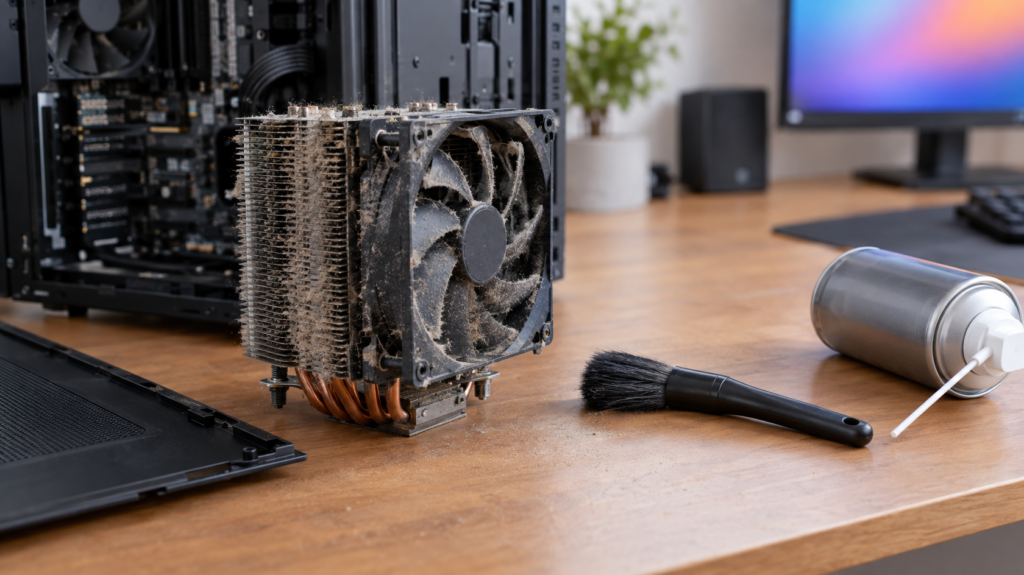
CPUの温度が前より高い、ファンの音が気になる、ケースを開けたらクーラーにほこりが付いていた。そんなときに、CPUクーラーの掃除を考えると思います。ただ、調べると「エアダスターで吹く」「掃除機で吸う」「外して洗う」といった方法が一緒に出てきます。自分のクーラーにどれを使ってよいのか、迷いやすいところです。
迷いやすいのは、使ってよい道具が「どの部品を、どの状態で掃除するか」と「メーカーがどう案内しているか」で変わるからです。同じ掃除機でも、PCから外した部品に使う話と、PCの中で使う話は別です。そこでこの記事では、外す範囲と作業する状態を先に決め、その状態で使える道具を選ぶ順で説明します。
この記事で答える範囲と、答えない範囲は次のとおりです。
- 答える範囲:デスクトップPCの空冷CPUクーラー(ヒートシンクとファン)と、簡易水冷のラジエーター・ファンのほこり取り
- 答えない範囲:ケースファン・防じんフィルター・グラフィックボードなど、PCの中全体の掃除。メーカー製PC・ノートPCの分解。簡易水冷の取り外しの手順
手順は、Noctua・NZXT・CORSAIR・AMDの公式資料と、缶入りエアダスターの注意書きをもとに整理したものです。実機での作業や、掃除の前後の温度の測定はしていません。資料の確認日は2026年11月23日です。
先に結論:ヒートシンクは付けたまま。外せるファンだけ外し、ケースの中ではブラシで掃除する
空冷クーラーのヒートシンク(CPUの熱を受け取る、金属の板が並んだ部分)は、CPUの上に付けたまま掃除するのが基本です。外すと、CPUとのあいだのグリスを塗り直す必要があるからです。そのうえで、次の順に決めていきます。
- 空冷か簡易水冷か、メーカーと型番を確かめ、メーカーの清掃案内を探す
- 空冷のヒートシンクは、CPUの上に付けたままにする
- ファンを外せるかを見る。ファンが別の部品で、かつ説明書にファンの着脱の工程があれば外す。なければ外さない
- その状態で使える道具を選ぶ(下の要約と、道具の節の表)
- その道具で届かない・取れないときに初めて、ヒートシンクを外すか、メーカーや販売店に相談するかを選ぶ
状態ごとの道具を短くまとめると、次のとおりです。
- ケースの中(付けたままのクーラー):柔らかいブラシで掃除する。掃除機と水は使わない
- 外したファン:柔らかいブラシで掃除する。Noctuaのファンなら、Noctuaの案内どおり軽く湿らせたティッシュも使える。清掃案内が見つからない他社のファンは、ブラシだけにする。どのファンにも掃除機と流水は使わない
- 缶入りエアダスター:掃除するクーラー(またはPC)のメーカーが、その部品・その状態の掃除に圧縮空気を挙げていて、手元の缶の注意書きもその使い方を禁じていない場合だけ使う。今回の資料で当てはまるのは、Noctuaの外したファンと、NZXT・CORSAIRの簡易水冷。付けたままの空冷クーラーのヒートシンクに吹く使い方は、この記事では手順にしていない。ファンに吹くときは羽根を押さえる
メーカーの清掃案内が見つからないクーラーでも、「何も外さないか、説明書に着脱の工程があるファンだけを外し、柔らかいブラシで届く範囲を掃除する」ところまでは、この記事で答えます。簡易水冷は、メーカーによって外すかどうかが違うので、簡易水冷の節で分けて説明します。
ほこりがたまると何が起きるか:風がフィンを通りにくくなる
CPUの熱は、CPU→グリス→クーラーの底→ヒートシンクのフィン→ファンの風→ケースの外、と順に運ばれて出ていきます。グリスの役割を含めた熱の流れは、CPUグリスの記事で説明しています。
フィンは、薄い金属の板を何枚も並べて、空気に触れる面積を広げた部分です。熱はフィンから、そのすき間を通る風へ移ります。すき間にほこりが詰まったり、ファンの羽根にほこりが付いたりすると、フィンを通る風が減り、熱を運び出しにくくなります。網戸にほこりが詰まると、風が入りにくくなるのと似ています。
Noctuaも清掃についてのFAQ(英語)で、ケースの中のファンやヒートシンクには使ううちにほこりがたまるので、性能を保つために定期的に掃除する、という趣旨の案内をしています。掃除でどれだけ温度が下がるかは、ほこりの量や使う環境で変わります。この記事では数値を示せません。
どのくらいの頻度で掃除するか:一律の間隔の根拠はない
何か月ごとに掃除すればよいか、すべてのクーラーに共通する根拠は見つかりませんでした。同じNZXTでも、NZXTの簡易水冷のFAQ(英語)と、PCの掃除を扱うNZXTのブログ記事(英語)とで、間隔の書き方が違います。
なので、時期は次の2つで判断するのが現実的かなと思います。
- ケースを開けたときに、フィンのすき間やファンの羽根にほこりが見えるか
- 同じ作業・同じ設定・同じくらいの室温で比べて、CPUの温度が以前より高くなっていないか
温度が上がる原因は、ほこりのほかに、置き場所や吸気口・排気口のふさがり、室温などもあります。全体の見直し方はCPUの温度を下げる方法で紹介しています。
掃除の前に決めること:クーラーの種類、メーカーの清掃案内、作業する状態
空冷か簡易水冷か、メーカーと型番を確かめる
空冷は、CPUの上に金属のヒートシンクとファンが載っている形です。簡易水冷は、CPUの上に小さなブロックがあり、そこからチューブがラジエーター(フィンにファンを付けた放熱部品)へつながっています。どちらかによって、掃除する場所も、メーカーの案内も変わります。
型番の探し方は、CPUクーラー交換の記事の「外す前の準備」で説明しています。ファンに貼られたラベルの型番は、ファン単体の型番で、クーラー全体の型番とは違うことがあります。ファンのラベルだけで別の製品の案内を見ていないかに気を付けます。
メーカーの清掃案内を探す:見つかった場合と、見つからない場合
型番が分かったら、メーカーのサイトで清掃の案内を探します。説明書だけでなく、サポートのFAQも見てください。例えばNoctuaは、今回確認したクーラーの説明書には清掃の項目が見当たらず、製品共通の清掃FAQ(英語)に案内をまとめています。反対に、製品ページと説明書に清掃の記載が見つからない製品もありました。
見つかった場合は、その案内に書かれた部品・状態・道具に従います。ただし、案内がその道具を「どの状態で」使うのかを書いていないときは、その道具をケースの中にまで広げて使いません。例えばNoctuaは、ファンを外したヒートシンクの掃除に掃除機を挙げていますが、そのヒートシンクがPCに付いたままかどうかは書いていません。なので、この記事ではPCに付けたままのヒートシンクに掃除機を使いません。理由は道具の節で説明します。
見つからない場合は、この記事の共通の範囲で掃除します。何も外さないか、説明書に着脱の工程があるファンだけを外し、柔らかいブラシで届く範囲のほこりを落とすところまでです。ブラシに限る理由も、道具の節で説明します。
空冷のヒートシンクは、CPUの上に付けたままが基本:外すとグリスの塗り直しが要る
ヒートシンクの底とCPUの上面のあいだには、熱を伝えるためのグリスが薄く挟まっています。一度ヒートシンクを外すと、グリスには引き離された跡が残るので、拭き取って新しく塗り直す必要があります。外すには固定方式を知る必要があり、新しいグリスも用意しなければなりません。
ほこりを取ることが目的なら、まず付けたままで届く範囲を掃除し、外すのはそれで届かないときに回します。判断の順番で、ヒートシンクを外すのが最後になっているのはこのためです。
ファンを外せるかを見分ける:別部品か、説明書に着脱の工程があるか
ファンを外せると、ファンはケースの外で掃除でき、ヒートシンクのフィンにもブラシが届きやすくなります。外してよいと判断するのは、次の2つがそろうときです。
- ファンが、クリップやねじでヒートシンクに留められた別の部品になっている
- そのクーラーの説明書に、ファンを着脱する工程がある
どちらかが当てはまらなければ、ファンは外しません。見た目は外せそうでも、手順の分からない部品を外すと、元に戻せなくなったり、部品を傷めたりするおそれがあるからです。見分け方は、CPUクーラーの外し方と交換手順の「ファンだけで済むかを見分ける」でも説明しています。
メーカー製PC・ノートPCは、PCのメーカーの手順を先に
メーカー製のPCは、専用のクーラーや金具を使っていることがあり、この記事の一般的な説明が当てはまらない場合があります。ケースを開ける前に、PCの型番でメーカーのサポートを確かめてください。保証の扱いが気になる場合も、作業の前にメーカーや販売店へ問い合わせます。ノートPCの分解は、この記事では扱いません。
作業の準備:電源、静電気、作業する場所
NZXTのブログ記事(英語。PC全体の掃除を扱う、メーカーのブログ記事です)は、掃除の準備として次の順を挙げています。
- Windowsからシャットダウンする
- 電源ユニットの背面のスイッチを切る
- 電源コードを抜く
- 手を入れる前にケースの金属部分に触れ、静電気を逃がす
同じ記事は、電源ユニットは開けないよう案内しています。電源ユニットの中は、掃除の範囲に入れません。
AMDも、クーラーの着脱の案内(英語)の冒頭で、PCの部品を扱う前の注意として次の3点を挙げています。掃除について書かれたものではありませんが、PCの中に手を入れる作業は同じなので、この記事では掃除にも当てはめます。
- できるだけ、じゅうたんの上で作業しない。特に涼しく乾燥した場所では注意する
- 作業の前に、接地された金属(ケースの金属部分など)に触れて静電気を逃がす
- 静電気防止のリストストラップなどの器具を使う
缶入りエアダスターを使う予定なら、窓を開けるなど換気ができ、火の気がない場所で作業します。今回確認した缶はどれも可燃性のガスで、注意書きには静電気の火花も火気に含めて書かれているものがありました。詳しくは後の缶の項目で説明します。
ケーブルの挿し先の記録なども含めた準備の詳細は、交換の記事の「外す前の準備」にまとめています。
作業する状態ごとの、使う道具と使わない道具
一覧:外したファン/付けたままのクーラー/外したヒートシンク
表の言葉は、次の意味で使い分けています。
- 使う:この記事の手順に入れる
- 使わない:メーカーが使わないよう案内しているか、この記事として使わない
- 手順にしない:その状態で使ってよいと言える資料がそろわなかったので、この記事の手順に入れない。禁止と確かめたわけではありません
| 掃除する部品と状態 | 柔らかいブラシ | 軽く湿らせたティッシュ | 缶入りエアダスター | 掃除機 | 水・流水 |
|---|---|---|---|---|---|
| 外したファン(ケースの外) | 使う | Noctuaのファンは使う(Noctuaの案内)。ほかは手順にしない | Noctuaのファンは2条件のときだけ。ほかは手順にしない | 使わない(Noctuaが案内。ほかのファンもこの記事では使わない) | 使わない(Noctuaが案内。ほかのファンもこの記事では使わない) |
| PCに付けたままの空冷クーラー(ケースの中) | 使う(NZXTのブログ記事の手順と、この記事の判断) | 手順にしない | 手順にしない(空冷クーラーのメーカーの案内が見つからない) | 使わない(NZXTがケースの中では使わないよう案内) | 使わない(Noctuaはクーラーに水を使わないよう案内。ほかもこの記事では使わない) |
| PCから外した空冷のヒートシンク | 使う | 手順にしない | 手順にしない | Noctua製はNoctuaの案内の範囲で使う。ほかは手順にしない | 使わない(Noctuaの案内。ほかもこの記事では使わない) |
| 簡易水冷のラジエーター・ファン | 付けたまま掃除する場合に使う | 手順にしない | NZXT・CORSAIRの案内の範囲で、2条件のときだけ | ケースの中では使わない | 使わない(この記事では使わない) |
缶入りエアダスターの「2条件」は、下の缶の項目で説明します。簡易水冷はメーカーで作業する状態が違うので、詳しくは簡易水冷の節を見てください。
柔らかいブラシ・ほこり取り:この記事の基本の道具
表のとおり、柔らかいブラシは、外したファン・付けたままのクーラー・外したヒートシンクのどの状態でも手順に入れている道具です。特に、PCに付けたままの空冷クーラーで使うのは、ブラシだけです。迷ったら、まずブラシで掃除すると考えてください。以下は、そう判断した根拠と、その限定です。
Noctuaは、ファンとヒートシンクの掃除にほこり取りを挙げています。NZXTのブログ記事は、手順の見出しの1つを「ラジエーター、またはCPUのヒートシンク」とし、その手順で、残ったほこりを柔らかいブラシで取るよう案内しています。PCに付けたまま、ケースの中で掃除する手順です。NZXTの簡易水冷のFAQでは、静電気対策のブラシでファンとラジエーターのほこりを取るよう書かれています。ただ、静電気対策のブラシがすべての掃除に必須だとする資料は見つからなかったので、ここでは「そういう道具を挙げているメーカーもある」にとどめます。
NZXTの記事を読むときは、次の2つの限定も知っておくと、どこまで当てはめてよいかを判断しやすくなります。
- 見出しには「CPUのヒートシンク」とありますが、手順の本文が説明しているのはラジエーターのフィンです。CPUのヒートシンクに固有の説明や、空冷クーラーの形ごとの注意はありません
- NZXTは、ケースや簡易水冷、完成品PCなどを扱うメーカーで、手元の空冷クーラーのメーカーとは限りません。空冷クーラーのメーカー自身(Noctuaなど)が、付けたままの掃除を案内した資料は、今回は見つかっていません
そのため、この記事でブラシを基本の道具にしたのは、NZXTの記事だけを根拠にしたものではありません。次の点を合わせた、この記事の判断です。
- 今回確認した資料のどれも、ブラシの使用を禁じていない
- PCに付けたままのCPUのヒートシンクを手順の対象に挙げた資料(NZXTのブログ記事)と、ヒートシンクにほこり取りを使う例(Noctua。付けたままかどうかは書いていない)の両方がある
付けたままの掃除は、力をかけずに、届く範囲で行います。フィンは薄い金属の板で、曲がりやすくできています。NZXTも、ラジエーターのフィンについて、やさしく作業すること、柔らかいブラシより硬い物を使わないことを案内しています。
掃除機:ケースの中でも、外したファンにも使わない
外したファンに掃除機を使わないのは、ファンに過大な力がかかるおそれがあるからです。Noctuaの清掃FAQと、Noctuaのファンの説明書(英語)の両方に、この注意があります。
ケースの中で使わないのは、家庭用の掃除機は静電気がたまることがあり、ノズルが部品に当たるおそれもあるからです(NZXTのブログ記事)。NZXTは、PCから外したフィルターには掃除機を使ってよいとしています。部品をPCから外しているかどうかで、扱いが分かれているわけです。
Noctuaは、ファンを外したヒートシンクの掃除に掃除機を挙げています。ただ、そのヒートシンクがPCから外した状態なのか、付けたままなのかは書いていません。付けたままでの使用を禁じているとも書いていません。PCの中で使ってよいと確かめられないので、この記事ではケースの中では使いません。掃除機を使えるのは、PCから外したNoctua製のヒートシンクに、Noctuaの案内の範囲で使う場合に限ります。
缶入りエアダスター:2つの条件がそろうときだけ。ファンの羽根は押さえる
先に押さえておくと、缶入りエアダスターがなくても掃除はできます。この記事の手順は、どれもブラシで進められるからです。缶を使うのは、次の2つの条件がそろうときだけです。
- 掃除するクーラー(またはPC)のメーカーが、その部品・その状態の掃除に、圧縮空気や缶入りエアを挙げている。今回確認した中では、Noctuaのファンを外して掃除する場合、NZXTの簡易水冷を付けたまま掃除する場合、CORSAIRの簡易水冷をPCから外して掃除する場合が当てはまります
- 手元の缶の注意書きで、機器内部への使用が禁じられておらず、向き・火気・換気・電源の指定を守れる
付けたままの空冷クーラーのヒートシンクに吹く使い方は、この記事では手順にしていません。NZXTのブログ記事は、「ラジエーター、またはCPUのヒートシンク」の手順で圧縮空気を挙げています。それでも手順に入れないのは、次の理由からです。
- 1つ目の条件の「掃除するクーラーのメーカー」に当たらない。NZXTは手元の空冷クーラーのメーカーとは限らず、手順の本文もラジエーターのフィンについての説明です
- 空冷クーラーのメーカーの案内(Noctua)では、缶入りエアはファンを外して掃除するときの道具として挙げられていて、ヒートシンクの道具としては挙げられていません
- 今回確認した缶の中に、PCの内部への使用をはっきり認めたものはなく、機器内部への使用を禁じているものはありました(下で説明します)
使ってはいけないと確かめたわけではありません。使ってよいと言える資料がそろわないので、この記事の手順には入れず、ブラシで掃除します。同じ考え方で、清掃案内が見つからない他社のファンを付けたまま吹く使い方も、手順にしていません。
2つ目の条件は、缶ごとに確かめる必要があります。2026年11月に国内2社の3製品の注意書きを確認したところ、機器内部への使用を禁じている製品と、禁止の記載が見当たらない製品がありました。逆さで使える製品と、使えない製品もありました。PCの内部への使用をはっきり認めた缶は、確認した範囲では見つかりませんでした。クーラーのメーカーが圧縮空気を挙げていても、手元の缶の禁止事項がなくなるわけではありません。
缶の注意書きでは、次の項目を読みます。
- 機器内部への使用:禁止と書かれていないか
- 使う向き:逆さや横向き、傾けての使用ができるか。今回確認した、逆さで使えない缶には、傾けると液化ガスが出る場合があると書かれていました
- 可燃性と火気:可燃性のガスか。火気(静電気の火花を含む)のない場所で使うよう書かれているか
- 換気と連続使用:換気しながら使うこと、続けて大量に使わないこと
- 電源とコード:電気製品に使う前に電源を切ること、コードを抜くこと
- 使用後の時間:使った後、しばらく時間をあけてから電源を入れるよう書かれているか
機器内部への使用を禁じている缶は、PCの部品の掃除に使いません。PCから外した部品がその缶の言う「機器内部」に当たるかどうかは、注意書きの文面からは判断できませんでした。なので、この記事では使わない側に倒しています。その場合は、ブラシで掃除します。
ファンに吹くときは、羽根を指などで押さえて回らないようにします。風で羽根が設計以上の速さで回ると、軸受を傷めるおそれがあるからです(Noctua・NZXT)。NZXTは、短く区切って吹くこと、缶を立てて使うことも案内しています。缶の側に向きの指定があれば、それも守ります。
なお、NZXTのブログ記事は、缶の代わりに電動のエアダスターも挙げています。缶と違って液化ガスが出ないこと、ファンを押さえる点は缶と同じであることが書かれています。ただ、電動のエアダスターの製品側の注意書き(PCの内部への使用の可否など)は今回調べていないので、この記事の手順には入れていません。
水・流水は使わない。軽く湿らせたティッシュはNoctuaの外したファンだけ
Noctuaは、ファンを流水に当てないよう案内しています。モーターの中に残った水で、短絡するおそれがあるからです。クーラーの掃除に水を使わないことも、Noctuaの案内にあります。ほかのメーカーのクーラーについても、水で洗ってよいとする資料は見つからなかったので、この記事では使いません。
軽く湿らせたティッシュは、Noctuaが外したファンの掃除に挙げている道具です。清掃案内が見つからない他社のファンや、ヒートシンクには、この記事では使いません。
空冷クーラーを付けたまま掃除する手順
ファンを外せる場合:ファンを外し、ケースの外で掃除する
準備を済ませたら、ファンを外す前に、ケーブルがマザーボードのどの端子に挿さっているかと、ファンの風の向きを、写真などで記録します(交換の記事の準備の節)。そのうえでケーブルを抜き、説明書のファンの着脱の工程どおりに外します。
外したファンは、ケースの外で掃除します。使う道具は、メーカーの案内によって分かれます。
- どのファンも:柔らかいブラシで、羽根と枠のほこりを落とす。力をかけすぎない
- Noctuaのファン:Noctuaの案内どおり、軽く湿らせたティッシュでも拭ける。缶入りエアダスターは2条件のときだけ、羽根を押さえて使う
- 清掃案内が見つからない他社のファン:ブラシだけにする
羽根を枠から外す分解はしません。Noctuaは、羽根を外すと軸受の密封が壊れ、保証を失うと説明しています。掃除機と流水は、どのファンにも使いません。
ヒートシンクのフィンを、付けたままブラシで掃除する
ファンを外したら、CPUの上に付いたままのヒートシンクのフィンを、柔らかいブラシで掃除します。ケースの中なので、掃除機と水は使いません。缶入りエアダスターも、道具の節で書いた理由から、この記事では手順にしていません。
フィンは曲がりやすいので、ブラシは軽く動かし、押し込んだり強くこすったりしません。届く範囲のほこりを落としたら、それ以上は無理をしません。この手順は、NZXTのブログ記事が「ラジエーター、またはCPUのヒートシンク」の手順で挙げている柔らかいブラシの使い方と、この記事の判断を合わせたものです。空冷クーラーのメーカーが案内した手順ではありません。
ファンを外せない作りの場合:付けたまま、見える面だけをブラシで
ファンがヒートシンクと分けられない作りの場合や、説明書にファンの着脱の工程がない場合は、何も外しません。付けたまま、ファンの羽根とフィンのうち見える面を、柔らかいブラシで掃除します。ここでも掃除機と水は使いません。缶入りエアダスターも、手順にしていません。
ファンを付け直す:向きとケーブル
掃除が終わったら、記録したとおりの向きでファンを付け、ケーブルを元の端子に挿します。風の向きの確かめ方はCPUクーラーのサイドフローとトップフローの違いで、ケーブルの挿し先はCPUクーラーの外し方と交換手順で説明しています。
ブラシで届かない・取れないとき:ヒートシンクを外すか、相談するか
付けたままのブラシで届かない、取れないほこりが残ったときに初めて、ヒートシンクを外すかどうかを考えます。外してよいのは、次の2つがそろう場合です。
- 固定方式と説明書が分かり、交換の記事の手順で外せる
- 付け直すためのグリスを用意できる
どちらかがそろわなければ、外さずに、クーラーのメーカーやPCの販売店に相談します。この記事の考えとしては、クーラーの型番と、どこにほこりが残っているかを伝えられるようにしておくと、相談しやすいと思います。外す場合は、次の節へ進みます。
ヒートシンクまで外して掃除する場合:グリスの塗り直しが前提
外す手順は交換の記事へ。CPUのソケットには触れない
ヒートシンクの外し方は固定方式で分かれます。CPUクーラーの外し方と交換手順で、自分のクーラーの方式を見分けてから進めてください。外れないときに、力を足す前に確かめることも、そちらにまとめています。
外すのは、クーラーを留めている部品だけです。CPUを押さえているソケットのレバーや金属の枠には触りません。
外したヒートシンクを掃除する
PCから外したヒートシンクは、柔らかいブラシでフィンのほこりを落とします。Noctua製のヒートシンクなら、Noctuaの案内の範囲で掃除機も使えます。ほかのメーカーのヒートシンクでは、掃除機は手順にしていません。水は、どのヒートシンクにも使いません。
底面には古いグリスが残っています。掃除が終わったら拭き取り、付け直す前に新しいグリスを塗ります。
付け直す前に、古いグリスを拭き取って塗り直す
古いグリスは、CPUの上面とヒートシンクの底の両方から拭き取ります。拭き取りの方法は、使っていたグリスのメーカーや、PC・クーラーのメーカーの指定を優先します。塗る量と塗り方はCPUの大きさで変わるので、CPUグリスの役割と塗り方で確かめてください。
手元にグリスがない場合の例として、交換の記事やグリスの記事でも取り上げているNoctuaの2製品を挙げておきます。
- Noctua NT-H1 3.5g:Noctuaは、このグリスを拭き取るときは乾いた紙やタオルで拭き、残りを湿らせた紙やタオルで拭き取ればよく、洗浄用のアルコールや溶剤は要らないと説明しています
- Noctua NT-H2 3.5g:市販の3.5gのパッケージには、清掃用のシートNA-CW1が3枚付属します
-
広告 Noctua NT-H1 3.5gの購入先
リンクAmazonで見る購入対象:通常版3.5g・清掃ワイプなし。Yahoo!の「探す」は商品名での検索です。
-
広告 Noctua NT-H2 3.5gの購入先
リンク購入対象:通常版3.5g・NA-CW1清掃ワイプ3枚。清掃シートは3枚付き。枚数の違うセットとは区別してください。 Yahoo!の「探す」は商品名での検索です。
どちらを選ぶかや、ほかの製品との違いは、CPUグリス3製品の比較で付属品や容量から比べています。
簡易水冷のラジエーターとファンの掃除:メーカーによって、外すかどうかが違う
簡易水冷では、CPUの熱はCPUの上のブロックから液体でラジエーターへ運ばれ、ラジエーターのフィンとファンの風で空気へ移ります。空冷のヒートシンクの代わりに、ラジエーターのフィンとファンが風の通り道になっているわけです。掃除のしかたは、メーカーによって、付けたままか、PCから外すかが分かれます。
空冷と簡易水冷の熱の運び方や、寿命と手入れの違いは、空冷と簡易水冷の違いで説明しています。
NZXT:付けたまま、ブラシと圧縮空気で
NZXTのブログ記事(英語)は、ファンとラジエーターは取り外さずに、その場で掃除できるとしています。ラジエーターのフィンに圧縮空気を通し、残ったほこりを柔らかいブラシで取る流れです。NZXTの簡易水冷のFAQ(英語)も、静電気対策のブラシと圧縮空気を挙げています。
圧縮空気(缶入りエアダスター)は、手元の缶が2つ目の条件を満たす場合だけ使います。機器内部への使用を禁じている缶は、付けたままのラジエーターには使いません。使う場合は羽根を押さえ、短く区切って吹き、缶の向きは缶とNZXTの指定どおりにします。缶が使えなければ、ブラシだけで掃除します。ケースの中なので、掃除機は使いません。
CORSAIR:PCから外し、CPUブロックも外して掃除する
CORSAIRの簡易水冷の掃除についての記事では、クーラーをPCから外して掃除します。ケーブルを外し、CPUブロックを外して古いグリスを拭き取り、ラジエーターをケースから外してファンも外し、圧縮空気のダスターでファンとフィンを掃除する、という手順です。CPUブロックを付け直す前には、CPUにグリスを塗ります。
取り外しの手順は、この記事では扱いません。CORSAIRのページに従ってください。圧縮空気を使う場合は、ここでも手元の缶の注意書きを確かめます。CPUブロックを外すので、グリスの用意も必要です。
ほかのメーカー・案内が見つからない場合:付けたまま、ブラシで
清掃案内が見つからない簡易水冷は、何も外さずに、ラジエーターのフィンの外側とファンを、柔らかいブラシで掃除するところまでにします。フィンは薄く曲がりやすいので、ブラシより硬い物は使いません。掃除機と水も使いません。
チューブを引っ張る、CPUブロックを外す、といった作業は、この記事では扱いません。ブラシで取れないほこりが残る場合は、メーカーや販売店に相談してください。
掃除の後に確かめること:ファンの回転と温度
缶入りエアダスターを使った場合は、缶の注意書きに従い、しばらく時間をあけてから電源を入れます。何分待てばよいかは、確認した注意書きには書かれていませんでした。
最初の起動では、OSで作業を始める前に、UEFI(BIOS)の画面でCPUの温度とファンの回転を確かめます。見方と、異常があったときに電源を切って確かめる点は、交換の記事の「取り付け後の確認」にまとめています。ファンを付け直した場合は、ケーブルの挿し先と回転を特に確かめてください。
問題がなければ、掃除の前と同じ作業・同じ設定・同じくらいの室温で、同じ温度の項目を比べます。条件がそろっていないと、温度が下がったように見えても、室温や負荷の違いによるものかもしれません。
簡易水冷をCORSAIRの手順で外して掃除した場合は、CORSAIRが追加で助言している点も見ておきます。ポンプに異音がないか、ケーブル・チューブ・金具がしっかり固定されているか、ファンが定格どおりに動いているか、です。
掃除しても温度が下がらないとき
ほこりを取っても温度が変わらないなら、原因はほかにあるかもしれません。NZXTのブログ記事も、掃除しても熱いときはほこりだけが原因ではなく、ポンプやファンの不具合、クーラーの取り付け不良でも同じことが起きると説明しています。疑うところに合わせて、次の記事を見てください。
- ケースの中の空気の流れ、置き場所、室温:CPUの温度を下げる方法
- ファンの風の向きや、クーラーを取り付ける向き:CPUクーラーのサイドフローとトップフローの違い
- CPUとクーラーのあいだのグリス:CPUグリスとは?必要なときと塗り方
- 簡易水冷のポンプの不調など、点検や相談を考えるサイン:簡易水冷の寿命と、点検や交換を考えるサイン
- クーラーの取り付け直しや交換:CPUクーラーの外し方と交換手順、空冷CPUクーラーのおすすめ(ケースの高さ・メモリー・付属品から比較)
CPUクーラーの掃除で使う道具は、どの部品を、どの状態で、誰の案内に従って掃除するかで決まります。迷ったら、付けたまま、ブラシで、届く範囲から。そこで取れないときに初めて外すか相談するかを選べば、グリスの準備がないまま作業を始めてしまうことは避けられるかなと思います。