モニターライトが気になるけれど、デスクライトとの違いが分からない。そもそも買うほどの効果があるのか知りたい。この記事は、そんな人に向けて書いています。
扱うのは、PCを置いた机でキーボードや手元の紙を照らす照明です。学習机や寝室の照明までは広げません。
先に答えを書いておきます。どちらが優れているかではなく、「机のどこを照らしたいか」と「ライトをどこに取り付けられるか」で決まります。
先に結論:照らしたい場所と、置ける場所で決まる
モニターライトは、モニターの上辺に掛けて、手前のキーボードや机を照らす照明です。机の上にスタンドを立てずに済む代わりに、モニター側に取り付けの条件があります。
デスクライトは、ここでは机にクランプで挟むタイプと、台座で机に置くタイプを指します。机の縁や机の上に場所が必要です。その代わり、固定する場所がモニターではないので、モニター上辺の厚みや形には左右されません。アームで動かせる製品なら、光の位置も変えやすくなります。
- キーボードとその手前が暗く、モニターに載せる条件も満たしている:モニターライト
- 紙を置く位置や書く手の影に合わせて、光源を動かしたい:アームで動かせるデスクライト
- モニターの形やWebカメラの都合で、モニターの上に載せられない:机に固定するタイプ
- 今の照明で手元は見えていて、困っているのは影や映り込みの向きだけ:買う前に位置と明るさを調整する
以下、それぞれの理由と、自分の机で確かめる点を順に説明します。
モニターライトとは:モニター上辺から手前の机を照らす照明
モニターライトは、棒状のライトをモニターの上辺に掛けて使う照明です。光源はモニターの上、少し手前に来ます。そこから斜め下に向けて、手前のキーボードや机を照らします。
机の上にスタンドを立てないので、ライト本体の設置面積は要りません。ただし、Halo 2のように手元に置くワイヤレスコントローラーが付く製品もありますし、モニター自体の台座は机に残ります。そして、自分のモニターの上辺に載るかどうかが最初の条件になります。この点は後半で詳しく見ます。
画面ではなく机を照らす仕組み(メーカーの説明の範囲)
モニターの上にライトを置いたら、画面がまぶしくなるのでは、と思うかもしれません。BenQはScreenBarシリーズについて、画面に光を当てるのではなく、机の上を照らす設計だと説明しています。
光の向きを手前の下側に絞れば、画面の表面には光が当たりにくくなる、という考え方です。ただし、これはメーカーによる設計の説明です。画面の角度や表面の仕上げ、部屋の照明によって見え方は変わります。どんな環境でも映り込みがなくなる、とまでは言えません。
電源はUSB:電力が足りないと暗くなる・点滅する・動かないことがある
今回確認したモニターライトは、どれもUSBから電源を取ります。手軽な反面、つなぐ先が十分な電力を出せるかどうかが関わってきます。
例えばBenQ ScreenBar Proは、メーカーの案内では、モニターのUSB-C端子か同梱のアダプターから給電します(5V・最大1.7A、最大8.5W)。電力が足りないと最大輝度が下がったり、点滅したり、動かなかったりすることがあるとも案内されています。USB-CをUSB-Aに変換するアダプターは、故障の原因になるため使わないよう指定されています。Halo 2は5V・最大3A(最大15W)で、USB-Cの電源アダプターが同梱されています。ELECOMのDE-ML01BKは、5V2A以上を出せるUSB-A電源を別に用意する仕様です。
楽天市場の商品ページでは色を選択できます。この記事で紹介しているのはブラックです。
広告 エレコム モニター掛け式LEDライト DE-ML01BK ブラックの購入先
Yahoo!ショッピングのボタンは型番での検索です。購入時は型番・色・セット内容を確認してください。
なので、USBだからどの端子に挿しても動く、とは考えない方が安全です。手持ちの端子で足りるかは、製品ごとに指定された電源と照らし合わせて確認してください。
モニターライトで変わること・変わらないこと
「モニターライト 効果」で調べると、目に優しい、集中できる、といった説明をよく見かけます。ここでは、仕組みとして言えることと、そこからは言い切れないことを分けておきます。
変わること:キーボードや手前の机に光が届く。机の上に照明を置かずに済む
変わるのは、光が届く場所です。天井の照明だけだと、自分の体やモニターが影になり、キーボードや手前のノートが暗くなることがあります。モニターの上から手前を照らせば、その部分に光が加わります。
もう一つは、机の使い方です。スタンドを立てる場所が要らないので、狭い机でもキーボードやノートの置き場を削らずに済みます。
変わらないこと:画面の表示の明るさ
モニターライトは、画面の表示を明るくする道具ではありません。画面そのものが暗いと感じるなら、それはモニターの輝度設定で調整する話です。
目の疲れや作業効率への影響は、作業内容や部屋の環境、個人差にも左右されます。ライトを付ければ改善する、と言い切れるものではありません。そのため、この記事では選ぶ理由に「どこに光が届くか」と「どこに置けるか」を使います。
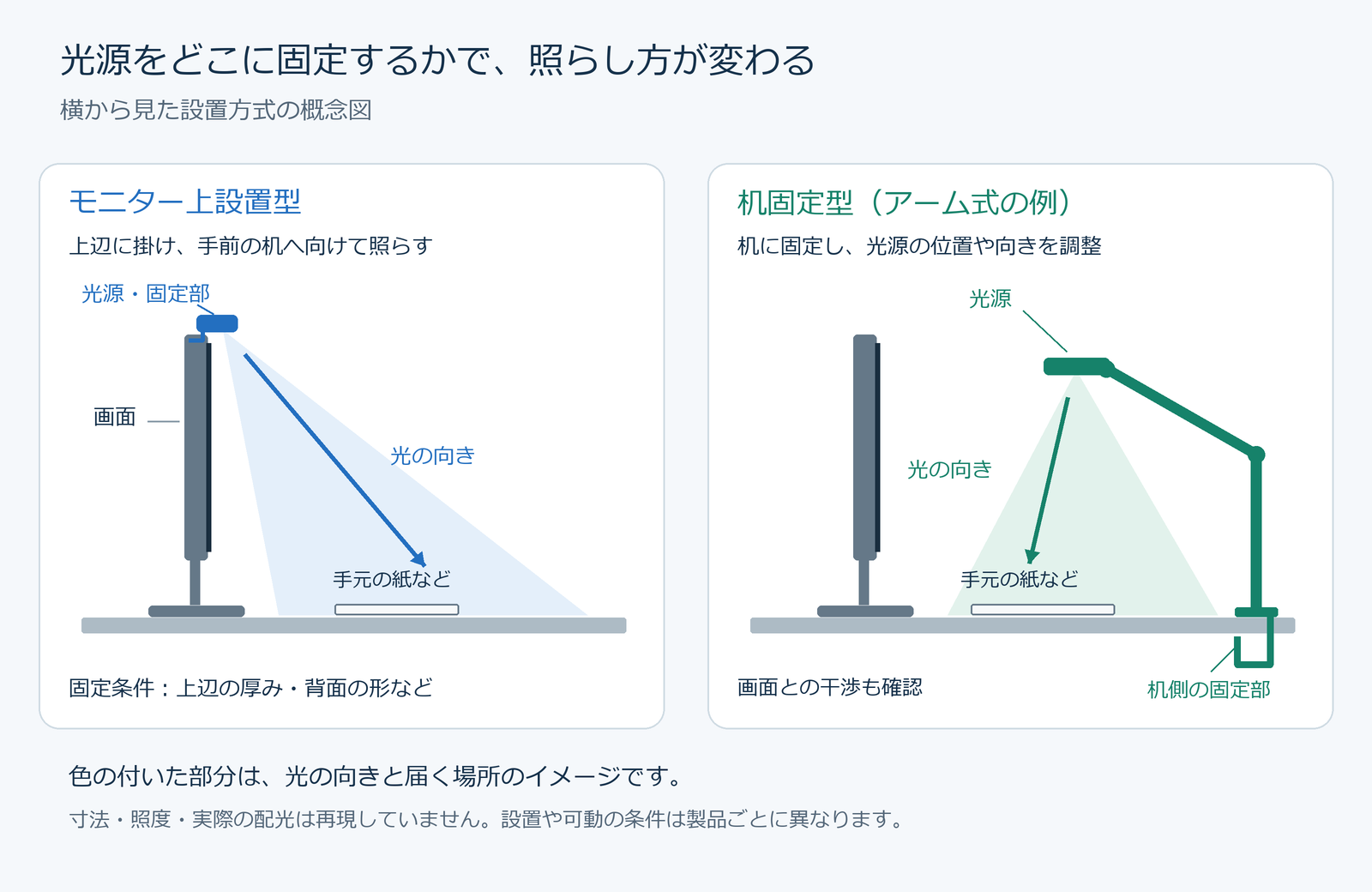
設置方式で2つに分ける:モニター上設置型と机固定型
照明の種類は、商品名だけ見ても分かりにくいです。そこで、この記事では設置方式で2つに分けます。
モニター上設置型:スタンドを置かずに済む代わりに、モニターに条件がある
モニターの上辺に掛けるタイプです。いわゆるモニターライトがこちらに入ります。
光源の位置は、モニターの位置で決まります。モニターを動かさない限り、光の位置も大きくは変えられません。照らす範囲がある程度決まっているので、その範囲に自分の手元が収まるかどうかが、合う・合わないの分かれ目になります。
机固定型:クランプで挟むか、台座で置く
机の縁をクランプで挟むか、台座で机の上に置くタイプです。一般的なデスクライトはこちらに入ります。
今回見た製品には、アームで光源を動かせるものがあります。例えば、山田照明のZ-10Gはアームが360mm+360mmの構成です。パナソニックのSQ-LC570は6か所が動きます。紙を置く位置や手の影に合わせて光の位置を変えやすいのが、このタイプの特徴です。
その代わり、クランプなら机の縁を、台座なら机の上の面積を使います。BenQ WiTの台座付きモデルは製品全体で4.8kgあるので、置く場所と重さの両方を考える必要があります。
名前ではなく設置方式で見る:ScreenBar Maxは机にクランプで固定する
紛らわしいのが、BenQのScreenBar Maxです。名前はモニターライトと同じ「ScreenBar」です。しかし、モニターの上に載せるのではなく、机をクランプで挟んで固定する製品です。メーカーは、ランプをモニターより約5cm手前に置く設置方法を案内しています。
そのため、確認する条件もモニターの厚みではありません。天板の厚み(1.5〜6cm)と、机の下の空間(6cm以上)を確認します。名前から同じ仲間だと思って選ぶと、確認する場所を間違えます。商品名ではなく「どこに取り付けるか」で見るのが確実です。
照らしたい場所から種類を決める
設置方式の違いが分かったら、次は自分の机で「どこを照らしたいか」を考えます。
キーボードとその手前
照らしたいのがキーボードと、その手前のマウスやメモ程度なら、モニター上設置型が得意な範囲です。光はモニターの上にある光源から、すぐ手前の机へ向かって当たるので、モニターの前に座って作業する範囲と重なりやすいからです。
例えば、昼は困らないけれど、夜に天井の照明だけだとキーボードの辺りが影になる。そんな使い方なら、まずモニターライトを候補にしてよいと思います。
紙やノートを広げる・手で書く範囲:影の出方と、光の位置を動かせるか
紙を広げたり、手で書いたりするなら、気にしたいのは影の出方です。光源と紙の間に手があると、書いている場所に影が落ちます。
紙を置く場所がいつも同じで、モニターライトが照らす範囲に収まるなら、モニター上設置型でも足ります。一方、作業ごとに紙を置く位置が変わる場合や、書く手の影がちょうど書く位置にかかる場合は、光源を動かせるアーム型が合います。
利き手の反対側から照らす、という決め方もあります。ただ、モニターや紙の位置によって影の落ち方は変わります。実際に書く位置に手を置いて、影がどこに出るかを見ながら光の位置を決めるのが確実です。
2画面・ウルトラワイドの前の広い範囲
2画面やウルトラワイドモニターを使っていると、照らしたい範囲が横に広がりがちです。ただ、画面が2枚あるから机固定型、と決める必要はありません。手元で実際に使うのがキーボードとその周りだけなら、正面のモニターに載せたモニターライト1本で足りることもあります。
判断に使うのは、画面の枚数ではなく、紙やキーボードを置く範囲の横幅です。参考までにBenQの公称値を見てみます。ScreenBar ProとHalo 2は、高さ50cmで500lxを満たす範囲が85×50cmです。机固定型のScreenBar Maxは、高さ71cmで135×58cmです。Maxは、日本のメーカー公式店で「デュアルモニター環境向け」とされています。なお、2つの数字は測った高さが違うので、そのままでは比べられません(次の節で説明します)。
自分の机で確かめるなら、キーボード・マウス・紙をいつもの位置に置いて、端から端までの幅を測ってみてください。その幅がモニター1台の前に収まるのか、2画面の前まで広がるのかで、どちらの種類を見るかが決まります。
明るさの数字だけで比べない理由
製品ページには「○○lx」という照度の数字が書かれています。数字が大きい方が明るくて良さそうに見えます。しかし、メーカーや製品によって測り方が違うので、そのまま並べて順位を付けることはできません。
測る高さ・範囲・設定がメーカーごとに違う
2026年10月16日に確認したメーカーの公称値と、その測定条件を並べると次のようになります。
| 製品 | メーカーの公称値 | 測定の条件 |
|---|---|---|
| BenQ ScreenBar Pro・Halo 2 | 中心1,000lx超、500lxを満たす範囲85×50cm | 高さ50cm |
| ELECOM DE-ML01BK | 直下500〜600lx | 高さ50cm、自動調光ON |
| BenQ WiT | 中心1,600lx、500lxの範囲は幅90cm(奥行きの公称値は未確認) | 照射面から45cm |
| BenQ ScreenBar Max | 中心1,400lx、500lxを満たす範囲135×58cm | 高さ71cm |
照度は、光源からの距離で大きく変わります。高さ45cmで測った数字と71cmで測った数字を並べても、どちらの光源が強いかは分かりません。また、ELECOMの値は自動調光をONにした状態のもので、最大の明るさを示した値ではありません。
比べるなら、同じ条件の値か、照らす範囲と光源の位置で見る
比べられるのは、同じ条件で測った値どうしです。表のうち、BenQのProとHalo 2は同じ高さ・同じ示し方なので並べられます。
条件が違う製品どうしは、数字の大小よりも「照らす範囲が自分の手元を覆うか」と「光源をどこに置けるか」で見る方が判断しやすいです。自分で照度を測る必要はありません。前の節で測った手元の幅と、自分のモニターや机の高さを見比べれば十分です。
なお、実際に光源が来る高さは、モニターの高さや机への取り付け位置で決まります。メーカーが測った高さと自分の環境が違えば、照らす範囲も変わります。この点は覚えておくとよいと思います。
モニターライトを取り付けられるか確かめる
モニター上設置型を選ぶなら、ここが一番の確認ポイントです。対応する厚みの数字に収まっていても、それだけで載るとは限りません。
上辺の厚み、背面の形、ベゼルの幅
まず、モニター上辺の厚みです。公称の対応範囲は製品によって違います。BenQ Proは0.43〜6.5cm、Halo 2は0.43〜6cm、ELECOM DE-ML01BKは5〜33mmです。
次に、背面の形です。上辺の後ろ側が斜めに落ちていたり、出っ張りや放熱口があったりすると、クランプが安定しないことがあります。ELECOMも、背面の形状によっては取り付けられないと案内しています。
もう一つは、画面の縁(ベゼル)の幅です。ELECOMは、ベゼルが8mm以下だと、グリップが画面の表示領域にかかると案内しています。最近の縁が細いモニターでは、気にしておきたい点です。
実物で確かめるときは、上辺の厚みを測るだけでなく、横から見て背面の形まで確認しておくのがおすすめです。
曲面モニター:対応する曲率と、機種ごとの注意
曲面モニターに対応するかどうかは、製品ごとに決まっています。BenQのProとHalo 2は、1000R〜1800Rの曲面に対応するとしています。ELECOMのDE-ML01BKについては、今回の調査では曲面への対応を確認できていません。
対応範囲の中に入っていても、それで安心とは限りません。BenQはProについて、自社のモニターEX321UZ・EX271QZに取り付ける場合の個別の指定を出しています。マウントをわずかに傾けて使うことや、ケーブルをほかの方向へ曲げず、経路に沿って垂直に取り付けることなどです。曲面モニターの場合は、使っているモニター名とライト名の組み合わせで、メーカーの案内を探しておくと確実です。
Webカメラと一緒に使う:ライトに載せる、カメラを移す、机固定型にしてモニター上を空ける
モニターの上辺にWebカメラを載せている場合、ライトと場所を取り合います。対処法は3つあります。
- ライトの上にカメラを載せる:BenQのProとHalo 2は、日本向けの同梱品にWebカメラ用のアクセサリーが含まれています。ただし、カメラの幅や固定の仕方、ケーブルの取り回しによっては合わないこともあります。
- カメラを別の場所へ移す:三脚やモニターの横など、ライトとぶつからない位置にカメラを置きます。
- 机固定型にしてモニター上を空ける:モニターの上はカメラだけにして、照明は机側に置きます。
カメラが内蔵されたモニターや一体型PCについて、ELECOMは、ライトがカメラと干渉したり、カメラの映像に光が入ってにじむ(ハレーション)ことがあると案内しています。オンライン会議でカメラを毎日使うなら、照明の位置まで含めて考えておくと、後で困りません。
モニターアームを使っている場合:ライトの重さと、角度の保持
モニターアームでモニターを支えている場合は、そこにライトの重さが加わります。公称の質量は、Halo 2が0.8kg、Proが0.62kgです。
注意したいのは、アームの対応重量に収まれば大丈夫、とは言い切れない点です。ライトは上辺に載るので、重さがモニターの上側に偏ります。アームによっては、チルト(上下の角度)や回転の保持に影響することがあります。アームとモニターの両方の指定を確認したうえで、取り付けた後に角度が勝手に動かないかを見ておくと安心です。アーム側の重量の数え方や机への固定条件は、モニターアームの取り付け条件で詳しく整理しています。
ノートPC・一体型PC
ELECOMのDE-ML01BKは、ノートPCやタブレットには取り付けられない仕様です。ノートPCで手元を照らしたい場合は、机固定型を見るか、モニター上設置型の製品ごとの対応を確認してください。
一体型PCでは、前の節で触れたカメラとの干渉にも注意が必要です。
デスクライトを置けるか確かめる
机固定型は、取り付けにモニター上辺の厚みや形が関係しません。その代わり、机側に条件があります。なお、光源やアームが画面の前にかからないか、画面に映り込まないかは、こちらの種類でも見ておく必要があります。
クランプ:天板の厚み、縁の平らな部分、机の下の空間、取り付けできない天板
クランプが対応する天板の厚みは、製品によって違います。Z-10Gは10〜45mm、SQ-LC570は約15〜50mm、ScreenBar Maxは1.5〜6cmです。例えば天板が45mmを超えて50mm以下なら、Z-10Gの範囲からは外れ、SQ-LC570の範囲には入ります。ただし、厚みが範囲内でも、ほかの条件が残っています。
山田照明のZ-10Gの取扱説明書では、机の端から40mm以上の平らな面が必要とされています。次のような天板や取り付け方もできません。
- 強度が弱い天板、たわむ天板
- ガラス、傾斜面
- 丸パイプ、40mm以下の角パイプ
- 横向きの取り付け
柔らかい材質や、傷が付くおそれのある塗装面への取り付けも避けるよう指定されています。
ScreenBar Maxの場合は、机の下に6cm以上の空間が必要です。クランプは天板を上下から挟むので、天板の裏に引き出しや補強の板があると締められません。
実際に確かめるときは、付けたい位置で天板の厚みを測り、天板の裏をのぞいて、締める部分に当たる物がないかを見ておくと確実です。
モニターアームのクランプや幕板と、机の縁を取り合う
見落としやすいのが、机の縁の取り合いです。机の奥の縁にモニターアームのクランプを付けていると、デスクライトを付けたい位置がすでに埋まっていることがあります。天板の裏にある幕板(正面や側面の板)も、クランプが当たる原因になります。
例えば、奥の縁の中央にモニターアームを付けていて、空いているのは左右の端だけ、という机を考えてみます。この場合は、その端にクランプが付くかどうかに加えて、付けた後にライトのアームを手前へ振り出したとき、光源やアームが画面の前にかからないかも確認したいところです。
台座:机の上の面積と重さ
クランプが使えない机なら、台座型が選択肢になります。机を挟まないので、天板の厚みや縁の形、机の下の空間といったクランプの条件は避けられます。
その代わり、台座を置ける平らで安定した場所と、製品の重さを支えられる机が必要です。BenQ WiTの台座付きモデルは、製品全体で4.8kgあります。ScreenBar Maxの別売台座は16.8×23.4cmです。キーボードやノートを置く場所と台座がぶつからないかも見ておきます。
画面への映り込み・まぶしさが気になるとき
「画面に反射する」「まぶしい」という悩みは、照明の種類だけでは決まりません。光源の位置、画面の角度、画面表面の仕上げ、部屋の照明が組み合わさって起きるからです。
机固定型にすれば映り込まない、ということもありません。アームで光源を動かせる分、画面の方へ光が向く位置に置けば、画面に映り込みます。
気になるときは、次の順に試してみるとよいと思います。
- 製品で調整できる範囲で、光源の向きや位置を変え、光が画面や目の方へ向かないようにする
- 画面の角度を少し変えて、光源が画面に映る位置から外す
- 画面の明るさと、部屋の照明の明るさのバランスを見直す
どの環境でも必ず効く方法はありません。まずは光源と画面の位置関係を動かしてみるのが近道です。
買わなくていい場合、今の照明を調整すれば済む場合
ここまで読んで、どちらも要らないかもしれない、と感じた人もいると思います。次のような場合は、買い足す前に今の環境を見直す方が先です。
- 画面だけを見る作業が中心で、キーボードや紙の暗さに困っていない
- 天井の照明や手持ちのデスクライトで手元は見えていて、困っているのが影の向きや映り込みだけ
後者なら、手持ちのライトの位置を変える、画面の明るさや部屋の照明を調整する、といった方法で解決することがあります。
買うかどうかを、公称の照度から決める必要はありません。前の節のとおり、照度は測る高さや条件で変わります。それよりも、キーボードの辺りなのか、紙を広げる位置なのか、自分の手元のどこが見えにくいかを先に確かめる方が、判断に直結します。
両方を使う場合
モニターライトとデスクライトを両方使う、という選び方もあります。1本だけでは必要な場所の一部が足りないときに、役割を分ける使い方です。
例えば、普段のキーボード周りはモニターライトで照らし、紙を広げて書くときだけアームのデスクライトを書く位置に寄せる、といった使い分けです。最初から両方を買うより、片方を使ってみて、足りない場所がはっきりしてから考える方が無駄がないと思います。
使い方別の選び方と、次に読む記事
ここまでの内容を、使い方別にまとめます。自分の状況に近い行を見て、どちらの種類を候補にするかを決めてください。
| 状況 | 見る種類 | 主に確かめること |
|---|---|---|
| キーボードとその手前を照らしたい。モニターに載せられる | モニター上設置型 | 上辺の厚み・背面の形・ベゼルの幅、電源 |
| 紙を置く位置が変わる。書く手の影を避けたい | アームで動かせる机固定型 | クランプの条件、ライトのアームと画面の位置関係 |
| 紙やキーボードを置く範囲が、2画面の前まで広い | 横に広く照らす机固定型(ScreenBar Maxなど) | 天板の厚み、机の下の空間 |
| モニターの上をWebカメラに使いたい | 机固定型、またはカメラ用アクセサリーがあるモニター上設置型 | カメラの固定方法とケーブル |
| クランプが使えない机 | 台座型 | 机の上の面積と重さ |
| 曲面モニター | 対応する曲率が明記されたモニター上設置型 | 曲率と、モニター機種ごとの注意 |
| 手元は見えていて、影や映り込みだけが気になる | 買い足す前に調整 | 光源と画面の向き、明るさのバランス |
種類が決まったら、あとはその種類の中で、設置条件と操作の違いから製品を選ぶ段階です。モニター上設置型と机固定型の具体的な製品は、それぞれ選び方の記事で比較します。
迷ったら、手元の紙やキーボードをいつもの位置に置いて、照らしたい範囲と、ライトを付けられる場所を先に確かめてみてください。そこが決まれば、候補はかなり絞れます。