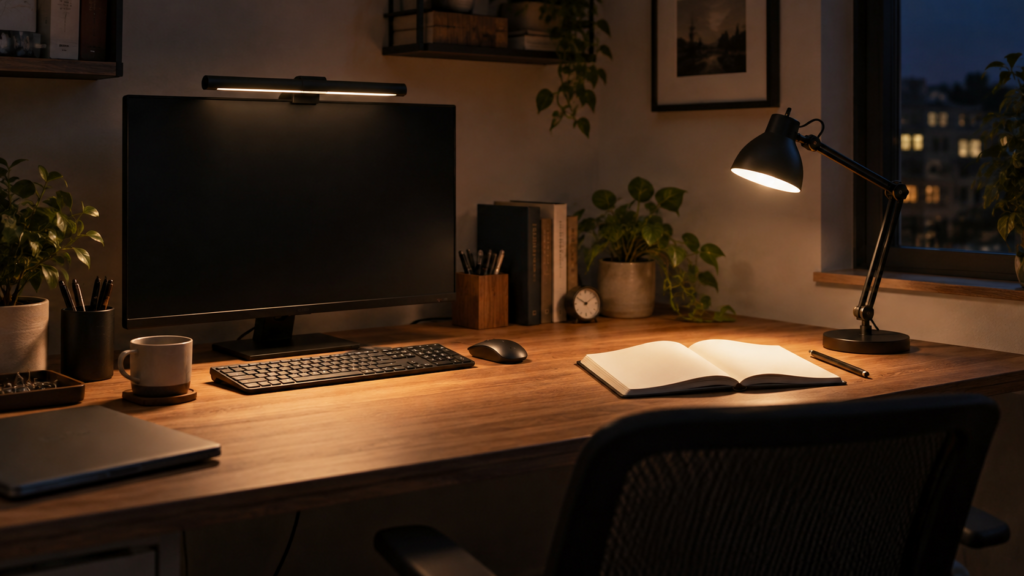
モニターライトを買おうと思って調べると、どの製品も「机の上を照らす」と書いてあって、違いが分かりにくいですよね。
候補を分けるのは、明るさの数字よりも次の4つの条件です。
- 自分のモニターに取り付けられるか
- Webカメラとどう並べるか
- 電源をどこから取るか
- どう操作したいか
この記事では、この4つの条件から3機種を選び分けます。
対象は、PC作業の机でキーボードや手元の紙を照らす用途です。内容はメーカー公式の仕様と案内(2026年10月16日確認)に基づいています。実機での使用や照度の測定はしていません。目の疲れや作業効率がどう変わるかは、この記事では扱っていません。
この記事には、商品の購入先へのアフィリエイトリンクを含みます。
先に結論:条件別のおすすめモニターライト
どの条件ならどれを選ぶか、先にまとめます。
- BenQ ScreenBar Halo 2:曲面モニターで使いたい、モニターの背面側も照らしたい、手元のリモコンで操作したい場合。電源は同梱のアダプターでコンセントから取ります
- BenQ ScreenBar Pro:本体で操作できれば十分で、背面側の照明も要らない場合。メーカーは、モニターのUSB Type-C端子からの給電も案内しています
- ELECOM DE-ML01BK:平面モニターで、上辺の厚みが5〜33mmに収まる場合。USB-Aの充電器を別に用意できて、価格を抑えたい人向けです
- モニターライト以外:モニターに載せられない、光の位置を動かしたい、モニターの前より広い範囲を照らしたい場合は、机に固定するデスクライトを検討します
自動調光と在席検知(人がいないと消える機能)は、Halo 2とProのどちらにもあります。なので、BenQの2機種は、操作の仕方・背面照明・電源の取り方で選び分けます。
どれを選ぶにしても、モニターに取り付けられることが前提です。次の節では、取り付けられるかの確かめ方から説明します。
候補を絞る前に確かめる4点
モニターライトは、モニターの上辺に掛けて、手前の机に向けて光を出す照明です。ライト本体を立てる台座やスタンドが要らないので、机の上の場所をほとんど取りません(Halo 2のリモコンは机の上に置きます)。その代わり、モニター側に取り付けの条件があります。ここが合わなければ、どれだけ明るいライトでも使えません。
そこで、性能を比べる前に、取り付け・カメラ・電源の条件で候補を絞ります。
モニター上辺の厚み・背面の形・ベゼルの幅
各製品の「対応する厚み」は、ライトの固定部分で挟める、モニター上辺の前後の厚さです。公称値は次のとおりです。
- Halo 2:0.43〜6cm
- Pro:0.43〜6.5cm
- ELECOM:5〜33mm
厚みは、ライトを掛けたい位置で測ります。たいていは上辺の中央あたりなので、そこで画面の前面から背面までを測ります。モニターの中には、背面の中央やスタンドの付け根が厚く、上辺だけ薄いものもあります。なので、仕様表にある本体の奥行きの数値は、そのまま使えません。
厚みが範囲内でも、それだけで取り付けられるとは限りません。たとえば、上辺の近くに突起や放熱口がある場合や、背面が上に向かって斜めに薄くなっている場合は、固定部分がうまく当たらないことがあります。ELECOMも取扱説明書で、背面の形によっては取り付けられないと案内しています。
もう一つ確かめたいのが、画面の上の枠(ベゼル)の幅です。固定部分の一部は、画面の前側に回り込みます。ELECOMは、枠が8mm以下だとグリップが表示領域に重なると案内しています。枠の細いモニターでELECOMを使うなら、画面の上端の一部がグリップで隠れる前提で考えておきましょう。
曲面モニターかどうか(対応する曲率と機種ごとの注意)
Halo 2とProは、曲率1000R〜1800Rの曲面モニターに対応するとされています。曲率はモニターの仕様に「1500R」のように書かれています。数字は曲がり具合を円の半径(mm)で表したもので、小さいほど強く曲がっています。
ELECOMについては、今回確認した資料では曲面モニターに対応するかを確認できませんでした。曲面モニターで使うなら、BenQの2機種から選びます。
ただ、曲率が対応範囲に入っていれば、どのモニターでも同じように付くわけではありません。BenQはHalo 2とProの案内で、自社の曲面モニターEX321UZとEX271QZについて個別の取り付け方を示しています。マウントをわずかに傾けて使うこと、ケーブルはほかの方向へ曲げず、経路に沿って垂直方向にだけ取り付けることです。曲率だけで判断せず、上辺の厚みと背面の形もあわせて確かめてください。
Webカメラを一緒に載せるか
モニターの上にWebカメラを載せている場合は、ライトとカメラが同じ場所を取り合います。
Halo 2とProは、日本向けの同梱品にWebカメラ用のアクセサリーが含まれています。ライトの上にカメラを載せるための部品です。とはいえ、カメラの幅やケーブルが出る向き、背面の形はカメラごとに違います。なので、どのカメラでも載せられるとまでは言えません。
ELECOMの付属品は、取扱説明書とUSB-A→USB-Cのケーブルだけで、Webカメラ用のアクセサリーは含まれていません。また、カメラ内蔵のモニターや一体型PCで使うと、ライトがカメラと干渉したり、ハレーションが起きたりする可能性があると案内されています。
たとえば、外付けのカメラを上辺の中央に載せているなら、選択肢は次の3つです。
- BenQの2機種にして、同梱のアクセサリーでライトの上にカメラを載せ替える
- カメラを三脚などで別の場所に移し、モニターの上をライトに譲る
- ライトはモニターに載せず、机に固定するデスクライトにして、モニターの上をカメラのために空けておく
電源:モニターやPCのUSB端子で足りるか、アダプターを使うか
3機種ともUSBで給電します。ただし、必要な電力と、どこから電気を取るよう案内されているかが違います。
- Halo 2:USB-C、5V最大3A(15W)。日本向けにはUSB-Cの電源アダプターが同梱されています。モニターやPCの端子からの給電については今回の資料で確認できなかったので、同梱のアダプターでコンセントから取る前提で考えます
- Pro:USB-C、5V最大1.7A(8.5W)。メーカーは、モニターのUSB Type-C端子か、同梱のアダプターから給電するよう案内しています。電力が足りないと、最大の明るさが下がる、点滅する、動かないといったことが起きる場合があります。また、USB-CからUSB-Aへの変換アダプターは故障の原因になるとして、使わないよう指定されています
- ELECOM:USB-A給電。付属するのはUSB-A→USB-Cのケーブル(2m)で、5V2A以上を出せるUSB電源(充電器など)は別に用意します。最大消費電力は8.5W(5V1.7A)です
モニターやPCの端子から電気を取りたい場合は、その端子が必要な出力を出せるかを、機器の仕様表で確認してください。目安は、Proなら5V1.7A、ELECOMなら5V2A以上です。端子の形が合っていても、出力が足りるとは限りません。
ELECOMなら充電器を1つ、Halo 2ならアダプター用にコンセントの口を1つ、準備に入れておくと困りません。ケーブルの長さ(Halo 2が150cm、Proが180cm、ELECOMが2m)で、電源タップまで届くかも見ておきます。
モニターライト3機種の比較表
ここまでの条件で3機種を並べると、次のようになります。公称照度は測定条件と一緒に読む必要があるので、表には入れず、後の節で説明します。
| 項目 | BenQ ScreenBar Halo 2 | BenQ ScreenBar Pro | ELECOM DE-ML01BK |
|---|---|---|---|
| 対応する上辺の厚み | 0.43〜6cm | 0.43〜6.5cm | 5〜33mm(画面の上の枠が8mm以下だとグリップが表示領域に重なる) |
| 曲面モニター | 1000R〜1800R | 1000R〜1800R | 今回の資料では対応を確認できず |
| Webカメラ用アクセサリー | 同梱(日本向け) | 同梱(現行の日本向け) | 付属しない |
| 給電 | USB-C 5V最大3A(15W) | USB-C 5V最大1.7A(8.5W) | USB-A、最大8.5W(5V2A以上の電源が必要) |
| 電源の取り方 | 同梱のアダプター | モニターのUSB Type-C端子、または同梱のアダプター | USB-A電源を別途用意 |
| ケーブル | 150cm | 180cm | 2m(USB-A→USB-C) |
| 操作 | ワイヤレスコントローラー(机に置く) | 本体 | 本体左右の操作部 |
| 公式案内にある主な機能 | 自動調光、在席検知、背面照明(3ゾーン) | 自動調光、在席検知 | 自動調光、3種類の光の色 |
| 重さ | 0.8kg | 0.62kg | LED部228g+グリップ350g |
表は、まず上の3行(厚み・曲面・カメラ)で、自分のモニターに付けられる機種を残します。残った機種は、給電と操作の行で比べてください。価格は確認できた店の例だけなので、表には入れず、各機種の節で確認日と店名を添えて書いています。
条件別のおすすめ
BenQ ScreenBar Halo 2:曲面モニター、背面照明、手元のリモコンまで欲しい場合
Halo 2は、曲面モニター(1000R〜1800R)に対応しています。操作はワイヤレスコントローラーで行います。
この機種を選ぶ理由は、操作の場所です。コントローラー(7.4×7.4×3.95cm)は机の上に置いて使います。モニターライトは画面の上にあるので、本体で操作する機種だと、調整のたびにモニターの上辺まで手を伸ばすことになります。時間帯や作業によって明るさをよく変える人ほど、手元で操作できる差は大きくなります。
前面の照明とは別に、背面にも3つのゾーンに分かれた照明があります。手前の机だけでなく、モニターの後ろ側にも光を出したい人向けの機能です。なお、BenQは前面の照明について、画面ではなく机の上を照らす設計だと説明しています。
自動調光と在席検知も備えています。BenQの案内では、自動調光をオンにすると、机の上が500lxになるように明るさを調整します。在席検知は、超音波センサーで人を検知して自動で点灯する機能です。高さ50cmに設置したときの検知範囲は前方60±10cmで、5分以上同じ姿勢のままだったり、動きがわずかだったりすると、席にいても消えることがあります。
この2つの機能はProにもあるので、Halo 2とProの選び分けには使いません。
一方で、次の場合は見送ってよいと思います。
- 15Wの給電で、同梱アダプターを使う前提になる。机の近くにコンセントの口を増やせない
- 手元のリモコンも背面照明も要らない。それならProで足ります
重さは0.8kgで、3機種の中では最も重い機種です。モニターアームを使っているなら、後の「注文前の確認」も見てください。
BenQ ScreenBar Pro:本体の操作で足り、モニターのUSB-Cからも給電したい場合
Proも、Halo 2と同じ1000R〜1800Rの曲面に対応しています。厚みは0.43〜6.5cmまで対応します。消費電力は最大8.5Wで、メーカーはモニターのUSB Type-C端子か、同梱のアダプターから給電するよう案内しています。
たとえば、USB Type-C端子のあるモニターを使っていて、その端子が空いている環境です。この場合、ライトのためにコンセントの口を増やさずに済む可能性があります。ただ、端子から十分な電力が出ないと、暗くなったり点滅したりします。うまく点かないときは、同梱のアダプターに切り替えてください。USB-CからUSB-Aへの変換アダプターは、メーカーが使わないよう指定しているので避けます。
操作は本体で行います。Halo 2のような手元のリモコンや背面照明が要らなければ、Proで足ります。重さも0.62kgと、Halo 2より軽めです。
自動調光と在席検知は、Halo 2と同じく使えます。在席検知は5分間動きを検知しないと消えるので、動画をじっと見ているときのように体の動きが少ないと、席にいても消えることがあります。人がいるかを常に正確に判定する機能ではありません。不要に消えるのが気になる場合は、在席検知を使わずに使えます。
一方で、次の場合はほかの機種が合います。
- 手元で操作したい、背面側も照らしたい:Halo 2
- 平面モニターで、価格を優先したい:ELECOM
価格の例は、2026年10月16日時点でBenQ公式の楽天市場店が23,400円でした。
楽天市場の商品ページでは色を選択できます。この記事で紹介しているのはブラックです。
ELECOM DE-ML01BK:平面モニターで価格を抑えたい場合(条件付き)
ELECOMは、条件が合えば価格を抑えられる機種です。2026年10月16日に、エレコム直営のYahoo!ショッピング店で7,480円でした。同じ日のBenQ公式楽天市場店でのProは23,400円です。ただし、どちらも特定の店の表示価格で、差額はすべての店やいつでも同じというわけではありません。なお、メーカー標準価格の13,585円は、実際の販売価格とは別のものです。
「条件付き」としたのは、取り付けられる範囲がBenQの2機種より狭いからです。この機種を選ぶ前に、次の点を確かめてください。
- 平面のモニターで、上辺の厚みが5〜33mmに収まる
- ノートPCやタブレットの画面には付けない(メーカーが不可としています)
- 画面の上の枠が8mm以下なら、上端の一部がグリップで隠れることを許容できる
- 5V2A以上のUSB-A充電器を持っているか、別に買う
最後の充電器は見落としやすい点です。手元にない場合は、充電器の代金も足して、ほかの機種と比べてください。
機能の面では、光の色を昼光色・電球色・昼白色の3種類から選べます。色温度の公称範囲は2800〜6700Kですが、この範囲の中を細かく調整するのではなく、3つの色を切り替える方式です。明るさは無段階で調整でき、自動調光もあります。操作は本体の左右にある操作部で行います。
次のどれかに当てはまる場合は、見送ってBenQの2機種から選んでください。
- 曲面モニターで使いたい
- ライトの上にWebカメラを載せたい(Webカメラ用アクセサリーは付属しません)
- 上辺の厚みが33mmを超える
公称照度の読み方:同じ条件で測った値だけを比べる
照度(lx、ルクス)は、照らされた面の明るさを表す値です。同じライトでも、どの高さから、どの位置を、どの設定で測るかによって値が変わります。なので、測った条件が違う数字どうしでは、大小を比べられません。
Halo 2とProは、メーカーが同じ条件で値を出しています。ライトの高さが50cmのとき、中心で1,000lx超、500lx以上になる範囲が85×50cmです。条件も値も同じなので、公称値の上では、手前を照らす明るさに2機種の差は示されていません。この2機種の選び分けは、明るさではなく、操作・電源・背面照明の違いで考えてください。
ELECOMは、自動調光をオンにした状態で、高さ50cmの直下が500〜600lxと案内しています。自動調光で明るさが変わる状態での値で、範囲の示し方もBenQとは違います。なので、BenQの値と並べて、どちらが明るいかは判断しません。ELECOMの資料には、LEDの理論値の光束(250〜920lm)と、積分球で測った実際の光束(80〜300lm)も載っています。この2つは意味の違う数字なので、混同しないように注意してください。
自分の机に当てはめるときは、照度を測る必要はありません。光を当てたいもの(キーボードや紙)がどこにあるかを確かめれば十分です。
たとえば、BenQの85×50cmの範囲が、ライトの中心から左右に均等に広がると仮定します。すると、中心から片側に42.5cmまでが、公称の500lx以上の範囲に入る計算です。A4のノートを見開きで置くと横幅は約42cmなので、ライトの中心の正面に置けば、横幅は範囲に収まります。
一方、ノートの中心をライトの中心から50cm横に置くと、ノートの左右の端は中心からおよそ29cmと71cmの位置になります。範囲に入るのは、ライトに近い側の29〜42.5cmの部分だけです。反対側の端の近くで書くなら、そこは公称の範囲から外れます。範囲の外は500lxを下回るという意味で、光がまったく届かないわけではありません。
ただ、これはメーカーの測定条件(高さ50cm)を使った仮定の計算です。実際の範囲は、モニター上辺の高さや画面の角度によって変わります。目安として使ってください。
モニターライトより机に固定するデスクライトが合う場合
次のどれかに当てはまるなら、モニターライト以外も考えた方がよいと思います。
- 取り付け条件が合わない:ノートPCの画面に付けたい。上辺の厚みや背面の形が対応範囲から外れる。曲面モニターの曲率がBenQの対応範囲に入らない
- 光の位置を動かしたい:紙を置く位置をよく変える、または書くときの手の影を光の向きで避けたい。この場合は、アームで光源を動かせるデスクライトの方が調整しやすいです
- モニターの前より広い範囲に光が要る:2台のモニターの前に横いっぱい資料を広げ、その全体を照らしたい
ただし、2画面だから必ずデスクライト、というわけではありません。キーボードや紙が1台のモニターの前に収まっているなら、そのモニターにライトを1本載せれば足りることもあります。画面の枚数ではなく、光を当てたいものがどこまで広がっているかで判断してください。
デスクライトにも別の条件があります。クランプで固定するなら天板の厚みと縁の形、台座で置くなら机の上の置き場所が必要です。モニターアームを使っている場合は、アームのクランプと机の縁を取り合うこともあります。
「ScreenBar Max」は名前が同じでも机に固定するタイプ
BenQには「ScreenBar Max」という製品もあります。名前はScreenBarですが、モニターの上に載せるのではなく、机にクランプで固定するタイプです。BenQ公式の楽天市場店では、デュアルモニター環境向けとして紹介されています。
モニターに載せないので、この記事の取り付け条件とは確かめる項目が違います。主な条件は次のとおりです。
- クランプで挟める天板の厚みは1.5〜6cm
- 机の下に6cm以上の空間が必要
- クランプ部分が机の上で占める面積は9×7cm(本体全体の大きさではありません)
- 電源はACアダプターで、最大36W
製品名だけで判断せず、モニターに載せるのか、机に固定するのかを確かめてから選んでください。
モニターライトを買い足さなくてよい場合
モニターライトは手前の机を照らす照明で、画面の表示そのものを明るくする道具ではありません。なので、次の場合は買い足さなくてよいと思います。
- 画面を見る作業が中心で、キーボードや手元の暗さに困っていない
- 部屋の照明や手持ちのデスクライトで、手元が見えている
- 困っているのが手の影や画面への映り込みだけで、手持ちのライトの位置や向きを変えれば解消する
特に最後のケースは、新しいライトを足すより、今ある照明の位置を先に動かしてみる方が早く片付きます。
注文前の確認:上辺と背面の実物・カメラ・電源・アームの対応重量
最後に、注文する前に手元で確かめることをまとめます。どれも、届いてから「付かない」「点かない」とならないための確認です。
- 上辺の厚み:ライトを掛ける位置(たいていは中央付近)で、前面から背面までを定規で測る
- 背面の形:上辺の近くに突起や放熱口がないか、斜めに薄くなっていないか
- 画面の上の枠の幅:ELECOMを選ぶなら、8mm以下かどうか
- 曲率:曲面モニターなら、仕様の「○○R」が1000R〜1800Rに入るか
- Webカメラ:ライトの上に載せるか、別の場所へ移すか
- 電源:Halo 2ならコンセントの口と、150cmのケーブルが届く範囲。Proをモニターから給電するなら、モニターのUSB Type-C端子の出力。ELECOMなら、5V2A以上のUSB-A充電器
- モニターアーム:モニターの重さにライトの重さ(Halo 2は0.8kg、Proは0.62kg、ELECOMはLED部とグリップで計578g)を足して、アームの対応重量に収まるか
アームについては、対応重量に収まれば大丈夫、とは言い切れません。ライトはモニターの上辺に付くので、重さが上側に偏ります。そのため、画面の傾きや回転を保持する力に影響することがあります。取り付けた後は画面の角度が保たれているかを確認し、アームの取扱説明書にある調整方法に従って調整してください。
アームの対応重量をスタンドを外した重さで比べる理由や、机の縁にほかのクランプと並べるときの考え方は、モニターアームの取り付け条件と設置前の確認方法で整理しています。
この順番で取り付けの条件から見ていけば、残った候補の中から、操作と電源の違いで選べるはずです。
参照した公式資料と価格の確認先
仕様・案内・価格は、いずれも2026年10月16日に確認したものです。
- BenQ ScreenBar Halo 2:製品ページ、仕様
- BenQ ScreenBar Pro:製品ページ、仕様
- ELECOM DE-ML01BK:製品ページ、取扱説明書(PDF)
- BenQ ScreenBar Max:製品ページ、仕様
- 価格の確認先:BenQ公式 楽天市場店のモニターライト一覧(Pro)、エレコム直営 Yahoo!ショッピング店のDE-ML01BK