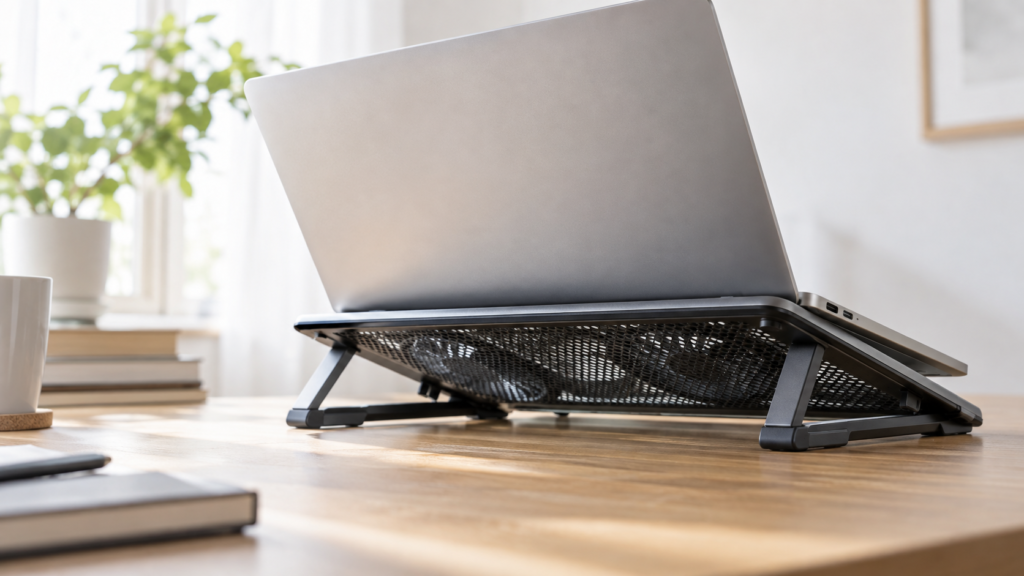
ノートPCで作業していると、困ることがあります。本体の底やキーボードの周りが熱くなる、ファンの音が大きくなる、動作が重く感じる、といったことです。こういうときの対策としてよく名前が挙がるのが、ノートPCの冷却台です。
ノートPCの冷却台は、ノートPCの下に置いて底面を浮かせる台です。ファンが付いたものなら、底面へ風も送ります。ノートPCが空気を吸い込んで熱を外へ出す流れを助けることで、本体の温度を上がりにくくします。
ただ、どのノートPCにも同じように効くわけではなく、効き方にはいくつか条件があります。この記事ではまず、冷却台が何をしてくれる道具なのか、なぜ温度が下がるのかを説明します。そのうえで、次のことを順番に整理します。
- 種類の見分け方
- 自分のノートPCに合うかどうか
- 選ぶときに確認すること
- 効いているかの確かめ方
ノートPCの冷却台とは
ノートPCの下に置いて、空気の通り道を作る台
冷却台は、机の上に置き、その上にノートPCを載せて使います。天板に穴や網目を設けて、空気が通りやすくしたものもあります。ファンが付いているものには、USBケーブルでノートPCから電気をとってファンを回し、ノートPCの底面に向けて風を送るものがあります。
売り場や商品ページでの呼び方は、「冷却台」「冷却パッド」「ノートPCクーラー」「冷却スタンド」などいろいろです。呼び方は売っているところによって違い、名前だけではどういう形で、どう冷やすのかまでは分かりません。種類の見分け方は後で説明します。
冷却台で期待できること
冷却台で期待できることは、主に次の3つです。
- 熱による性能の低下を和らげる:ノートPCは部品の温度が上がりすぎないように、性能を抑えて発熱を減らすことがあります。NECのノートPCの冷却についての解説でも、発熱で性能が抑えられる場合と、その対策としての冷却が説明されています。熱が逃げやすくなれば、重い作業のときに動作が遅くなるのを和らげられることがあります
- 本体の底や手を置く部分が熱くなりにくくなる:底面の熱が逃げやすくなります。パームレスト(キーボード手前の手を置く部分)や底面の熱さが気になる人にとっては、それだけで作業中の快適さが変わることがあります
- 画面の高さや角度を変えられる(スタンド型の場合):高さや角度を調整できるタイプなら、画面が見やすくなるなど、作業の姿勢まで変えられます
どれも「必ずこうなる」ではなく「そうなることがある」という効果です。どのくらい変わるかは、ノートPCの作りや使う環境で変わります。自分がどれに困っているのかを先に考えておくと、冷却台に何を求めるかがはっきりします。CPUの温度が上がると性能が抑えられる仕組みについては、CPUの上限温度についての記事で書いています。
冷却台で温度が下がる仕組み
ノートPCは部屋の空気を吸って、温まった空気を外に出している
ノートPCの中では、CPUなどの部品が動くたびに熱が出ています。多くのノートPCは、その熱を放熱用の金属に集め、本体の中のファンで空気を流して、温まった空気を外へ出しています。
そのためにノートPCには、空気を吸い込む吸気口と、温まった空気を吐き出す排気口があります。本体の底や側面、背面にある細いスリット(すき間)や網目の部分がそれです。デスクトップPCと比べると、ノートPCは薄い本体に部品が詰まっていて、空気の通り道も狭いです。そのぶん、吸気口や排気口の周りの状態が温度に影響しやすくなります。
すき間を作ると、吸気口がふさがらず底面の熱も逃げやすくなる
底面に吸気口があるノートPCを机にじかに置くと、吸気口と机のあいだには、底のゴム足の高さ分のすき間しかありません。そこから空気を吸い込もうとしても、通り道が狭くて吸い込みにくくなります。
冷却台で底面を浮かせると、このすき間が広がって空気を吸い込みやすくなります。また、ノートPCの底面そのものも熱を持つので、下に空気が流れる空間があると、底面から熱が逃げやすくなります。
ファンで風を送ると、吸気口の近くへ空気を届けられる
ファン付きの冷却台は、ノートPCの底面に向けて風を送ります。底面に吸気口があるノートPCなら、吸気口の近くに新しい空気が次々と届くので、ノートPCの中のファンが空気を取り込みやすくなります。底面に当たる風は、底面の熱を運び去る助けにもなります。
ここから分かるのは、ファンの風がノートPCのどこに当たるかが大事だということです。冷却台のファンが吸気口から離れた位置にあると、風が底面に当たっても、ノートPCの中にはあまり入っていきません。NECの解説でも、ファンの位置は確認したい点の1つに挙げられています。
部屋の空気より冷たい風にはならない
一般的な冷却台は、部屋の空気を動かしてノートPCに当てる道具です。エアコンのように空気そのものを冷やしているわけではないので、送られる風の温度は部屋の空気と同じです。
熱の流れを一続きで見ると、ノートPCは部屋の空気を吸い込み、中の熱を移して、温まった空気を部屋へ戻しています。部屋の空気が暑ければ、吸い込む空気も暑いので、冷やせる余地はそれだけ小さくなります。
なので、暑い部屋ではエアコンなどで室温を整えることも、冷却台と合わせて見直したいところです。排気口から出た温かい空気がノートPCの周りにこもらないように、周りを空けて空気を入れ替えることも効いてきます。扇風機も、空気を動かして熱を運ぶ助けにはなりますが、部屋の温度を下げる機器ではありません。この点は冷却台のファンと同じです。
冷却台の種類:形と冷やし方を分けて見る
冷却台は呼び名がまちまちです。商品を見るときは「どういう形か」と「どうやって冷やすか」を分けて見ると整理しやすいです。
形:平置きタイプと、高さ・角度を変えられるスタンドタイプ
平置きタイプは、机の上に置いてノートPCを少し持ち上げる、板のような形のものです。ノートPCの使い方をあまり変えずに、下にすき間を作れます。
スタンドタイプは、脚やアームで高さや角度を調整できるものです。画面の位置を上げたり、キーボードに傾きを付けたりできます。冷却と一緒に作業の姿勢も変えたい場合の候補になります。
冷やし方:ファンで風を送るタイプと、すき間と通気で熱を逃がすタイプ
冷やし方は、大きく2つに分けられます。
- ファンを内蔵して、風を送るもの
- ファンを持たず、底面を浮かせるすき間と通気のよい作りで、熱を逃がしやすくするもの
ファンのないタイプは電源が要らず、ファンの音も出ません。その代わり、風を送る働きはありません。
形と冷やし方は、それぞれ別の話です。平置きの台にファンが付いたものもあれば、ファンのないスタンドもあります。「スタンドだから冷える」「冷却台という名前だからファンが付いている」とは限らないので、商品ページでファンの有無と位置を確認します。ほかの冷やし方をうたう製品もあります。その場合は、何がどう冷やすのかを製品の説明で確かめてください。
実際の製品で見る例
実在する製品で見てみると、サンワサプライの2機種が分かりやすい例です。TK-CLN28Uは、ファンを備えたノートPC用クーラーです。TK-CLN30Uは、高さと角度を調整できるスタンド型のノートPC用クーラーです。同社のノートPCクーラーの一覧や説明書を見ると、どちらもUSB給電で送風ファンを備えています。同じ「ノートPC用クーラー」という呼び名でも形が違い、形が違ってもファンで風を送る点は共通している、という例です。
ここでは種類の違いを説明するための例として挙げています。ファンの数や位置、対応するノートPCの大きさなどの細かな仕様は、それぞれの製品ページで確認してください。
効果が出やすいノートPCと出にくいノートPC
仕組みの節で見たとおり、冷却台が助けるのは主に底面からの吸気と放熱です。なので、効果が出やすいかどうかは、そのノートPCがどこから空気を吸っているかで大きく変わります。
まず自分のノートPCの吸気口と排気口を見つける
- 本体の底面・側面・背面を見て、細いスリットや網目になっている部分を探す
- ノートPCの説明書や、メーカーサイトの「各部の名称」などのページで、吸気口・排気口の位置を確認する
- 重い作業をしてファンが回っているときに、スリットの近くに手をかざす。温かい風が出てくる方が排気口
底面にスリットがあっても、それが吸気口とは限らず、スピーカーの穴などの場合もあります。説明書やメーカーサイトで確かめられるなら、そちらが確実です。
底面から吸気するノートPCは、冷却台と相性がいい
底面に吸気口があるノートPCは、冷却台の働きがそのまま生きやすいタイプです。浮かせることで吸気口の前にすき間ができ、ファン付きなら吸気口の近くへ風を届けられます。
ファン付きの冷却台を選ぶなら、載せたときに冷却台のファンがノートPCの吸気口の近くに来るかを見ます。冷却台のファンの位置は、商品ページの写真や寸法で分かります。ノートPCの吸気口の位置は、底面を見れば分かります。両方を並べて比べてみてください。
側面や背面から吸気するノートPCの場合
吸気口が側面や背面、キーボードの周りにあって、底面にはほとんどスリットがないノートPCもあります。この場合、底面へ風を送っても、ノートPCの中に取り込まれる空気は増えにくいと考えられます。
それでも、底面のパネル自体が熱を持っているなら、下にすき間を作ることで熱が逃げやすくなる可能性はあります。ただ、ファン付きの冷却台に期待するような効果が出るかは分かりにくいです。まずは、側面や背面の吸気口・排気口の周りに物がないかを見直す方が先かなと思います。
冷却台が排気口をふさがないかも確かめる
冷却台に載せたとき、台の縁、ストッパー(ノートPCが滑り落ちないための出っ張り)、スタンドの部品などが、ノートPCの排気口の前に来ることがあります。吸い込む空気が増えても、温まった空気の出口がふさがれると熱がこもります。背面や側面に排気口があるノートPCでは、載せたときに排気口の前が空いているかを見ておきます。
冷却台を選ぶときに確認すること
自分のノートPCと相性が良さそうだと分かったら、次は使い方に関わる条件を見ていきます。NECの解説で挙げられている確認事項に沿って、何をどう見ればいいかをまとめます。
サイズと重さ:インチではなく本体の実寸で比べる
ノートPCの「15.6インチ」「14インチ」といった数字は、画面の対角線の長さです。本体の横幅や奥行きは、同じインチでも機種によって違います。
冷却台の対応サイズがインチで書かれていても、ノートPC本体の幅・奥行き(mm)と冷却台の天板の大きさを比べておくと安心です。ノートPCの寸法と重さはメーカーの仕様表に、冷却台の天板の大きさは商品ページの仕様に載っています。冷却台に対応する重さ(耐荷重)が書かれている場合は、ノートPCの重さと比べます。
ファンの位置と音
ファン付きの冷却台では、ファンの位置と数、風量、音の大きさを確認します。位置は、上で書いたとおり、自分のノートPCの吸気口と重なるかが一番のポイントです。風量を調整できるものもあり、たとえばTK-CLN30Uの説明書(PDF)には、風量の調整についての記載があります。
音については、注意しておきたいところです。ファンの音がうるさいから冷却台を検討している場合でも、冷却台自体のファンの音が新しく加わります。ノートPCの中のファンの回り方がどう変わるかは機種や使い方によるので、全体として静かになるとは言い切れません。
音の感じ方は、置く場所や周りの静かさでも変わります。自分の環境で使ってみて、快適さで比べるのが確実です。静かさを重視するなら、風量を下げられるものや、ファンのないタイプも候補になります。
高さと角度:画面の見やすさとタイピングのしやすさ
冷却台で本体を高くしたり、奥を上げて角度を付けたりすると、画面が見やすくなります。一方で、キーボードの位置も変わります。角度が付くほど手首の角度やタイピングのしやすさも変わるので、長く文字を打つ人は気にしておきたいところです。
画面を目の高さに近づけたいなら、高く上げたノートPCのキーボードは打ちにくくなります。その場合は、外付けのキーボードやマウスと組み合わせる使い方になります。ノートPCのキーボードをそのまま使いたいのか、外付けに切り替えてもいいのかで、選ぶ高さや角度も変わります。
電源:USB給電ならノートPCのポートを1つ使う
USBケーブルでノートPCから電気をとる冷却台は、ノートPCのUSBポートを1つ使います。次の点を確認してください。
- マウスや外付けの記憶装置などで、ポートが埋まっていないか
- 冷却台のケーブルが届く位置にポートがあるか
- ケーブルの端子の形(USB Type-AかType-Cか)が、ノートPCのポートと合っているか
また、ACアダプターにつながずバッテリーで使うときは、冷却台のファンを回す分の電気もノートPCのバッテリーから使うことになります。
天板の通気:吸気口の前に穴があるか
天板が網目状になっているものや、穴が多く開いているものは、ファンの風や熱が通りやすくなります。逆に、穴の少ない板だと、ノートPCの吸気口の前をふさいでしまうこともあります。素材は金属やプラスチックなど製品によって違います。見た目の好みだけでなく、自分のノートPCの吸気口が当たる位置に穴があるかも見ておきます。
持ち運ぶか、置いたまま使うか
ノートPCを家の中や外で移動しながら使う場合は、冷却台の大きさや重さ、たためるかどうかも関係します。置いたまま使うなら大きめでも困りません。一方、使うたびに出し入れするなら、準備と片付けの手間が大きいものは、だんだん使わなくなってしまうかもしれません。ケーブルをつなぐ手間も含めて、自分の使い方に合うかを考えておくと選びやすいです。
実際の製品で形や大きさを見比べたい場合は、送風する冷却台とファンのないスタンドの3候補を紹介しています。
効いているかを確かめる:手で感じる熱さと、CPUの温度は別
冷却台を使い始めたら、本当に効いているかを確かめたくなると思います。ここで分けておきたいのが、「手で触って分かる熱さ」と「中のCPUの温度」です。
手で分かるのは本体表面の熱さ
手を置いたときの熱さで分かるのは、ノートPCの表面の温度です。パームレストや底面が熱くなりにくくなったなら、それは作業中の快適さとして意味のある変化です。
ただ、表面の熱さから、中のCPUが何度になっているかは分かりません。表面の熱さと中の温度は、いつも同じように動くわけではないからです。中のCPUの温度を知りたいなら、数値で見る必要があります。
CPUの温度は数値で、同じ条件で比べる
CPUの温度は、パソコンのメーカーが温度を表示する機能を用意していれば、それを使います。Windowsでパソコン内部のセンサーを見られるソフトの一例としてはHWiNFOがあり、CPUを含む各部品の温度などを監視できます。
表示される項目の名前は機種によって違います。「CPU」と付いた温度(℃)の項目を1つ決めて、その項目を比べます。CPU使用率(%)はCPUがどれだけ働いているかの数字で、温度とは別のものです。
比べるときは、次の条件をそろえます。
- 部屋の温度が近いときに比べる
- 同じ作業(同じゲーム、同じ動画の書き出しなど)をする
- 作業を始めてから同じくらいの時間がたったところで見る
- 同じ温度の項目を見る
冷却台を使ったときと使わないときをこの条件で比べると、自分の環境でCPUの温度がどう変わるかが分かります。動作の重さを改善したいのが目的なら、温度と一緒に、同じ作業にかかる時間や動きの様子も比べてみてください。温度が下がったことだけでは、動作が軽くなったかまでは分からないからです。
冷却台を買う前に、試せること
冷却台を買う前に、次のことを試すと、それだけで改善する場合もあります。どれも、仕組みの節で見た「空気を吸い込み、温まった空気を出す流れ」を妨げないための対策です。
ベッドやソファではなく、硬く平らな面に置く
ベッドや布団、ソファ、クッションの上にノートPCを置くと、本体が沈んで底面や側面の吸気口がふさがりやすくなります。布製品は熱もこもりやすいです。こうした場所で使っているなら、机のような硬くて平らな面に移すだけで変わることがあります。
吸気口・排気口の周りを空け、見えるほこりを取る
本やケーブル、壁などが吸気口や排気口のすぐそばにあると、空気の流れが妨げられます。とくに排気口の前に物があると、出した温かい空気がその場にこもり、それをまた吸い込むことにもなりかねません。
吸気口のスリットにほこりが溜まると、それだけ空気を吸い込みにくくなります。外から見えるほこりは、電源を切った状態で取り除きます。中の掃除や分解は機種によって方法が違うので、行う場合はメーカーのサポート情報で手順を確認してください。この記事では、本体を開けて中を掃除する方法までは扱いません。
本体を少し浮かせる
ファンのない冷却台と同じように、底面を少し浮かせるだけでもすき間はできます。以前のCPUの温度を下げる方法の記事では、ノートPCの下にペットボトルのキャップを置いて浮かせる方法も紹介しました。身近な物で代用する場合は、ノートPCがぐらついたり滑ったりしないこと、置いた物が吸気口をふさがないことを確かめてください。
部屋の温度と空気の入れ替えを見直す
ノートPCは部屋の空気を吸い込んで冷やしているので、部屋が暑ければその分冷えにくくなります。暑い時期はエアコンなどで室温を整えます。閉め切った狭い場所で使うなら、ノートPCの周りに温かい空気がこもらないよう空気を入れ替えます。直射日光が当たる場所で使っている場合は、日の当たらない場所へ移すだけでも温度が上がりにくくなります。
冷却台が向いている人と、ほかの対策が先の人
冷却台が向いている人
- 底面に吸気口があるノートPCを、机の上で長時間使っている
- 重い作業のときに本体が熱くなったり、動作が遅くなったりする
- パームレストや底面の熱さが気になる
- 冷却とあわせて、画面の高さや角度も変えたい
ほかの対策を先に考えたい人
- ベッドやソファの上で使っている(まずは硬く平らな面に置く)
- 吸気口が底面になく、側面や背面にある(まずは周りを空ける)
- 部屋そのものが暑い(まずは室温を整える)
- ファンの音を静かにしたいのが一番の目的(ファン付きの冷却台は、冷却台自体の音が加わる)
- 軽い作業でも熱くなるなど、以前と様子が違う(ほこりや不具合の可能性もあるので、メーカーのサポートに相談する)
冷却台は、ノートPCが空気を吸い込み、熱を外へ出す流れを外側から助ける道具です。先に自分のノートPCの吸気口の位置と、使っている場所・部屋の状態を見ておくと、冷却台で良くなりそうか、別の対策が先かの見当がつきます。置き場所や掃除など、デスクトップPCも含めた温度対策全般はCPUの温度を下げる方法の記事で紹介しています。