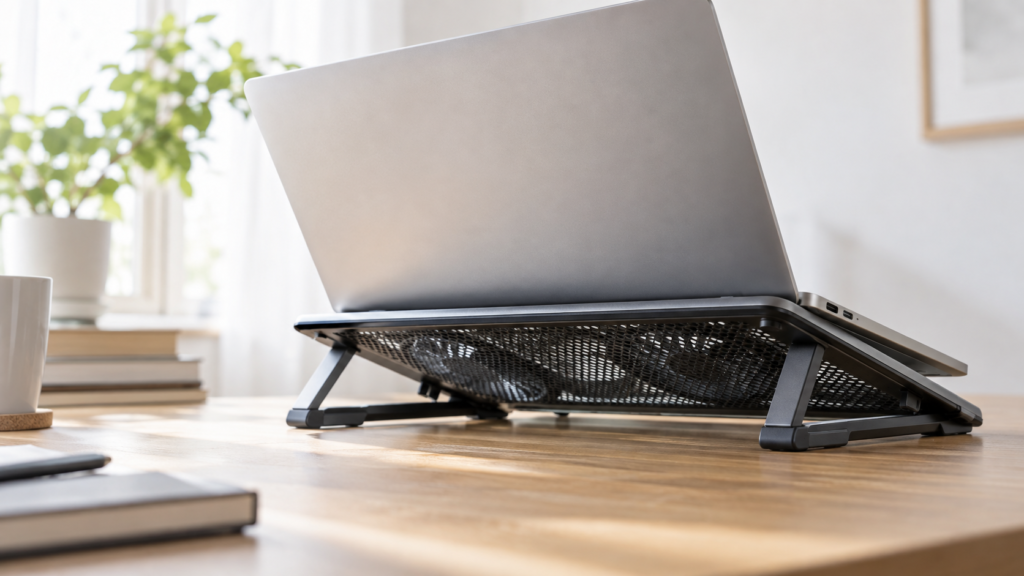
ノートPCの冷却台は、PCを載せて底面の下に空間を作ったり、ファンで風を送ったりする台です。探すと形もファンの大きさもさまざまで、「どれが一番冷えるのか」が気になります。ただ、冷え方は、PCがどこから空気を吸っているかと置き方によって変わるので、ファンの大きさだけでは決まりません。
この記事では、サンワサプライの3台を、机でのPCの使い方から選べるように比べます。先に結論を書くと、次のとおりです。
- 机に置いたパッドの上で傾きを付けて、ファンで送風したい(15.6型まで):TK-CLN28U
- スタンドでPCを持ち上げ、高さと角度を変えたい、17.3型まで載せたい:TK-CLN30U
- 送風は要らず、底面を浮かせて持ち運びたい:PDA-STN53BK
候補を見る前に、次の3つを頭に置いておくと選びやすくなります。確かめ方は後の節で説明します。
- PCの底面の大きさ(画面の「○型」ではなく、本体の横幅と奥行き)
- PCが空気を吸い込む穴の位置
- 内蔵のキーボードで打つか、外付けのキーボードを使うか
比較はメーカーの仕様と公式直販サイトの表示をもとにしていて、実機での試用や温度の測定はしていません。冷却台以外の温度対策は、CPUの温度を下げる方法の記事にまとめています。冷却台で温度が下がる仕組みや、効果が出やすいPCについては、ノートPCの冷却台とは?の解説も参考になります。
ノートPC冷却台の3候補|形・冷やし方・大きさの比較
価格は、サンワサプライの公式直販サイト「サンワダイレクト」で2026年9月29日に確認した税込価格です。確認した時点では3台とも在庫があり、通常の送料はショップの負担でした(一部の地域などは販売条件を確認してください)。
| 型番 | 形と冷やし方 | 対応サイズ・重さ | 価格(税込) | 向いている使い方 |
|---|---|---|---|---|
| TK-CLN28U | 薄いパッド型(高さ6段階)、160mmファンで送風 | 15.6型まで・650g | 5,258円 | 机に置いたまま傾きを付けて送風したい |
| TK-CLN30U | 高さ・角度を変えられるスタンド型、108mmファンで送風 | 17.3型まで・930g | 7,678円 | PCを持ち上げたい、大きめのPC |
| PDA-STN53BK | 折りたたみスタンド(角度10段階)、ファンなし | 15.6型まで・220g | 2,398円 | 持ち運びたい、送風は不要 |
表の「○型まで」は目安です。実際に載るかどうかは本体の寸法で決まるので、後の「自分のPCに合うか確かめる」で見比べてください。
候補ごとの特徴と、合う使い方・合わない使い方
サンワサプライ TK-CLN28U|机の上で傾きを付けて送風したい
TK-CLN28Uは、厚さ26mmのパッドに、160mmのファンを1基備えた冷却台です。大きさは350×255mm、重さは650gで、15.6型までのノートPCに対応しています。PCが滑り落ちないよう、落下防止のストッパーが付いています。
高さは6段階で調節でき、机に置いたパッドの形のまま、PCに傾きを付けられます。低めの段階で使えば、内蔵のキーボードで打つ使い方に合わせやすい候補です。PCをスタンドのように高く持ち上げる作りではないので、画面を目の高さへ近づけたい場合はTK-CLN30Uの方が向いています。
ファンは風量を調整でき、回転数は0〜900rpmです。電源はPCのUSBから取ります(DC5V・300mA)。台にはUSBの中継ポートがあります。
合わないのは、15.6型より大きいPCを載せたい場合や、PCを持ち上げて画面を高くしたい場合です。その場合はTK-CLN30Uを見てください。持ち運ぶことが多いなら、軽いPDA-STN53BKの方が向いています。
メーカーの製品ページ:TK-CLN28U
-
広告 サンワサプライ TK-CLN28Uの購入先
リンク購入対象:黒・15.6型まで・ファン付き。6段階は高さの調節。 Yahoo!の「探す」は商品名での検索です。
サンワサプライ TK-CLN30U|PCを持ち上げて高さと角度を変えたい、17.3型まで載せたい
TK-CLN30Uは、上下2か所のヒンジで高さと角度を変えられるスタンド型の冷却台です。108mmのファンを1基備え、17.3型までのノートPCに対応しています。台は360度回転し、耐荷重は3kgです。
PCを持ち上げると画面が目に近づくので、画面をのぞき込む姿勢を変えたい人に向いています。一方で、PCを持ち上げるほど、内蔵のキーボードも机より高い位置になり、角度もつくので、打ち方が変わります。外付けのキーボードを組み合わせると、画面の高さと打ちやすさを別々に決められます。低めの位置にして、内蔵のキーボードで使う選び方もできます。
ファンの回転数は最大1000rpmです。電源はUSBから取り(DC5V・450mA)、USB2.0の中継ポートが1つあります。ケーブルの長さは55cmなので、PCのUSBの差し込み口が台から離れた位置にある場合は、届くかどうかも見ておきます。
折りたたむと240×222×46mm、重さは930gです。机に置いたパッドで送風したいならTK-CLN28U、毎日バッグに入れて持ち歩くなら220gのPDA-STN53BKが合います。
メーカーの製品ページ:TK-CLN30U
-
広告 サンワサプライ TK-CLN30Uの購入先
リンク購入対象:銀・17.3型まで・ファン付き。上下2ヒンジ・耐荷重3kg。 Yahoo!の「探す」は商品名での検索です。
サンワサプライ PDA-STN53BK|送風は要らず、持ち運びたい
PDA-STN53BKは、ファンのない折りたたみ式のスタンドです。PCを傾けて底面を机から離し、下に空気の通り道を作ります。風は送りません。
角度は10段階で変えられ、15.6型まで、耐荷重は3kgです。素材はABSとシリコーンで、収納ポーチが付きます。たたむと60×18×280mm、重さは220gなので、PCと一緒にバッグへ入れやすい大きさです。
USBも電源も使わないので、PCの差し込み口が少ない機種や、ケーブルを増やしたくない場面で使いやすいのが利点です。ただ、送風しない分、どれだけ温度が変わるかはPCの作りと置き方次第です。
送風もしたいならTK-CLN28UかTK-CLN30U、17.3型のPCならTK-CLN30Uを選びます。
メーカーの製品ページ:PDA-STN53BK
-
広告 サンワサプライ PDA-STN53BKの購入先
リンク購入対象:黒・15.6型まで・ファンなし。折りたたみスタンド。送風機能なし。 Yahoo!の「探す」は商品名での検索です。
自分のPCに合うか確かめる
「○型まで」だけでなく、底面の外形を見る
「15.6型」「17.3型」は、画面の対角線の長さ(インチ)です。同じ15.6型でも、本体の横幅や奥行きは機種によって違います。なので、冷却台に載るかどうかは、画面の型ではなく本体の寸法で見ます。
PCの型番は、本体の底面に貼られたラベルや、購入時の書類で確かめられます。その型番でメーカーの仕様表を探すと、「外形寸法」や「本体サイズ」として、幅×奥行き×高さが書かれています。
TK-CLN28Uなら、PCの横幅と奥行きを台の350×255mmと並べます。そして、はみ出す量や、PCの脚と空気を吸う穴が台のどこに乗るかを見ます。TK-CLN30UとPDA-STN53BKは、PCを支える部分の形がパッドとは違います。公式の製品画像で、支える位置と、PCの手前を受ける部分の位置を見ておきます。
空気を吸い込む穴と、風が当たる位置を重ねる
ノートPCは、どこかから空気を吸い込み、別の場所から温まった空気を出して冷えています。吸い込む場所は機種によって違い、底面にある物もあれば、側面やキーボードの周りにある物もあります。
穴の見た目だけでは、吸い込み口か吐き出し口かを決められません。説明書やメーカーのサポートページの図で確かめてください。底面に吸い込む穴がある機種なら、その位置が冷却台の風の当たる所や、空間のできる所に来るかを見ます。反対に、台の支える部分やシリコーンの脚で吸い込み口が塞がれないかも確かめます。
底面に吸い込む穴がない機種では、下から送る風の効き方が変わる可能性があります。効果がまったくないとも、確実にあるとも言えないので、置いた後に確かめる方法(次の節)で判断します。
USBの差し込み口とケーブル
TK-CLN28UとTK-CLN30Uは、ファンを回すためにPCのUSBの差し込み口を1つ使います。給電ケーブルの端子の形と、PCに空いている端子の形が合うかを見てください。USB Type-Cの端子しかないPCもあります。どちらの台にも中継用のUSBポートがあり、TK-CLN30Uのケーブルは55cmです。PDA-STN53BKはUSBを使いません。
高さを上げると、打ち方が変わる
例えば、15.6型のノートPCを使う場合を考えてみます。TK-CLN28Uの低めの段階に載せて内蔵のキーボードで打つなら、机に置いたパッドの上で少し傾きが付く程度なので、いつもの打ち方から大きくは変わりにくい置き方です。
同じPCをTK-CLN30Uで持ち上げると、画面が目に近づきます。その分、内蔵のキーボードは高く、傾いた位置になります。このとき、外付けのキーボードを手前の机に置けば、画面は高く、手元は低く、という使い方ができます。
「内蔵のキーボードならパッド、外付けならスタンド」と決めてしまう必要はありません。どの高さと角度で使いたいかから、台の形を選んでください。
置いたあとに確かめること
温度と使い心地を分けて確かめる
CPUの温度が下がったかを見たい場合は、台に載せる前と後で、同じ作業・同じ設定・同じくらいの室温で比べます。条件が違うと、台の効果なのか、条件の違いなのかが分からなくなるからです。
Windowsでは、HWiNFOというソフトで温度を表示する方法があります。公式サイトから入手して起動し、センサーの一覧(Sensors)の画面を開くと、CPUの温度を含む項目が並びます。CPUの温度は、例えばIntelでは「CPU Package」、AMDでは「CPU (Tctl/Tdie)」のような名前です。名前はCPUやソフトの版によって違います。PCメーカーの管理ソフトでCPUの温度を表示できる機種なら、それを使っても構いません。どちらの場合も、前後で同じ項目を見比べます。
温度とは別に、次のことも1つずつ確かめます。
- 打ちやすさ:高さや角度を変えて、手首や肩が楽な位置があるか
- 音:PCのファンの音に、台のファンの音が加わる
- 手元の熱さ:キーボードやパームレストが熱く感じるか
- 動作:重い作業のときに、以前より動きが遅くなりにくいか
手元が涼しく感じても、CPUの温度が同じだけ下がったとは限りません。温度を表示できない環境では、CPUの温度への効果は判断せず、上の使い心地の変化で台の良し悪しを考えます。
変化が小さいときに見直す置き場所
冷却台は、PCの周りの空気を入れ替える道具ではありません。部屋が暑いと、吸い込む空気そのものが温かいので、台だけでは変化が小さくなることがあります。次の点も見直してみてください。
- エアコンで部屋の温度を下げる
- 空気を吐き出す穴の前を壁や物で塞がないよう、机やPCを壁から少し離す
- 吐き出した温かい空気が、吸い込み口の側へ回り込まない向きに置く
PCの置き場所や内部の掃除など、ほかの対策はCPUの温度を下げる方法でも紹介しています。
迷ったときの選び方
- 机に置いたパッドで傾きを付け、大きいファンで送風したい(15.6型まで):TK-CLN28U
- PCを持ち上げて画面を高くしたい、外付けのキーボードと組み合わせたい、17.3型まで載せたい:TK-CLN30U
- 送風は要らず、軽く持ち運びたい、USBを使いたくない:PDA-STN53BK
注文する前に、PCの底面の寸法と台の対応サイズ、吸い込み口の位置、USBの差し込み口の空きと端子の形を確かめておくと、届いてから「載らない」「塞いでしまう」「挿せない」となりにくくなります。