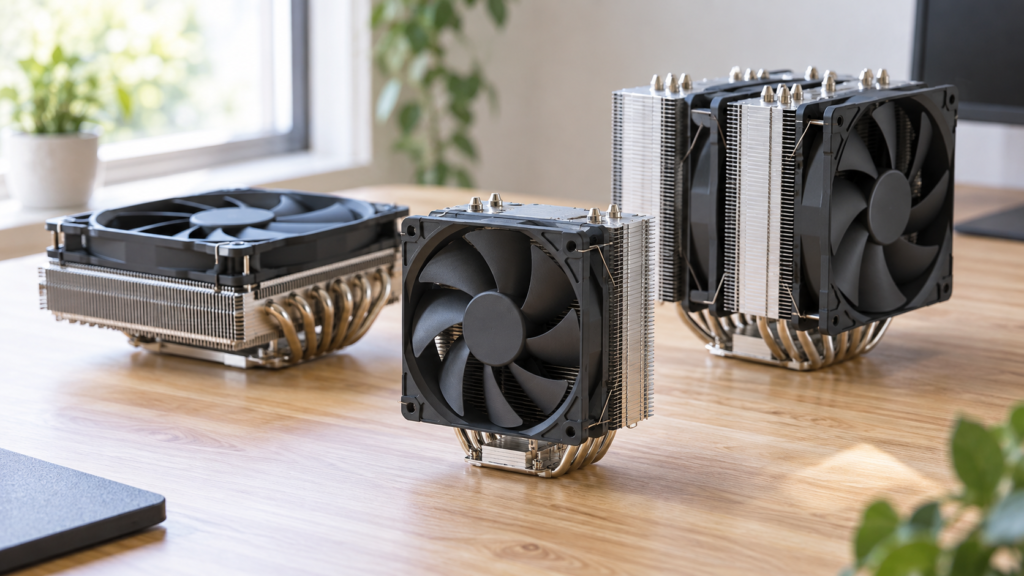
CPUクーラーを交換しようと調べると、ファンが1つの塔型や、大きな2塔型など、多くの製品が出てきます。「よく冷える物を選べばいい」と考えがちですが、空冷のCPUクーラーは大きくて重い部品です。先に自分のPCに入るかを確かめないと、届いてから取り付けられないことがあります。
CPUクーラーは、CPUの熱を受け取って金属のひれ(ヒートシンク)へ運ぶ部分と、そのひれに風を送るファンでできています。「CPUファン」と呼ばれることもありますが、この記事で比べるのは、ファンだけでなくヒートシンクを含むクーラー全体です。
選び方は、先に「取り付けられるか」で絞り、その後に「冷却の余裕と保証・予算」で決めます。結論は次のとおりです。
- 普段使いで、120mmファン1基の塔型から選びたい:DeepCool AK400とNoctua NH-U12S redux。保証(3年と6年)、奥行き、価格帯で比べます
- ケースの高さに余裕がない:Noctua NH-D12L(全高145mm)
- 大きなクーラーを収められ、高い負荷での冷却を重視したい:Noctua NH-D15 G2(全高168mm、140mmファン2基)
ただ、同じCPUでも、電力の設定や作業の長さで発熱は変わります。なので、CPUの名前だけで「このクーラーなら何℃」とは決まりません。今のクーラーで温度に困っていない場合や、ファンだけを交換できる作りの場合は、クーラーごと買い替えなくて済むこともあります。
対象は、自作PCやBTOのPCのように、マザーボードとケースの型番から、CPUの取り付け規格や内部の寸法を調べられるデスクトップPCです。メーカー製のPCは専用の部品を使っていることもあるので、外から見た形だけで交換できるかを決めず、まずPCの型番でメーカーの資料を確かめてください。
比較はメーカーの仕様と資料、販売店の表示をもとにしたもので、実機での取り付けや温度の測定はしていません。クーラーの交換以外の温度対策は、CPUの温度を下げる方法にまとめています。
空冷にするか簡易水冷にするかから迷っている場合は、冷え方・取り付けの条件・音・寿命と手入れの違いを、空冷と簡易水冷の違いで整理しています。
空冷CPUクーラー4製品|高さ・奥行き・付属品・価格帯の比較
寸法はメーカーの公称値です。価格帯は2026年11月時点の目安です。販売先や時期で変わるので、買う時点の価格は各販売ページで確かめてください。
| 型番 | 全高(幅×奥行き) | ファン・グリス | 保証 | 価格帯の目安 |
|---|---|---|---|---|
| DeepCool AK400 | 155mm(127×97mm) | 120mm×1・塗布済み | 3年 | 3,400円前後 |
| Noctua NH-U12S redux | 158mm(125×71mm) | 120mm×1・NT-H1塗布済み | 6年 | 7,100円前後 |
| Noctua NH-D12L | 145mm(125×113mm) | 120mm×1・NT-H1付属 | 6年 | 13,000円前後 |
| Noctua NH-D15 G2 | 168mm(150×152mm) | 140mm×2・NT-H2付属 | 6年 | 24,000円前後 |
商品カードの購入先のAK400は、「新品アウトレット」として販売されている品です。箱に汚れや破損、開封の跡などがある場合がありますが、商品自体は新品で、メーカー保証は通常品と同じという案内でした。
Noctuaの3製品には、NSPRというNoctua独自の性能の目安があり、reduxが129、NH-D12Lが148、NH-D15 G2が228です。NSPRはNoctuaの製品同士でだけ比べられる指標なので、AK400とは並べられません(後の節で説明します)。
自分のPCに取り付くか、順番に確かめる
ここでは、許容高160mmのミドルタワーケースに、背の高いメモリーを挿している、という架空の構成を例にします。CPUは、自分のPCの型番に置き換えて読んでください。
① CPUの型番と、取り付け規格(ソケット)を調べる
Windows 11では、「設定」→「システム」→「バージョン情報」を開くと、「プロセッサ」の欄にCPUの名前が表示されます(Microsoftの案内)。
ソケットは、CPUをマザーボードに取り付ける台座の規格です。クーラーは、ソケットごとに固定する金具が違います。CPUの名前でIntelやAMDの公式サイトの製品仕様ページを探すと、「ソケット」の欄に規格が書かれています。マザーボードの仕様表にも書かれています。
この記事の4製品は、いずれも現在のメーカーの仕様で、AM4・AM5・LGA1700・LGA1851に対応しています。
② ケースの許容高と、クーラーの全高を比べる
ケースの仕様表には、「CPUクーラー最大○mm」のように、入るクーラーの高さの上限が書かれています。例の上限160mmで見ると、公称値では次のようになります。
- 収まる:AK400(155mm)、NH-U12S redux(158mm)、NH-D12L(145mm)
- 入らない:NH-D15 G2(168mm)。ケースの上限が168mm以上必要です
reduxは余裕が2mmしかありません。このように差が数mmのときは、ケースの説明書で上限の測り方を確かめ、側面のパネルにファンや出っ張りがないかも見ておきます。後の③で説明するように、メモリーのためにファンを上へずらすと、全高が公称値より高くなることもあります。
③ メモリーの高さと、ファンの位置
塔型のクーラーは、ヒートシンクやファンがメモリーの差し込み口の上に張り出すことがあります。そこに背の高い放熱板付きのメモリーを挿していると、ぶつかって取り付けられません。
NH-D15 G2は、前側のファンの下に32mmの空間があります。これより背の高いメモリーでは、前側のファンを上へずらして取り付けます。その分クーラー全体が高くなるので、ケースの上限にもさらに余裕が要ります。②のケースの高さをもう一度確かめてください。
NH-U12S reduxは、メモリーの差し込み口の上に張り出さない設計だとNoctuaは説明しています。NH-D12Lも、AM4・AM5・LGA1700・LGA1851・LGA1200・LGA115xでは張り出さないと、Noctuaが製品ページで示しています。AK400は、メモリーとの間隔をDeepCoolの製品ページで確かめてください。マザーボードの部品の配置によっても余裕は変わります。
④ 取り付け金具と、裏側の作業
AK400は、国内代理店の以前の資料ではAM4とLGA1700までの記載でした。確認したアスクの直販店の販売ページでは、LGA1851・LGA1700・LGA1200・LGA1155・LGA1151・LGA1150とAM5・AM4が対応ソケットとして書かれていました。ほかの店で買う場合も、販売ページの対応ソケットの欄に自分のソケットがあるかを見てください。Noctuaの3製品も、同梱の金具の説明を買う前に見ておくと安心です。
クーラーによっては、マザーボードの裏から支える板(バックプレート)を取り付けます。マザーボードを外さずに作業できるかは、ケースの裏側の開口部などでも変わるので、クーラーだけでは決まりません。ケースとクーラーの説明書をあわせて見てください。
CPUの発熱に対して、冷却は足りるか
CPUの型番だけでは決まらない理由
同じCPUでも、マザーボードで設定されている電力の上限によって、使う電力と発熱が変わります。短い処理を繰り返すのか、何十分も全力で動かし続けるのかでも違います。室温やケース内の風の流れも温度に関わります。なので、CPUの名前に加えて、どんな作業をどのくらい続けるかも含めて考えます。
Noctuaの製品は、CPUごとの互換情報とNSPRで確かめる
Noctuaは製品ページで、CPUの型番ごとに、そのクーラーがどの程度使えるかを示すCPUごとの互換性の情報を公開しています。自分のCPUの型番で調べると、Noctuaとしての見立てを確かめられます。
NSPR(Noctua Standardised Performance Rating)は、Noctuaが自社のクーラーを比べるために作った相対的な数値です。redux(129)、NH-D12L(148)、NH-D15 G2(228)の順に数値が大きくなります。ただ、数値の決め方はNoctua独自のものなので、他社製品の数値とは比べられません(NoctuaのNSPRの説明)。reduxとNH-D12Lの違いは、Noctuaが比較の資料でも説明しています。
AK400の「220W」を、他社の数字と並べない理由
DeepCoolは、AK400の性能を220Wという数値で示しています。ただ、こうした数値は各社が自社のやり方で決めているもので、同じ試験で比べた値ではありません。なので、NoctuaのNSPRや、ほかの会社の「○W対応」とは大小を比べず、DeepCoolが示している目安の一つとして見ておきます。
候補ごとの特徴
DeepCool AK400(R-AK400-BKNNMN-G-1)|普段使いの120mm塔型を、予算を抑えて
AK400は、120mmのファン1基と、熱を運ぶ管(ヒートパイプ)4本を備えた塔型のクーラーです。寸法は127×97×155mm、重さは約661gで、グリスは塗布済みです。
reduxと同じく120mmファン1基の塔型なので、普段使いの候補として2つを比べることになります。全高はAK400の方が3mm低く、奥行きはreduxの方が薄い(71mm)という違いがあります。保証はDeepCoolの保証の案内でAKシリーズが3年、reduxは6年です。国内の代理店はアスクです(代理店の製品ページ)。
価格帯は3,400円前後で、reduxより一段低い価格帯です。reduxを選ぶと加わるのは、保証6年と、CPUごとのメーカーの互換情報です。予算を抑えたいならAK400、長い保証と資料を重視するならreduxです。
取り違えやすい製品として、AK400 G2、AK400 DIGITAL、AK400 PLUSは別の製品です。白色のAK400 WHは、国内代理店で販売終了と表示されています。黒色のR-AK400-BKNNMN-G-1を選ぶ場合も、④で書いたとおり、対応ソケットの欄を確かめてください。
メーカーの製品ページ:DeepCool AK400
-
広告 DeepCool AK400 ブラックの購入先
リンク購入対象:R-AK400-BKNNMN-G-1・黒・CTT2.0。新品アウトレット。箱の汚損・開封痕等の可能性、メーカー保証は通常品と同じ。 Yahoo!の「探す」は商品名での検索です。
Noctua NH-U12S redux|普段使いで、保証とメーカーの資料を重視する人に
NH-U12S reduxは、120mmファン1基の塔型です。寸法は高さ158×幅125×奥行き71mm(ファン込み)、重さは710gで、NoctuaのグリスNT-H1が塗布済みです。保証は6年、NSPRは129です。
AK400と比べたときの利点は、保証が6年と長いこと、CPUの型番ごとの互換情報で自分のCPUへの見立てをメーカーの資料で確かめられること、メモリーの差し込み口の上に張り出さない設計であることです。価格帯は7,100円前後です。
一方で、全高158mmは4製品のうち2番目に高く、ケースの上限が160mm前後だと余裕がほとんどありません。高さに余裕がないならNH-D12Lを見てください。
メーカーの製品ページ:NH-U12S redux(仕様)
-
広告 Noctua NH-U12S reduxの購入先
リンクAmazonで見る購入対象:グレー・NF-P12 redux-1700 PWM 120mm 1基。 Yahoo!の「探す」は商品名での検索です。
Noctua NH-D12L|ケースの高さに余裕がない人に
NH-D12Lは、2つの塔に分かれたヒートシンクに、120mmファンを1基組み合わせたクーラーです。寸法は高さ145×幅125×奥行き113mm、重さは890gで、グリスNT-H1が付属します。保証は6年、NSPRは148です。
4製品の中で全高がいちばん低いので、ケースの上限に余裕がないときの候補になります。ただ、単に小さいクーラーではありません。高さを抑えた代わりに、奥行きは113mm、重さは890gと、reduxより大きく重い作りです。NSPRもreduxの129より高い148です。
③で書いたソケットではメモリーの上に張り出さないとNoctuaは説明していますが、前後に広い分、背面のケースファンや周りの部品との距離は、ケースとマザーボードの配置で確かめてください。
価格帯は13,000円前後で、reduxより一段上です。
-
広告 Noctua NH-D12Lの購入先
リンクAmazonで見る購入対象:通常ブラウン・145mm・120mm 1基。 Yahoo!の「探す」は商品名での検索です。
Noctua NH-D15 G2(標準版)|大型を収められ、高い負荷での冷却を重視する人に
NH-D15 G2は、140mmのファンを2基備えた大型の2塔型クーラーです。寸法は高さ168×幅150×奥行き152mm、重さは1,525gで、グリスNT-H2が付属します。保証は6年、NSPRは228で、Noctuaの3製品の中でいちばん高い数値です。
CPUに大きな電力を長く使わせる作業が多く、ケースに大型のクーラーを収められる場合の候補です。標準の取り付けで全高168mmなので、ケースの上限は168mm以上が必要です。背の高いメモリーで前側のファンを上へずらす場合は、さらに高さが要ります。
価格帯は24,000円前後で、4製品の中で最も高い価格帯です。高さと負荷の条件がそろわない場合は、reduxやNH-D12Lで足りないかを先に考えてからでも遅くありません。
同じNH-D15 G2には、標準版のほかにHBC版とLBC版があり、別の製品です。Noctuaは3つの違いと選び方を製品ページで説明しているので、買う前に目を通してください。1.5kgを超える重さがあるので、取り付けは説明書の手順どおりに進めます。
メーカーの製品ページ:NH-D15 G2(仕様)
-
広告 Noctua NH-D15 G2の購入先
リンクAmazonで見る購入対象:通常ブラウン・標準版(HBC/LBCではない)。 Yahoo!の「探す」は商品名での検索です。
取り付けの前後に確かめること
4製品とも、グリスが塗布済みか付属しているので、新しく取り付けるときに別のグリスを買う必要はありません。取り付けに失敗して付け直す場合や、後で外して付け直す場合は、グリスを塗り直すことになります。付け直し用に買う場合は、CPUグリス3製品の比較を参考にしてみてください。
ファンのケーブルは、マザーボードのCPUファン用の端子に挿します。端子の名前と位置は、マザーボードの説明書で確かめてください。取り付けの手順は、各メーカーの説明書に従います。
取り付けた後は、起動してファンが回っているかを見ます。温度を比べたい場合は、交換する前に、いつもの作業中の温度を記録しておきます。Windowsでは、HWiNFOというソフトを公式サイトから入手し、センサーの一覧(Sensors)の画面で温度を見る方法があります。CPUの温度は、例えばIntelでは「CPU Package」、AMDでは「CPU (Tctl/Tdie)」のような名前ですが、CPUやソフトの版によって違います。マザーボードやPCメーカーのソフトで表示できる場合は、それを使っても構いません。どの方法でも、同じ項目を、同じ作業・同じ設定・同じくらいの室温で前後比べてください。
迷ったときの選び方
- 普段使いで、予算を抑えたい(保証3年、新品アウトレットの条件に納得できる):AK400
- 普段使いで、保証6年とメーカーの互換情報を重視する:NH-U12S redux
- ケースの高さに余裕がない:NH-D12L
- ケースの上限が168mm以上あり、高い負荷での冷却を重視する:NH-D15 G2
注文する前に、自分のソケットに対応しているか、ケースの許容高に全高が収まるか、メモリーとぶつからないかの3つを、もう一度確かめてください。