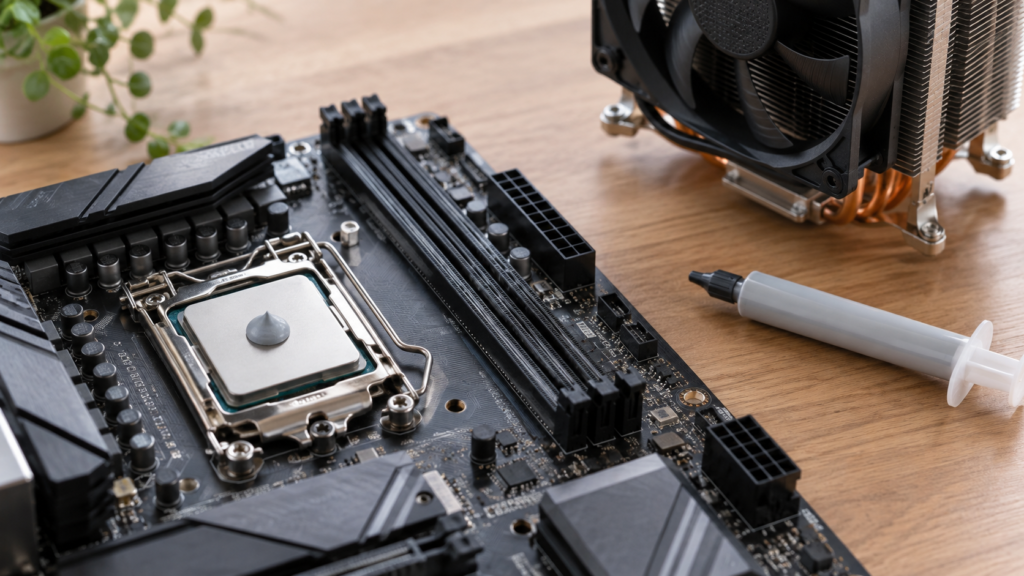
パソコンの温度対策や、CPUクーラーの交換について調べていると、「CPUグリス」「グリスを塗り直す」という言葉が出てきます。名前は見かけても、どこに塗ってあって何をしているものなのかは、パソコンの中を開けたことがないと想像しにくいと思います。
CPUグリスは、CPUとその上に取り付けるCPUクーラーのあいだに薄く塗る、ペースト状の材料です。役目は、CPUから出た熱をクーラーへ渡しやすくすることです。グリスそのものが冷やしているわけではありません。
この記事では、まずCPUとクーラーの関係から、グリスがなぜ必要なのかを説明します。そのうえで、グリスが必要になるとき、塗り方と量の決め方、熱伝導率の数字の見方を順番に整理します。
CPUグリスとは:CPUとクーラーのあいだで熱を受け渡す材料
CPUとCPUクーラーの関係
CPUは、パソコンの中で計算や処理を担当している部品です。処理をすると電気を使い、その分だけ熱が出ます。
その熱を逃がすために、CPUの上には金属でできたCPUクーラーが取り付けられています。よく見かけるのは、薄い金属の板がたくさん並んだヒートシンクに、ファンを組み合わせたものです。水冷のクーラーでは、液体が通る金属のヘッドがCPUの上に載っています。どちらも、クーラーの底の金属面をCPUの上面に押し付けて、熱を受け取る仕組みです。
金属同士をくっつけても、細かな隙間と空気が残る
CPUの上面もクーラーの底も、見た目は平らでつるつるした金属です。ただ、細かく見ると表面には小さな凹凸があります。そのため、押し付けても全面がぴったり触れ合うわけではなく、あいだにごく小さな隙間ができます。
その隙間に入っているのは空気です。空気は熱をとても伝えにくいものです。ダウンジャケットが暖かいのは、羽毛のあいだに閉じ込めた空気が、体の熱を外へ伝えにくくしているからです。CPUとクーラーのあいだでも、この空気の層が熱の移動を邪魔してしまいます。
グリスが隙間を埋めると、熱がクーラーへ移りやすくなる
そこで、CPUとクーラーのあいだにグリスを薄く塗ります。押し付けたときにグリスが凹凸の隙間に入り込んで空気の代わりになり、CPUの熱がクーラーへ移りやすくなります。Intelもサーマルペースト(CPUグリス)の塗り方の解説で、この材料を、CPUとクーラーの接触面にある微細な隙間を埋めてCPUからクーラーへの熱の移動を助けるもの、と説明しています。
呼び方は「熱伝導グリス」「サーマルペースト」などいろいろあります。この記事では、CPUとクーラーのあいだに使うものをまとめてCPUグリスと呼びます。
グリスだけではCPUは冷えない
CPUの熱が部屋の空気へ出ていくまでの流れを、順番に並べるとこうなります。
- CPUが処理をして熱が出る
- グリスを通って、クーラーの底へ熱が移る
- クーラーのヒートシンクに熱が広がる
- ファンの風で、ヒートシンクの熱が空気へ移る
- 温まった空気が、パソコンのケースの外へ出ていく
水冷のクーラーでは、3番目で液体が熱をラジエーター(放熱用の部品)まで運びます。途中の運び方は違いますが、CPUとクーラーのあいだでグリスが担う役割は同じです。
グリスが担当しているのは、このうち2番目の「CPUからクーラーへ熱を渡す」ところだけです。次のような状態では、グリスを良いものにしても温度は下がりにくいです。
- クーラーのヒートシンクにほこりが詰まっている
- ファンが回っていない
- ケースの中に温まった空気がこもっている
なので、グリスは「冷やす部品」ではなく「熱の受け渡しを邪魔しないための材料」と考えると分かりやすいかなと思います。熱の通り道のほかの部分は、CPUの温度を下げる方法をまとめた記事で紹介しています。部屋の温度、吸気口・排気口、置き場所、ほこりの掃除、CPUファンの付け直しや交換、ケース内の空気の流れなどです。
熱が伝わりにくいと何が起きるのか
CPUは動作すると発熱し、冷却が追い付かないと、温度が上がりすぎないように性能を抑えることがあります。Intelの説明でも、冷却が十分でない場合にCPUが性能を抑える場合があるとされています。
つまり、グリスの状態が悪くて熱がクーラーへ渡りにくいと、同じ作業でもCPUの温度が上がりやすくなります。場合によっては、本来の速さで動けなくなります。
CPUの温度が何度までなら動作の範囲内なのかは、モデルによって違います。自分のCPUの上限温度の調べ方や、温度が上がると性能が抑えられる仕組みはCPUの上限温度について書いた記事で説明しています。Intel製CPUの温度の考え方は、Intelのプロセッサー温度に関するサポート資料にもまとまっています。
多く塗れば冷えるわけではない
隙間を埋めるなら、たくさん塗った方が良さそうに感じます。ただ、グリスの役目はあくまで凹凸の隙間を埋めることです。一般的なグリスは空気よりずっと熱を伝えやすい一方で、クーラーの金属ほどではありません。そのため、多すぎてCPUとクーラーのあいだのグリスの層が厚くなると、熱はその層を長く通らなければならなくなります。Noctuaも、実際の冷却には接触の状態や塗った層の厚さが関係すると説明しています。
反対に少なすぎると、埋まらない隙間が残ります。Intelも、量が多すぎる場合と少なすぎる場合の両方に注意を促しています。多すぎるとCPUの周りへはみ出して、掃除の手間が増えることもあります。
薄く、でも隙間なく。これがグリスに求められていることです。具体的な量はCPUの大きさと使うグリスで変わるので、後で詳しく説明します。
CPUグリスが必要になるとき
グリスが必要になる場面は、大きく分けると「新しいクーラーを付けるとき」と「クーラーを付け直すとき」です。温度が上がってきたときの塗り直しは、その後に考えます。
新しいクーラーを付けるとき:最初から塗ってあれば追加しない
CPUクーラーの中には、底面に最初からグリスが塗られた状態で売られているものがあります。Intelは、こうした塗布済みのクーラーには追加でグリスを塗る必要はないと説明しています。上から重ねて塗ると、層が厚くなる原因になります。
塗布済みかどうかは、クーラーの説明書の取り付け手順に「グリスを塗る」工程があるかを見るのが確実です。底面に灰色などの層がすでにある、保護用のカバーが付いている、といった見た目も手掛かりになります。
グリスが別に付属しているクーラーや、何も付いていないクーラーなら、取り付けのときにグリスを塗ります。
クーラーを一度外したら塗り直す
CPUやクーラーの交換、掃除などでクーラーを外した場合は、付け直すときに古いグリスを拭き取って新しく塗ります。Intelの資料でも、付け直すときは清掃してから塗り直す流れが説明されています。
一度外したグリスには、CPUとクーラーが引き離された跡が残っています。そのまま押し付け直しても最初と同じようには広がらず、空気が入り込むこともあります。少し外して戻すだけのつもりでも、塗り直す前提で準備しておくと安心です。
温度が前より高くなったとき:塗り直しの前に確かめること
長く使っていると、グリスの状態が変わって熱が伝わりにくくなることがあります。ただ、温度が上がったからといって、原因がグリスとは限りません。
まず確かめたいのは、比べている条件がそろっているかです。夏と冬では部屋の温度が違います。ゲームや動画の書き出しをしているときと、ブラウザを見ているだけのときでは、CPUにかかる負荷がまったく違います。
Noctuaもグリスの塗り直し時期についてのFAQで、CPUに高い負荷をかけたときのCPU温度と室温の差を以前と比べる、という考え方を示しています。そこまでの試験をしなくても、見当はつけられます。同じくらいの室温のときに同じ作業をして温度を比べれば、変化があるかが分かります。
CPUの温度は、手で触っても分かりません。パソコンのメーカーが温度を表示する機能を用意していれば、それを使います。Windowsでパソコン内部のセンサーを見られるソフトの一例としてはHWiNFOがあり、CPUを含む各部品の温度などを監視できます。
表示される項目の名前は機種によって違います。「CPU」と付いた温度(℃)の項目を1つ決めて、作業の前後で同じ項目を比べます。CPU使用率(%)は、CPUがどれだけ働いているかの数字で、温度とは別のものです。
同じ条件で比べても前より高いなら、グリス以外の原因から先に見ます。クーラーを外すより手間が少なく、原因かどうかも確かめやすいからです。
- クーラーのヒートシンクやファン、ケースの吸気口にほこりが溜まっていないか
- CPUクーラーのファンやケースのファンが回っているか
- パソコンの周りに物が置かれて、吸気口・排気口がふさがっていないか
- 部屋の温度が以前より高くなっていないか
これらに問題がなく、自分でクーラーを外せる環境なら、グリスの塗り直しを試す価値があります。クーラーがしっかり固定されていなかったり傾いていたりしても、温度は高くなります。塗り直しのときに、取り付けの状態も一緒に見直せます。
何年ごとに塗り直せばいいのかも気になるところですが、すべてのグリスに共通する交換時期はありません。Noctuaは自社のグリスについて使用期間の目安を説明していますが、これはその製品についての話です。使っているグリスのメーカーが目安を出していればそれを参考にしつつ、実際の温度の変化で判断するのが確実です。
ノートPCやメーカー製PCの場合
ここまでの話は、CPUクーラーを自分で取り外せるデスクトップPCを想定しています。
ノートPCや小型のメーカー製PCの中でも、CPUの熱はクーラーの部品へ受け渡されています。ただ、そこにたどり着くには本体の分解が必要で、手順は機種ごとに大きく違います。メーカーによっては、機種ごとのサービスマニュアルを公開しています。
たとえばDellは機種別のサービスマニュアル(Inspiron 15 5515の例、英語)の中で、その機種の手順として、電源を切って電源から外すことや、ヒートシンクが冷めてから触ることを案内しています。内部のバッテリーの扱いなど、機種ごとに必要な手順もあります。
このように、ノートPCの分解は機種ごとの手順に沿って進めるもので、行う場合はその機種のメーカーの手順を確認する必要があります。この記事では、ノートPCを分解してグリスを塗り直す手順までは扱いません。温度が気になる場合は、置き場所や吸気口・排気口の周りを見直す方が手軽です。様子がおかしいときは、メーカーのサポートに相談してください。
CPUグリスの塗り方と量の決め方
塗り方の細かな手順は、使うグリスとCPUの組み合わせで変わります。ここでは、どの手順にも共通する流れと、量をどう決めるかの考え方を説明します。実際に作業するときは、グリスとクーラーの説明書に合わせてください。
作業の前に:電源を切り、コンセントを抜き、冷めてから
パソコンの電源を切り、電源ケーブルをコンセントから抜いてから作業します。使っていた直後はクーラーのヒートシンクが熱くなっていることがあるので、冷めてから触ります。上で紹介したDellのマニュアルでも、作業前のシャットダウンと電源からの切り離し、ヒートシンクが冷めるのを待つことが案内されています。
クーラーの外し方と取り付け方は、クーラーの種類によって違います。ねじで固定するもの、レバーで固定するものなどがあるので、クーラーの説明書の手順に従ってください。
古いグリスを拭き取ってから塗る
塗り直しの場合は、CPUの上面とクーラーの底面の両方から古いグリスを拭き取ります。古いグリスの上に重ねると、層が厚くなったり、状態の違うグリスが混ざったりするからです。
Intelの解説では、毛羽立たない布などにイソプロピルアルコールを付けて古いグリスを拭き取り、乾いてから新しいグリスを塗って取り付ける流れが示されています。Noctuaも塗り方と取り除き方をまとめたFAQで、クーラーを外したときの清掃方法を案内しています。拭き取ったグリスがCPUの周りの部品に付かないよう、少しずつ作業します。
量と塗り方はCPUの大きさで変わる
ネットでは「米粒くらい」「真ん中に1点」といった言い方をよく見かけます。ただ、これはどのCPUにもそのまま当てはまる量ではありません。CPUの上面の大きさは、モデルによって違います。上面が大きいCPUに小さな点を1つ置くだけだと、クーラーで押し広げても端まで届かないことがあります。
例として、NoctuaのNT-H2(AM5用パッケージ)の説明書(PDF、英語)では、CPUの大きさごとに塗り方が示されています。小さなCPUには中央に1点、中くらいのCPUには中央と四隅に点、大きなCPUには複数の点、という形です。これはNoctuaのグリスの説明書にある例で、すべてのグリス・CPUに共通する量ではありません。
自分の場合に当てはめるときは、次の順番で確認すると迷いにくいです。
- 自分のCPUのモデル名を確認する。Windowsなら「設定」の「システム」から「バージョン情報」を開くと、「デバイスの仕様」にある「プロセッサ」がCPUです(Microsoftのサポートページにも手順があります)
- 使うグリスのメーカーが、そのCPUやCPUの大きさに合わせた塗り方を出しているか調べる
- 出ていればそれに合わせる。出ていなければ、グリスの説明書にある基本の塗り方に従う
塗り終わったらクーラーを載せ、クーラーの説明書にある順番と締め方で固定します。クーラーのファンのケーブルを、元どおりマザーボード(パソコンの基板)につなぐのも忘れないようにします。
付け直した後は、同じ条件で温度を比べる
塗り直しがうまくいったかは、作業前と同じ条件で温度を比べると分かります。室温が近いときに、前と同じ作業をして、同じ温度の項目を見ます。
付け直した後の方が明らかに温度が高い場合は、取り付けの問題も考えられます。クーラーがしっかり固定されていない、ファンのケーブルがつながっていない、といったことです。クーラーとグリスの説明書を見ながら、固定とファンの接続、取り付けの手順を確認し直してください。
CPUグリスの選び方:熱伝導率の数字だけで決めない
熱伝導率(W/m・K)は何を表す数字か
CPUグリスのパッケージや商品ページには、「熱伝導率 ○○W/m・K」という数字が書かれていることがあります。
熱伝導率は、材料そのものが熱をどれだけ通しやすいかを表す数字です。単位のW/m・K(ワット毎メートル毎ケルビン)は、同じ面積・同じ厚さ・同じ温度差のときに、材料の中をどれだけの熱が流れるかを表しています。数字が大きいほど、材料としては熱を通しやすいという意味です。
それなら数字が大きいものを選べばいい、と考えたくなります。ただ、ここには注意が必要です。
測り方がそろっていないと、メーカーをまたいで比べられない
熱伝導率の数字は、どういう条件で測ったかによって変わります。Noctuaは自社のグリスに熱伝導率や熱抵抗を載せていない理由として、メーカーごとに測定条件がそろっておらず、その数字だけでは実際の性能を判断できないことを挙げています。
それに、実際にCPUの温度を左右するのは、材料の性質だけではありません。どれだけ隙間なく広がるか、クーラーで押し付けたときにどれだけ薄い層になるか、といった使われ方も関係します。上で説明した「層の厚さ」の話と同じです。なので、パッケージの数字が少し大きいことより、次のような点の方が、自分が使うときの結果に関わりやすいかなと思います。
数字のほかに見ておきたいところ
- 自分のCPUの大きさに合った塗り方が、説明書やメーカーのサイトに載っているか
- 何回分くらい使える量か。今回だけ使うのか、今後クーラーを付け直すときにも使うのか
- 塗り広げるヘラや、拭き取り用のものが付いているか
- 使用期間の目安や保管方法を、メーカーが案内しているか
同じ条件で複数のグリスを比べた測定結果があれば、それは参考になります。その場合も、どんなCPUとクーラーで、どんな負荷をかけて測ったのかを確かめて、自分の環境に近いかを見るのが大事です。
今すぐ買わなくていい場合
次のような場合は、今すぐグリスを買う必要はありません。
- 使う予定のクーラーに、最初からグリスが塗られている
- クーラーを外す予定がなく、同じ条件で比べても温度が以前と変わっていない
- 温度が高い原因が、ほこりや置き場所など、グリス以外のところにありそう
逆に、CPUやクーラーの交換、掃除などでクーラーを外す予定があるなら、外す前にグリスが手元にあるかを確認しておくと、付け直すときに困りません。具体的な製品を比べたい場合は、CPUグリス3製品の比較も参考にしてみてください。
まとめ:グリスは熱の受け渡し役
CPUグリスは、CPUとクーラーのあいだにできる小さな隙間を埋めて、熱をクーラーへ渡しやすくする材料です。空気の層を追い出すことで熱が伝わりやすくなる、というのがグリスを塗る理由です。必要な場面も、量を決める考え方も、この仕組みから説明できます。
一方で、グリスは熱の通り道の一部です。温度が気になるときは、クーラーやファン、ケースの中の空気の流れ、部屋の温度など、グリスの前後も一緒に見てください。CPUの温度が何度までなら大丈夫なのかはCPUの上限温度についての記事で紹介しています。温度を下げるためにできること全体はCPUの温度を下げる方法の記事で紹介しています。