USB-Cケーブルを挿しても充電されない。充電マークは出ているのにバッテリー残量が増えない。昨日までは速かったのに、今日はなぜか遅い。どれも一見すると「充電の不具合」ですが、実際に確認すべき場所は少しずつ違います。
私なら、いきなり充電器を買い替える前に、つなぎ方を単純にして、一度に一つだけ条件を変えます。充電器とケーブルを同時に交換すると、直っても何が原因だったのか分からなくなるからです。
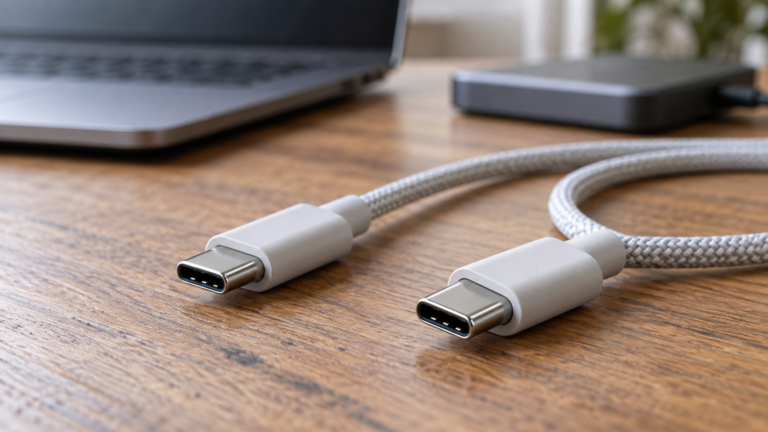
ここではスマートフォンやUSB-C充電に対応したノートPCを対象に、手元で切り分ける順番を整理しました。メーカー各社の案内は2026年9月25日に確認した情報に基づいています。なお、冒頭の画像はAI生成のイメージです。
まず「何が起きているか」を分ける
| 症状 | 最初に見る場所 | 次に比べる条件 |
|---|---|---|
| 充電の反応がない | 電源、接続、充電できるポート | 対応が分かっているケーブルと充電器 |
| 単独では速く、複数台だと遅い | 充電器のポート別配分 | 他の機器とケーブルを外した状態 |
| PCの充電マークは出るが残量が減る | 必要な出力と作業中の消費 | 純正電源、軽い作業やスリープ時 |
| ある残量で止まる | 充電上限、最適化の設定 | 端末のバッテリー画面の説明 |
| 熱いときやゲーム中に遅い | 温度、負荷、充電保留の表示 | 使用を控え、通常の温度に戻した状態 |
なお、ケーブルの被覆が破れている、端子が曲がっている、あるいは焦げた跡や異臭があるといった場合は、検証のために使い続けず、直ちに使用を止めてメーカーへ相談してください。端子が濡れたまま差し込んだり、内部のホコリを取ろうとして金属ピンなどを差し込んだりするのも危険なので避けましょう。
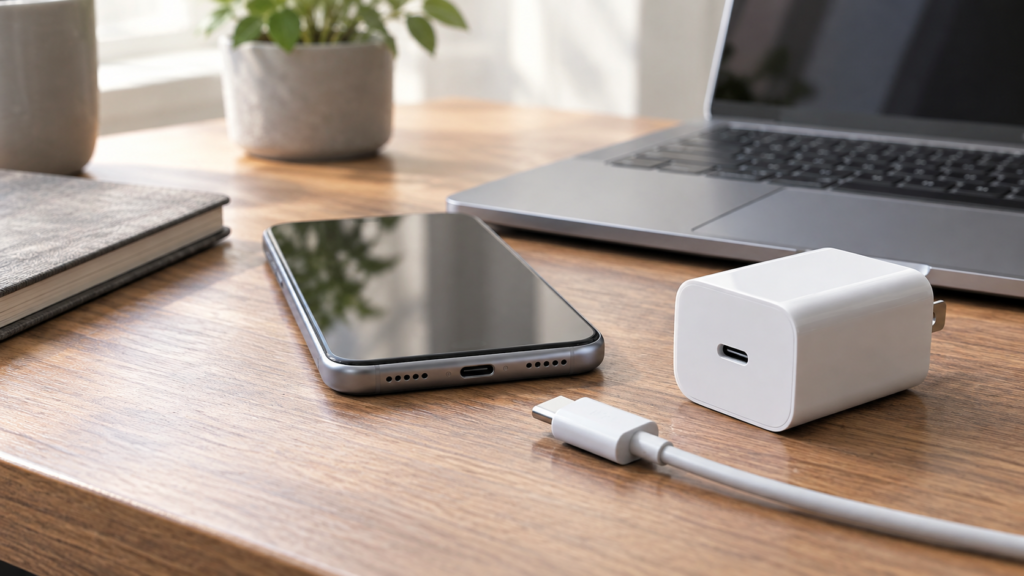
充電器と端末を直接、単独でつなぐ
まず充電器を正常に使えるコンセントへつなぎ、端末を直接接続します。USBハブやドック、モニターを間に挟んでいる場合は、いったん外して確認します。
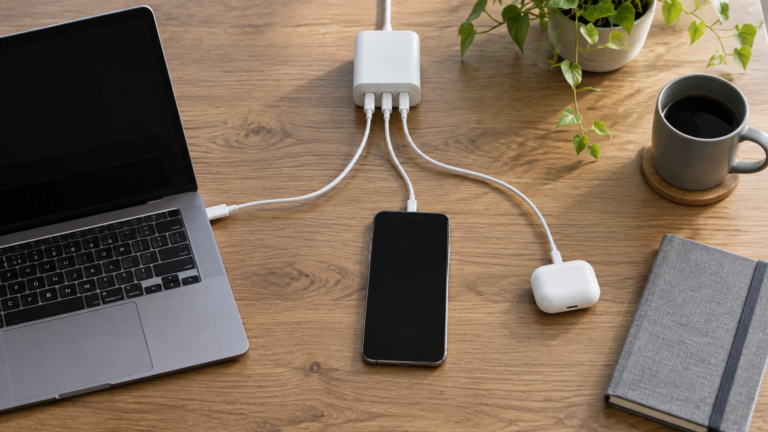
多ポート充電器では、他の機器だけでなく使っていないケーブルも充電器側から外します。同時接続時の配分や中継機器の消費電力が影響しているかを見るためです。
これで改善するなら、充電器全体が壊れていると決めつける段階ではありません。どの機器を追加したときに変わるかを確認し、複数ポートの出力配分の読み方と照らし合わせてみてください。
PCは「充電できるUSB-Cポート」かを確認する
ノートPCにUSB-C端子が付いていても、すべてのポートが本体の充電(USB PD給電の入力)に対応しているとは限りません。データ通信や映像出力専用の端子もあるため、型番ごとの取扱説明書で電源入力に使えるポートと、必要な入力W数を確認しておく必要があります。
スマートフォン用の充電器で充電マークが出ても、PCが必要とする電力には足りない場合があります。作業中の消費が供給を上回れば、接続したままバッテリー残量が減ることもあります。Microsoftの充電が遅い場合の案内
純正電源では問題がなく、別のUSB-C充電器だけで起きるなら、その充電器の出力、ケーブル、接続ポートを確認します。専用電源では大きな電力を受け取れても、USB-C入力では上限が異なるPCもあるので、ACアダプターのW数だけをそのままUSB-C側の条件に置き換えないようにします。
ケーブルだけを交換して比較する
次は充電器と端末を同じにしたまま、対応が分かっている別のケーブルに交換します。端末や充電器に付属しているケーブルが、その用途に対応するなら比較に使えます。
65Wなど60Wを超える一般的なPD充電や、3Aを超える電流を使う充電では、5A対応のケーブルが必要です。100Wを超えるEPR充電なら、その対応も確認します。見た目だけで判断せず、型番や仕様を調べます。USB-Cケーブルの充電能力と選び方
交換後に改善しても、元のケーブルが必ず故障しているとは限りません。もともとの仕様が足りない場合と、損傷などで正常に働かない場合を分けて考えます。端子を曲げて反応を見るような確認はせず、対応が確認できる組み合わせで比べます。
PD・PPSの条件が合っているかを見る
充電器の最大W数が大きくても、端末が使う電圧・電流やPPSの範囲に対応していなければ、期待する急速充電にはなりません。
例えばPPS対応と書かれていても、出せる電流が端末の条件に足りないことがあります。USB-Aからの充電と、USB-CのPDを使う充電でも条件は変わります。充電器の表面にある大きな数字だけでなく、製品ページの出力仕様を確認します。PD・PPS・QCの違い
Google Pixelで「充電用アクセサリーを確認してください」と表示される場合、Googleはケーブルや電源アダプターの非対応・破損の可能性を案内しています。対応する組み合わせに替えて確認する手がかりになります。Google Pixelの充電に関する案内
残量・温度・充電上限も確認する
充電は最初から最後まで同じ速度では進みません。残量が多い状態と少ない状態、動画やゲームを動かしている状態と画面を消した状態では、比較条件が変わります。
特定の残量で止まる場合は、バッテリー設定の充電上限や最適化を確認します。設定による停止であれば、充電器を買い替えても解決しません。速さを比べるためだけに保護機能を常に解除する必要もありません。
Appleは、温度によって充電を保留する場合や、負荷の高いアプリによって充電速度が下がる場合を案内しています。通常の温度になるのを待ち、端末のバッテリー画面に出ている理由を読みます。iPhoneの充電速度に関する説明
ちなみに、iPhoneに「低速充電」と表示されるケースも、それ自体が即座に故障を意味するわけではありません。使用している電源環境から「もっと速い充電器を使うこともできますよ」と知らせてくれている状態です。就寝中やデスクワーク中にPCのUSBポートからゆっくり給電できれば十分という使い方なら、無理に充電器を買い替える必要はありません。
比較した条件を残すと、買い替える場所が分かる
私なら、次のように確認した組み合わせを短く残します。これは実際の測定結果ではなく、記録する項目の例です。
| 確認する項目 | 残しておく内容 |
|---|---|
| 端末 | 型番、使用したポート、開始時の残量 |
| 充電器 | 型番、挿したポート、他の機器の有無 |
| ケーブル | 型番、給電能力、付属品かどうか |
| 端末の状態 | 画面やアプリの使用、温度に関する表示、充電上限 |
| 比較後の変化 | 充電の反応、残量の増減、警告が消えたか |
ケーブルだけ替えると改善するなら、まずケーブルの仕様と状態を確認します。単独接続では改善するなら、同時使用の配分を見直します。正常に使える対応充電器とケーブルでも反応しないなら、端末側の確認へ進みます。
もし手元の組み合わせを試しても改善せず修理窓口へ相談する場合でも、こうした確認内容が手元にあると状況が正確に伝わります。単に「充電が遅い」「できない」と伝えるよりも、どの組み合わせで何が起きたかが整理されている方が、サポート側でも適切な案内や交換・修理の判断がしやすくなるはずです。