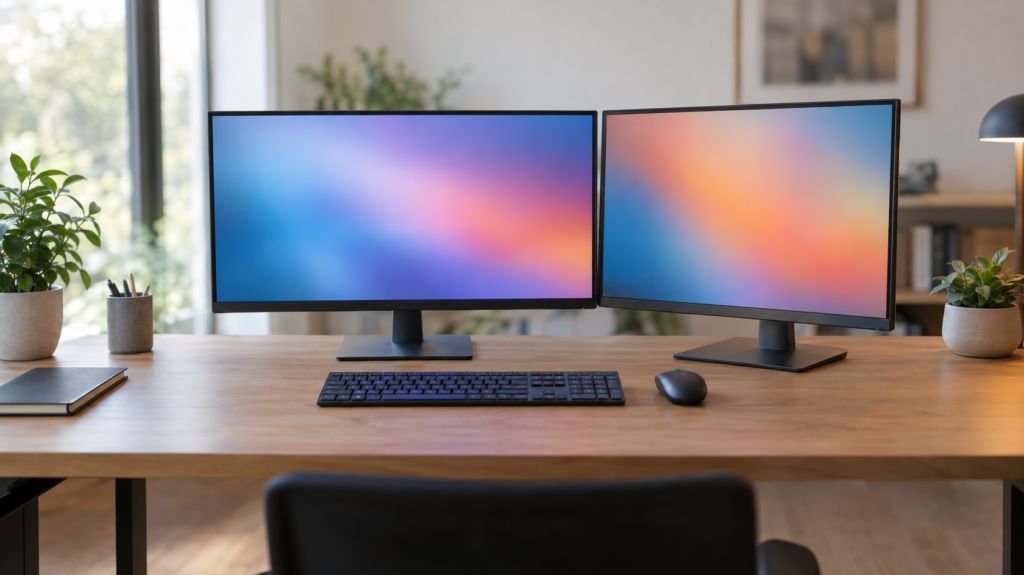
2台目のモニターを置いたけれど、なんだか使いにくい。これから置くけれど、どう並べればいいか分からない。デュアルモニターの置き方で迷うと、つい「正解の配置」を1つ探したくなります。ただ実際には、2つの画面をどう使い分けるかによって、正面に置く画面も、画面の向きも変わります。
この記事では、まず使い分けから置き方の方向を決めます。そのうえで、高さと距離の目安、縦置きや上下に重ねる置き方、ノートPCとの並べ方、机に収まるかの確かめ方、最後にOS上の画面の並びを実物に合わせるところまでを順に説明します。
高さや距離の目安は、厚生労働省のガイドラインと、カナダ労働安全衛生センター(CCOHS)の助言をもとにしています。どちらも調整の出発点としての目安で、数値を守ること自体が目的ではありません。内容は公開資料に基づくもので、実機での検証や測定はしていません。
先に結論:主に見る画面を正面に。同じくらい使うなら境目を正面にして内側へ向ける
置き方は、2つの画面をどれくらいずつ見るかで決まります。
- 主に見る画面があるなら:その画面を体の正面に置き、もう1台を横に、少し内側へ向けて置きます。
- 2台を同じくらい使うなら:2台の境目を体の正面に置き、両方を内側へ向けて、半円に近い形にします。
この2つは前提の条件が違うので、矛盾はしません。避けたいのは、主に見る画面があるのに2台を均等に並べ、境目を正面にしてしまうことです。こうすると、いちばん長く見る画面がいつも斜め前にあり、作業のあいだ首を一方へひねり続けることになります。
| 使い分け | 正面に置くもの | もう1台の置き方 | 作業の例 |
|---|---|---|---|
| 主画面+参照用の画面 | 主画面 | 横に、少し内向き | 資料を見ながら文書を書く |
| 2台を同じくらい使う | 2台の境目 | 両方を内向きにして半円に近い形 | 2つの表を見比べる |
| 片方で縦に長い資料を読む | 長く見る方の画面 | 縦向きにして横へ。上端が目の高さより上に出ない高さに | コードを書く、長い文書を読む |
高さは、画面の上端が目の高さとほぼ同じか、やや下が厚生労働省のガイドラインの目安です。視距離は、おおむね40cm以上とされています。サブの画面を左右どちらに置くかには一律の正解を裏付ける資料が見当たらないので、作業の流れと机の上の物で決めます。置き終わったら、OS上の画面の並びを実物に合わせて完成です。
置き方を決める前に:2つの画面の使い分けを決める
モニターを動かす前に、普段の作業の中で、それぞれの画面をどれくらい見ているかを思い出します。CCOHSも、複数のモニターの置き方を「まず各画面をどれくらい使うかを決める」ところから案内しています。視線が長くとどまる画面がどちらかで、正面に置くものが決まるためです。
主画面+参照用の画面
資料を見ながら文書を書く、会議の画面を横に出しながらメモを取る、といった使い方です。文書を書いている画面を長く見て、資料の画面へは確認するときだけ目を移します。見る時間に大きな偏りがあるので、長く見る方を基準に置き方を決めます。
2台を同じくらい使う
2つの表を見比べる、左右のウィンドウを頻繁に行き来する、といった使い方です。どちらか一方を正面にすると、もう一方を見るたびに大きく首を振ることになります。見る時間が同じくらいなら、どちらにも同じくらい振れる位置、つまり2台の中央を正面にする方が釣り合います。
片方で縦に長い資料やコードを読む
コードを書く、長い文書や縦に長いWebページを読む、といった作業では、片方の画面を縦向きにする方法があります。横向きより一度に表示できる行が増える代わりに、画面の上端が高くなります。その注意点は、後の縦置きと上下に重ねる置き方で説明します。
ノートPCの画面と外部モニター1台で2画面にしている場合も、この分け方に当てはまります。ノートPC特有の高さの問題は、ノートPCと外部モニターの並べ方で扱います。
横に並べる置き方
主画面があるなら正面に。サブは横に、少し内向きに
CCOHSは、ほかより多く使うモニターがある場合、そのモニターを1台だけのときと同じように体の真正面に置き、もう1台を片側に、角度を付けて置くよう案内しています。
理由は、首と視線の向きで考えると分かりやすいです。主画面を正面にすれば、作業時間の大半は顔をまっすぐ前に向けていられます。首を横へ向けるのは、サブの画面を確認するときだけです。反対に、主画面があるのに2台の境目を正面にすると、いちばん長く見る画面が斜め前に来て、作業中ずっと首を一方へひねった状態が続きます。CCOHSも、複数のモニターを置くときの課題を、頭や体のひねりと視線の移動を減らすことだとしています。
サブを内側へ向けるのは、斜め前にある画面を、座った位置からなるべく正面に近い向きで見られるようにするためです。これは資料の記載ではなく、画面の向きから考えたこの記事の説明で、何度向けるかの数値も今回確認した資料にはありません。座った位置からサブの画面の中央を見て、画面の面がこちらを向いていると感じる程度に合わせます。
同じくらい使うなら、境目を正面にして2台を内側へ
すべての画面を同じくらい使う場合について、CCOHSは、画面の端同士を接して体の前に置き、角度を付けて半円を描くように並べるよう案内しています。2台なら、境目が体の正面に来て、左右の画面がそれぞれ内側を向く形です。
この置き方では、左右どちらを見るときも首を振る量が片寄りません。代わりに、真正面には画面の枠(ベゼル)が来ます。1つのウィンドウを境目にまたがせて使うと、枠が中央を横切るので、ウィンドウは左右どちらかの画面に収めて使うことになります。
サブは左右どちらか:作業の流れと机の上の物で決める
サブの画面を右に置くか左に置くかについて、一律の正解を裏付ける資料は確認できませんでした。厚生労働省のガイドラインにもCCOHSの案内にも、左右の指定はありません。なので、次のような手元の条件で決めます。
- 作業の流れ:紙の資料やノートPCなど、一緒に見る物を机のどちら側に置いているか。参照する物同士を同じ側にまとめると、視線の行き来が片側で済みます。
- 机の上の物と周りの空き:机の片側が壁や棚に接している、片側にライトやスピーカーがある、といった理由で、画面を置ける余裕が片側にしかないことがあります。
- ケーブルの届く範囲:PCの映像端子がどちら側にあり、手持ちのケーブルの長さでどちらまで届くか。
- アームを使う場合:机のどこにクランプを付けられるか。
私なら、まず机の空いている側に置き、しばらく使ってみて逆の方が楽なら入れ替えるところから始めます。どちらに置いても、最後にOS上の並びを実物に合わせれば、マウスポインターが移る方向と実物の位置は一致します。
高さと距離の目安:厚生労働省のガイドラインとCCOHSの助言
高さと距離の目安として、厚生労働省の「情報機器作業における労働衛生管理のためのガイドライン」(令和3年12月1日改正後の全文)を参照します。このガイドラインは、職場で事業者が労働者に行わせるパソコン作業などを対象にしたもので、家庭の机に義務として当てはまるものではありません。また、2台の並べ方や上下に重ねる置き方は扱っていません。ここでは、1台ずつの画面の高さと距離の目安として使います。
視距離はおおむね40cm以上、画面の上端は眼の高さとほぼ同じか、やや下
ガイドラインには、ディスプレイについて次のように書かれています。
- おおむね40cm以上の視距離が確保できるようにする
- 画面の上端が眼の高さとほぼ同じか、やや下になる高さにすることが望ましい
- 作業者にとって好ましい位置、角度、明るさ等に調整する
40cmは「以上」の目安で、最適な距離でも上限でもありません。ガイドラインの解説は、この距離を置いた理由を、画面を無理なくはっきり見られることと、目からキーボードや書類までの距離と極端な差が出ないようにするため、と説明しています。
上端の高さについて、解説は、大きな画面では上端が目の位置より上になる場合があるので、ディスプレイをパソコン本体の上に置かないようにするなどして、できるだけ目の高さより高くならないようにすることが望ましい、としています。上端が目の高さ付近にあれば、画面の中ほどは目より少し下にあり、顔を上げずに見下ろす向きで見渡せます。上端が目より上に出ていると、画面の上の方を見るたびに顔を上げることになります。
同じ解説には、好ましい位置や角度は人によって違うので、各自が調整する必要がある、とも書かれています。ガイドラインは、椅子の座面の高さ、机の高さ、キーボードやマウス、ディスプレイの位置などを総合的に調整するよう求めています。画面だけを先に合わせず、普段座る椅子の高さと、キーボードの位置を決めてから画面の高さを合わせると、順番として無理がありません。
距離について、CCOHSの「Monitor Positioning」(英語)は、腕の長さ程度をおおよその目安とし、作業者に合わせて調整するよう案内しています。離すと文字が見えにくい場合は、画面を近づけるより文字を大きくする方がよい、ともしています。遠近両用などの矯正レンズを使っている人は、画面の上端を目の高さより少し下げた方が楽な場合がある、という記載もあります。
厚生労働省は「おおむね40cm以上」、CCOHSは「腕の長さ程度」と、目安の言い方が違います。この2つは1つの数字にまとめられません。共通しているのは、どちらも出発点であり、本人に合わせて調整するものだとしている点です。CCOHSも、既存の視距離の指針は互いに異なることがあり、絶対の決まりではなく状況に合わせる出発点として使うよう書いています。
2台の高さと距離をどうそろえるか
2台の関係について、CCOHSは、主に使う1台がある場合も同じくらい使う場合も、どちらの画面も体から腕の長さ程度離し、同じ高さ(目の高さ、矯正レンズを使う場合はやや下)にするよう助言しています。これはカナダの機関の助言で、厚生労働省のガイドラインには2台の高さをそろえる記載はありません。
ただ、2台の機種やサイズが違うと、付属スタンドの高さの調整範囲が合わず、両方を目安どおりにできないことがあります。そのときこの記事では、長く見る方の画面を目安に合わせ、もう1台をそれに近づける、という判断をおすすめします。これは資料に書かれたことではなく、見る時間の長い画面ほど首や視線の向きが作業全体に効く、という考えからの判断です。
- 主画面+サブ:主画面の上端と距離を目安に合わせ、サブはそれに近い高さに寄せます。
- 同じくらい使う:2台とも同じくらい見るので、高さと距離をそろえることに近づけます。スタンドだけで合わなければ、低い方の下に台を置く、アームを使う、といった方法があります。
2台の高さが違ったままになる場合は、OS上の画面の上下位置も実物に合わせておくと、マウスポインターが境目で思わぬ位置へ移りにくくなります(OSの並びを実物に合わせる)。
縦置きと上下に重ねる置き方は、向いている作業が違う
片方を縦向きにする置き方と、2台を上下に重ねる置き方は、どちらも縦方向に表示を広げる方法に見えます。ただ、見る位置の高さと、どの画面をどれくらい見るかの前提が違います。
片方だけ縦向きにする:縦に長い資料向け。上端の高さに注意
縦向きは、コード、長い文書、縦に長いWebページのように、上から下へ続く内容を読む作業に向きます。横向きのときの横幅が、そのまま縦の高さになるので、画面の上端はかなり高くなります。
CCOHSは、縦向きにした画面や背の高い画面を使うときは、画面の上端が目の高さより上にならないよう注意するよう書いています。スタンドの高さをいちばん低くする、モニター台などに載せている場合は外して台座を机に直接置く、といった方法で上端を下げ、それでも目の高さを超えるなら、縦向きの画面は上の方を見る時間が短い使い方にとどめるか、置き方そのものを見直します。
据え置きのモニターを縦向きにできるかは、まず付属スタンドが画面の回転(ピボット)に対応しているかを、製品の仕様や説明書で確かめます。対応していない場合は、モニターにVESA規格の取付穴があり、アームの取付部が画面の回転に対応していれば、モニターアームに付けて取付部で回すという方法があります。本体を回しただけでは表示は横向きのままなので、OSの設定で画面の向きも縦にします。
モバイルモニターを縦置きにする場合の支え方、WindowsとMacで画面の向きを変える手順、縦にした後の表示倍率の見直しは、モバイルモニターを縦置きで使う方法とスタンドの選び方で詳しく説明しています。
上下に重ねる:見る頻度の低い画面を上に置く使い方
2台を上下に重ねると、机の横幅は1台分で済みます。その代わり、下の画面の上端を目の高さ付近に合わせると、上の画面は目の高さより上に来るので、見るときは顔を上げることになります。厚生労働省のガイドラインは画面の上端を目の高さ付近にすることを目安としており、CCOHSも、水平より上を見上げる配置は、少し低すぎる配置より不快になりやすいことを念頭に置くよう書いています。
なお、上下に重ねる置き方そのものは、厚生労働省のガイドラインもCCOHSの案内も扱っていません。そのうえでこの記事の提案として、上下に重ねるなら、会議の映像、チャットや通知、ときどき確認するグラフなど、見る頻度の低い画面を上に置くと、見上げる時間を短くできます。長く見る画面は下に置き、その上端を目の高さ付近に合わせます。上の画面を長時間見続ける作業が中心なら、横に並べる置き方の方が合いやすいと思います。
上下に重ねるには、上の画面を支えるアームか台が必要です。下の画面をできるだけ低くしないと上の画面がさらに高くなるので、下の画面をどこまで下げられるかも確かめておきます。
ノートPCと外部モニターの並べ方
ノートPCを机にそのまま置くと、画面は外部モニターよりかなり低い位置になります。厚生労働省のガイドラインは、ノート型の機器は通常ディスプレイとキーボードを分離できないことを理由に、長時間の作業では作業内容に応じて外付けディスプレイなども使うこと、小型のノート型機器で長時間作業する場合は外付けキーボードを使うことが望ましい、としています。解説は、キーボードと画面が一体の構成は、画面と頭、キーボードと手の位置関係の自由度が小さい、と説明しています。
画面とキーボードが一体なので、画面を目の高さへ上げるとキーボードも一緒に上がり、キーボードを手元に置くと画面が低くなります。外部モニターと組み合わせるときは、この制約をどう解くかで置き方が3つに分かれます。
ノートPCを横に置き、サブとして使う
外部モニターを正面に置いて主画面にし、ノートPCを横に置いてサブにする方法です。ノートPCの画面は低いままですが、サブとして確認するときだけ見るなら、目線を下げる時間は短く済みます。買い足す物がいらないので、まず試しやすい置き方です。
このとき、入力にノートPCのキーボードを使うと、体はノートPCの方を向き、顔は正面の外部モニターを向く、というねじれた姿勢になります。外付けのキーボードとマウスを外部モニターの正面に置くと、正面の画面と手元の向きがそろいます。
ノートPCをスタンドで上げ、外付けのキーボードを使う
ノートPCの画面も長く見るなら、スタンドや台でノートPCを上げ、画面の上端を目の高さに近づけます。上げるとキーボードが打ちにくくなるので、キーボードとマウスは外付けにします。スタンドで上げること自体はガイドラインに書かれた方法ではなく、この記事の提案ですが、ガイドラインが外付けキーボードを挙げている理由と同じく、画面と手元を分けて置けるようにする考え方です。
ノートPCを上げると、外部モニターと画面の高さをそろえやすくなります。2台を同じくらい使う場合は、この置き方で境目を正面にする形も取れます。
ノートPCを閉じて外部画面だけで使う
ノートPCを閉じて、外部モニターだけで作業する方法もあります。内蔵画面は使えなくなるので、2画面にするなら外部モニターが2台必要です。
Macについて、Appleは「蓋を閉じた Mac ノートブックにディスプレイを接続する場合は、Mac を必ず電源に接続しておき、外付けのキーボードやマウスを使ってください」と案内しています(Appleサポート:外付けディスプレイの画面が暗い場合や解像度が低い場合)。Windows PCでは、閉じたときにスリープするかどうかがPC側の電源の設定によって変わるので、PCメーカーの説明で確かめてください。
PCが外部へ同時に何台映せるかは機種ごとに決まっていて、蓋を閉じた状態でだけ外部2台に対応する機種もあります。手元のPCの条件の調べ方は、PCが出せる外部ディスプレイの台数と、蓋を閉じたときの条件を説明した記事にまとめています。
机に収まるかを、製品の外形寸法で確かめる
置き方が決まったら、机に収まるかを確かめます。目安を付けるために、24型・画面比16:9のモニターで考えてみます。表示部(画像が映る部分。枠は含まない)の横幅は、計算で約53.1cmです。2台分を平らに隣り合わせると、単純な合計で約106cmになります。
ただし、この約106cmは表示部だけを平らに並べた場合の数字で、実際に机の上で占める範囲とは違います。次の3つを分けて考えます。
- 枠を含む本体の幅:本体には表示部の周りに枠があるので、表示部より幅があります。製品仕様の外形寸法(幅)で2台分を足します。
- 内側へ向けたときの形:2台を内側へ向けると、机の左右方向に占める幅は平らに並べたときより小さくなります。その代わり、画面の外側の端が手前へ出てくるので、前後方向に占める範囲は増えます。角度ごとの幅や奥行きの数値は、今回は計算していません。
- 台座(スタンド)が占める範囲:台座の幅と奥行きは製品ごとに違います。2台の台座が机の上でぶつからないか、内側へ向けたときに台座の角が手前へ出てキーボードの置き場所を狭めないかを見ます。
つまり、机の幅が106cmあれば2台が置ける、とは言えません。ノートPCを横に並べるなら、その幅も加えます。前後方向には、台座の奥行きに加えて、手前にキーボードとマウスを置く余裕と、目安とする視距離を取れるかも合わせて確かめます。
サイズごとの表示部の横幅の計算式と一覧、スタンド込みの奥行きの確かめ方、台座の大きさに切った紙を机に置いて確かめる方法は、24・27・32インチの寸法と解像度の違いを説明した記事にあります。これから2台目を買う場合は、仕事用モニターを用途で選ぶ記事で、サイズや接続方法から候補を絞れます。
OSの並びを実物に合わせる:上下位置と主ディスプレイ
机の上の置き方が決まっても、OSは実物の位置を知りません。OS上の画面の並びが実物とずれていると、実物では右にある画面へ移るのにポインターを左へ動かす必要があったり、境目で引っかかって隣へ移らなかったりします。置き方の仕上げとして、OS上の並びを実物に合わせます。
合わせる基準は次の3つです。
- 左右の順:OS上の画面の四角の左右を、机の上の実物と同じ順に並べます。
- 上下の段差:2台の高さやサイズが違う場合は、四角の上下の位置を、実物の画面の高さの関係に寄せます。こうすると、ポインターが境目を越えたときに、だいたい同じ高さへ移ります。上下に重ねた場合は、四角も上下に並べます。縦向きにした画面の上下位置の合わせ方は、縦置きの記事でも説明しています。
- 主ディスプレイ:主に見る画面を、OSでも主ディスプレイにしておきます。机の上で正面に置いた画面と、OS上で基準になる画面がそろいます。
Windows 11:「設定」→「システム」→「ディスプレイ」を開き、画面の四角をドラッグして実物の並びに合わせ、[適用] を選びます。どの四角がどの画面か分からないときは、[識別] を選ぶと各画面に番号が表示されます。最後に、マウスポインターを画面のあいだで動かして、思った方向へ移るかを確かめます(Microsoftの案内:Windows で複数のモニターを使用する方法)。どの画面を主ディスプレイにするかも、同じディスプレイの設定画面で指定します。
Mac:アップルメニューの「システム設定」→「ディスプレイ」を開きます。外部ディスプレイをつないでいると表示される「配置」で画面の並びを変え、「使用形態」で主ディスプレイを選べます。これはmacOS 27のMacユーザガイドで確認した内容で、ディスプレイやMacの機種によっては表示されない項目もあります(Appleの案内:Macの「ディスプレイ」設定)。
並び以外の設定(「拡張」の選び方や画面ごとの表示倍率)も含めた手順は、デュアルモニターの設定とつなぎ方で、Windows 11とMacに分けて説明しています。
アームで配置の自由度を上げる場合
付属スタンドのままで目安の高さに届かない、2台の台座が机の手前をふさぐ、スタンドが縦向きに対応していない、上下に重ねたい。こうした場合は、モニターアームで画面を支える方法があります。2画面にアームを使う方法には、1つの土台から腕を2本出す2画面用アームと、1画面用アームを2本並べる方法があり、どちらが合うかはモニターの重さや固定できる場所で変わります。選び方は、モニターアームのおすすめ記事の2画面の節で整理しています。
2画面用アームの例が、エレコムのDPA-DL05BKです。1つの土台から腕を2本出し、17〜32インチ、片側約2〜8kgのモニターを2台取り付けられます。机への固定はクランプ式とグロメット式に対応し、取り付けられる天板の厚さはクランプで10〜80mm、グロメットで10〜40mmです。VESAは75mm・100mmに対応しています。対応重量は片側ずつの範囲なので、左右それぞれのモニターがスタンドを外した重さで約2〜8kgに入るかを見ます。メーカーは、仕様上、関節部分を締めて可動の硬さを調節することはできない、と注意しています。
このアームで2台を上下に重ねられるか、片方だけ縦向きにして隣と並べられるか、大きな画面2台を横に並べたときに収まるかは、製品ページの本文と仕様表には書かれていません。取付部が360度回る仕様(ローテーション)はありますが、縦向きにしたときに隣の画面や机に当たらないことまでは示していません。組みたい配置ができるかは、公式ページの寸法図と、手元のモニターの寸法・重さで確かめてください。
広告 エレコム DPA-DL05BKの購入先
出典(公式の商品ページ):エレコム DPA-DL05BK
机を壁に付けて使う場合は、アームを畳んだときに関節が壁に当たり、画面が思ったより手前に来ることがあります。机の奥行きからアームに使える幅を出す方法は、壁際の机でモニターアームが収まるかを判断する記事で説明しています。
参照資料(厚生労働省、CCOHS、Microsoft、Apple、エレコム)の確認日:2026年11月23日。24型の表示部の横幅は、16:9の画面として対角線の長さから計算した概算値です。