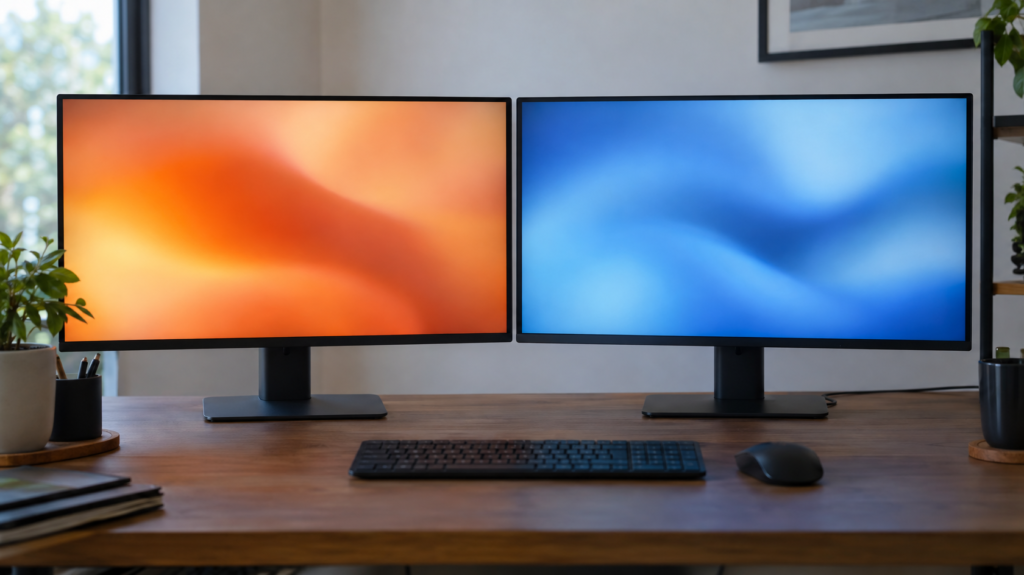
機種やサイズの違う2台のモニターを並べていると、同じ文字なのに片方だけ小さく見えたり、白いはずの背景が片方だけ黄色っぽく見えたりします。手持ちの古いモニターに新しいものを足した場合や、会社支給のモニターと私物を並べた場合など、2台を別々に選んでいると、こうした差が出ることがあります。
この2つの差は、どちらも「見え方がそろわない」と感じますが、原因も直し方も別です。文字やウィンドウの大きさの差は画素の細かさの違いから生じ、OSの表示倍率で近づけます。色の差はパネルの個体差や設定の違いから生じ、モニター本体のメニューで近づけます。どちらか一方だけに困っているなら、もう一方の節は読まなくても大丈夫です。
この記事では、23.8型フルHDと27型4Kの組み合わせを例に、倍率の計算と色合わせの手順を説明します。内容はメーカーとOSの公式資料、および記事内の計算に基づくもので、2台を実際に並べて確かめた結果ではありません。
先に結論:文字の大きさは表示倍率で、色は白を基準にモニター側で近づける
まず、困っている症状から読む場所を選んでください。
- 片方の画面だけ文字やウィンドウが大きい・小さい:文字やウィンドウの大きさを近づける(MacならMacで解像度の違う2台を使う場合)
- 倍率を合わせたのに、一部のアプリだけ大きさが違う・ぼやける:一部のアプリだけ大きさが違う・ぼやけるとき
- 画面の境目でマウスが止まる・上下の位置がずれる:境目でマウスが引っかかる・ずれるとき
- 白の色味や明るさが2台で違う:色を近づける
- 片方の画面だけHDRをオンにしている:HDRがオンの画面が混ざっている場合
大きさの答え:解像度は2台とも推奨のままにし、画面ごとに表示倍率を変えます。倍率の見当は「細かい方の倍率 ≒ 粗い方の倍率 × PPIの比」で付け(PPIは1インチあたりの画素数)、最後は同じウィンドウを2台に置いて見比べて決めます。23.8型フルHDと27型4Kなら、フルHD側が100%のとき4K側は175%前後、125%のときは約220%が計算上の目安です。
色の答え:2台の色は完全には一致しません。そのうえで、自動で色や明るさを変える機能を止め、色を自分で動かせるモードにし、白い画面を並べて、明るさ→色温度→ゲイン(白を作る赤・緑・青それぞれの強さ)の順に一方をもう一方へ寄せます。設定値は2台で違っていて構いません。正確な色が必要な作業は、目で合わせる範囲を超えた、測定器を使う領域です。
2台で見え方が変わる理由:大きさと色は原因が別
画素の細かさ(PPI)が違うと、同じ倍率でも文字の大きさが変わる
OSは文字やウィンドウを画素の数で描きます。表示倍率が同じなら、同じ文字には2台とも同じ数の画素が使われます。ところが、1画素の大きさは画面ごとに違います。1インチあたりの画素数(PPI)は23.8型フルHDで約93、27型4Kで約163なので、27型4Kの1画素は、一辺がフルHD側の約0.57倍しかありません。同じ倍率のままだと、4K側の文字はフルHD側の6割弱の大きさで表示されます。PPIの求め方とサイズ別の表、4Kの表示倍率と作業領域の関係は、モニターのサイズ・解像度・表示倍率の選び方で説明しています。この記事では、その考え方を2台の差を合わせることに使います。
色は、同じ機種でも個体差と経年で変わる
色の差は、画素の細かさとは関係ありません。EIZOは、同じ機種であっても液晶パネルの個体差や経時変化によって、モニター間の色味は異なると説明しています(EIZOのFAQ「複数のモニターで表示される色味が異なります。」)。そのため、目指すのは色味を「完全に一致」させることではなく、「近づける」ことだとしています。
機種が違えば、パネルも、メニューにある色の調整項目も違います。加えて、画質モード、明るさの自動調整、OSの夜間向けの色味の機能など、設定によっても色は変わります。色の差には、設定で合わせられる部分と、個体差や経年のように合わせきれない部分が混ざっている、と考えるのが出発点です。
文字やウィンドウの大きさを近づける:解像度は推奨のまま、倍率で合わせる
2台とも推奨解像度のままにする:解像度を下げてそろえない
4K側の文字が小さいからといって、4K側の解像度をフルHDに下げてそろえるのは避けます。Microsoftは、解像度は通常「(推奨)」と表示されたものを使うのが最適で、ネイティブの解像度より低い設定にすると、テキストの表示が鮮明でなくなったり、画面の中央に小さく表示されたり、引き伸ばされて表示されたりすることがあると説明しています(Microsoftの案内:Windowsで画面の解像度とレイアウトを変更する)。
解像度を下げても文字は大きくなりますが、その代わりに鮮明さを失います。表示倍率を上げれば、4Kの画素をすべて使ったまま、文字を大きく描けます。大きさをそろえるのは、次の倍率の役目です。
倍率の見当:「4K側の倍率 ≒ フルHD側の倍率 × PPIの比」
画面に表示される文字の物理的な大きさは、表示倍率に比例し、PPIに反比例します。倍率を上げれば同じ文字を描く画素が増え、PPIが高ければ1画素が小さくなるからです。2台で文字の大きさをそろえたいなら、「倍率÷PPI」が2台で等しくなればよく、式にすると次のようになります。
細かい方(4K側)の倍率 ≒ 粗い方(フルHD側)の倍率 × PPIの比(細かい方のPPI ÷ 粗い方のPPI)
大事なのは、式に「フルHD側の倍率」が入っていることです。フルHD側を100%で使っているか125%で使っているかで、4K側の答えが変わります。
ここでは例として、23.8型フルHDのBenQ GW2490Tと、27型4KのDell S2725QCを並べる場合を計算します。BenQの仕様ページではGW2490Tは23.8インチ・1920×1080・画素密度93、DellのユーザーズガイドではS2725QCは27.0インチ・3840×2160・163PPIとされています。この2機種は、倍率の計算と、後半の色合わせの手順を具体的に示すための例です。
広告 BenQ GW2490Tの購入先
購入対象:BenQ GW2490T。購入先で型番・色・長さ・セット内容を確認してください。公式カードのYahoo!ボタンは商品名での検索です。
Amazonの購入対象:BenQ GW2490T
広告 Dell S2725QCの購入先
楽天市場の購入対象:Dell S2725QC-R(量販店で販売されている型番)。販売ページの色の表記はホワイトです。販売ページの付属品は、電源ケーブルとUSB-C to USB-Cケーブル(1m)です。Dell直販のS2725QC(末尾Rなし)と色・付属品・保証が同じかは、Dellの公式情報では確かめられていません。Amazonのボタンは末尾Rなしの販売ページです。公式カードのYahoo!ボタンは商品名での検索です。
Amazonの購入対象:Dell S2725QC
対角線の長さと画素数から計算すると、GW2490Tは約92.6PPI、S2725QCは約163.2PPIで、PPIの比は約1.76です(PPI=√(横の画素数²+縦の画素数²)÷対角インチ数)。この比を使って、フルHD側の倍率ごとに4K側の目安を求めると次のようになります。右の列は、計算値に近い175%・225%・200%を選んだ場合の差を計算したもので、その値が「拡大/縮小」の選択肢に並ぶことを確かめたものではありません。選択肢にあれば、差はこの程度になる、という目安です。
| フルHD側の倍率 | 4K側の計算値 | 近い設定にしたときの文字の大きさの差(計算) |
|---|---|---|
| 100% | 約176% | 175%なら、4K側がフルHD側より約0.7%小さい |
| 125% | 約220% | 225%なら4K側が約2%大きい。200%なら4K側が約9%小さい |
逆に、フルHD側が100%のまま4K側を150%にしていると、4K側の文字はフルHD側の約85%の大きさです。4K側を200%にしていれば、約113%になります。見比べて感じている差が、どのくらいの比率なのかを数字で見当付けられます。
ただし、この計算には前提と限界があります。
- 同じアプリで、同じ文字サイズ・同じズームの表示を、2台で同じ物理的な大きさにするための目安です。ブラウザーやアプリのズームを画面ごとに変えていれば、その分ずれます。
- アプリによっては、画面ごとの倍率への対応(高DPIへの対応)が十分でなく、計算どおりの大きさにならないことがあります(後述の「一部のアプリだけ大きさが違う・ぼやけるとき」で説明します)。
- 2台までの距離が違えば、同じ物理的な大きさでも見かけの大きさは変わります。奥に置いた画面の文字は小さく見えます。
- 計算値は、その大きさで読みやすいことを確かめたものではありません。
- この%はWindowsの「拡大/縮小」の話です。Macは大きさの決め方が違うので、Macの節で別に説明します。
計算した値が倍率の選択肢に無い場合は、近い値を選びます。そして最後は、同じウィンドウ(たとえばブラウザーの同じページ)を2台に置いて見比べ、行き来しても違和感の少ない値に決めてください。計算は、試す候補を2〜3個に絞るための道具です。
Windowsで画面ごとに「拡大/縮小」を設定する
- 「設定」→「システム」→「ディスプレイ」を開き、上部で調整したい画面を選びます。どちらの画面が何番か分からなければ「識別」を押すと、画面に番号が表示されます。
- その画面の「ディスプレイの解像度」が「(推奨)」になっていることを確かめます。
- 「拡大縮小とレイアウト」の中の「拡大/縮小」で倍率を選びます。Microsoftのサポートページでは、この項目は「スケールとレイアウト」「スケール」と書かれていますが、同じ場所です。
- もう1台も選び直して倍率を確認し、同じウィンドウを両方の画面へ動かして見比べます。
Microsoftは、倍率も通常は「(推奨)」を選ぶことを勧めています(Microsoftの案内)。ただ、推奨値は画面ごとに決まるので、2台の推奨値どうしで文字の大きさがそろうとは限りません。2台の差を合わせるのが目的なら、片方を推奨値以外にすることもあります。基準にするのは、今の文字の大きさに満足している方の画面にすると決めやすいと思います。
2台を「拡張」にして、メインディスプレイ・並び・表示倍率を設定する一連の手順は、デュアルモニターの設定とつなぎ方で説明しています。
一部のアプリだけ大きさが違う・ぼやけるとき
倍率を合わせても、特定のアプリだけ片方の画面で大きさが合わない、文字がぼやける、ということがあります。Microsoftは、複数のモニターを使っていて外部モニターの解像度がプライマリモニターと異なる場合に、Microsoft 365のアプリでテキストがぼやけることがあると説明しています。アプリには、開いたときのプライマリ画面の解像度に基づいて拡大縮小するものもある、としています(Microsoftの案内:Officeアプリが外部モニターに正しくないサイズまたはぼやけた状態で表示される)。
同じページでは、次の回避策が役立つ場合がある、と案内されています。最新のWindowsへのアップグレード、Windowsからのサインアウト(モニターの接続・切断、ドッキング、表示スケールの変更の後にぼやける場合)、ディスプレイ設定の調整(すべてのモニターで同じ設定が使われるように、モニターごとに調整する)、Officeの設定を「互換モードの最適化」に切り替えること、の4つです。倍率を変えた直後にぼやけたなら、まずサインアウトして入り直すのが手軽な確認になります。一方、すべてのモニターで同じ設定にする方法は、この記事の「画面ごとに倍率を変えて大きさをそろえる」とは逆の方向です。ぼやけへの回避策にはなっても、2台の文字の大きさの差は元に戻ります。なお、このページはOfficeアプリについての説明なので、ほかのアプリでも同じように直るとは限りません。
画面全体の解像度を下げる前に、アプリ側の問題かを切り分ける手順は、モニターのサイズ・解像度の記事の「Windowsで解像度と倍率を確かめる手順」で説明しています。
境目でマウスが引っかかる・ずれるとき:配置図で上下の位置を合わせる
解像度の違う2台では、境目でマウスポインターが止まって隣へ移らない、あるいは移った瞬間に上下の位置が飛んだように感じることがあります。これは、設定画面の配置図から考えると分かりやすくなります。
「設定」→「システム」→「ディスプレイ」の上部には、つないだ画面が四角で並んだ配置図があります。この配置図で、2つの四角の大きさ(辺の長さ)が違って表示されている場合を考えます。四角は実物の大きさではなく、画素数に応じた大きさで描かれていると考えられます。縦1080画素のフルHDと縦2160画素の4Kを横に並べたとき、4K側の四角の辺の方が長く表示されていれば、フルHD側の辺と接していない部分ができます。ポインターが隣の画面へ移れるのは、2つの四角の辺どうしが接している部分だけです。接していない部分から横へ動かすと、画面の端で止まります。
この仕組みはMicrosoftの資料に書かれた説明ではなく、配置図の見え方からこの記事として整理したものです。自分の配置図で、2つの四角の辺が接していない部分があるかを見てください。境目で上下の位置がずれて感じるのも、1画素の物理的な大きさが2台で違うためだと考えられます。同じ画素数だけ動いても、画面上で動く距離が2台で違うからです。
- 配置図の四角をドラッグして、2台の上下の位置を机の上の実物の並びに近づけます。上端・下端・中央のどこをそろえるかは、ポインターをよく行き来させる高さで決めます。
- 「適用」を押したあと、境目の上・中・下でポインターを実際に横切らせて確かめます。Microsoftも、配置を変えたらディスプレイ間でマウスポインターを動かして、期待どおりに動くか確認するよう案内しています(Microsoftの案内:Windowsで複数のモニターを使用する方法)。
- それでも端で止まるのが気になる場合は、同じ画面の「複数のディスプレイ」にある「ディスプレイ間でカーソルを簡単に移動させる」の設定を確認します。
3の設定は、Microsoftが2022年のWindows 11プレビュー版の告知(Windows Insider Blog、英語)で、以前は引っかかっていた領域をカーソルが飛び越えられるようにする設定として紹介したものです。オンとオフのどちらが既定か、オンにすれば必ず解消するかまでは、この記事では確認できていません。
なお、配置図で2つの四角の辺の長さが違って表示されている場合は、どう並べても接していない部分はどこかに残ります。すべてを無くすのではなく、よく通る高さを接している範囲に入れる、という考え方で合わせると決めやすくなります。
机の上で2台の高さや距離をどうそろえて置くかは、デュアルモニターの配置と置き方で説明しています。
Macで解像度の違う2台を使う場合:「解像度」の選択肢で大きさを合わせる
Macでは、Windowsのように倍率を%で選ぶのではなく、ディスプレイごとに「解像度」の選択肢を選んで、文字やオブジェクトの大きさを変えます。Appleは、ディスプレイの解像度によって画面上のテキストやオブジェクトのサイズが決まり、デフォルトではディスプレイに最適な解像度が自動的に使われる、と説明しています(Appleの案内:Macディスプレイの解像度を変更する)。上で計算したWindowsの%は、そのままMacには当てはめられません。以下の項目名は、Appleのガイドのうち、取得できたmacOS 27のガイドの表記です。
- アップルメニュー→「システム設定」→サイドバーの「ディスプレイ」を開きます。
- 複数のディスプレイがある場合は、調整したいディスプレイを選択してから、「解像度」の選択肢を選びます。「デフォルト」は、そのディスプレイに最適な解像度を自動で使う設定です。
- 解像度がサムネールで並んでいる場合は、ポインタをサムネールの上に移動すると、その解像度のサイズが表示されます。ほかの選択肢を見たいときは「すべての解像度を表示」をオンにします。
- 同じウィンドウを2台に置き、文字の大きさがもう1台と近くなる選択肢を選びます。
外部の27型4KをMacにつないだとき、どの解像度が選択肢に並ぶかは、Macの機種、接続、ディスプレイによって変わり、Appleのガイドにも一覧はありません。そのため、ここでは「この数字を選ぶ」という指定はしません。表示されたサイズの数字と実際の文字の大きさを見比べながら、もう1台に近いものを探してください。
Appleは、「解像度を調整するとパフォーマンスに影響する場合があります」と注記しており、調整の仕方によっては画面に全体が収まらないアプリウインドウもあるとしています。変更後に何も表示されなくなった場合は、15秒待って自動的に元に戻るかを確かめ、戻らなければEscキーで前の解像度に戻せます。
境目でポインタが引っかかる場合は、「ディスプレイ」設定の「配置」で、2台の並びを机の上の実物に合わせます(Appleの案内:Macの「ディスプレイ」設定)。Appleの資料では引っかかりについての記載を確認できていないので、Macについては並びを合わせるところまでにとどめます。
色を近づける:白を基準にモニター側で調整する
ここからは色の話です。手順の考え方は、EIZOのFAQに沿っています。このFAQはEIZO製品向けで、機能名もEIZO固有のものなので、例の2台ではそれぞれの説明書にある項目に置き換えて説明します。
BenQ GW2490Tは、BenQ公式の日本語ユーザーガイド(Gシリーズ共通版。BenQのユーザーマニュアルのページから入手できます)を参照しました。Dell S2725QCは、Dell公式のユーザーズガイド(Rev. A01、2026年5月。英語版と日本語版)を参照しています。Dellの項目名は英語版の表記で書き、括弧内に、日本語版ユーザーズガイドでの表記を添えます。
先に自動調整を止め、画質モードを色を調整できるモードにそろえる
色を合わせる前に、色や明るさを自動で変える機能を止めます。動いたままだと、合わせたそばから見え方が変わってしまうからです。
- モニター側の自動調整:GW2490Tなら、内蔵の光センサーで周囲の明るさなどを検出して画面を自動的に調整する「B.I. Gen2(輝度自動調整 Gen2)」をオフにします。色味を変える「ブルーライト軽減プラス」も、オフにするか2台の条件をそろえます。S2725QCのユーザーズガイドで確認できた範囲では、色合わせの前に切り替える対象として載っているのはHDR(Smart HDR)だけで、B.I. Gen2に当たる輝度の自動調整の項目は載っていません。
- Windowsの「夜間モード」:「設定」→「システム」→「ディスプレイ」でオフにします。オンにすると暖かい色で表示される機能です。なお、DisplayLinkなど特定のドライバーを使う場合は夜間モードを使えない、とMicrosoftは注記しており、USBのアダプターやドック経由でつないだ画面では項目の様子が違うことがあります。
- macOSの「Night Shift」と「True Tone」:「システム設定」→「ディスプレイ」でオフにします。Night Shiftは暖色系に切り替える機能、True Toneは環境光に応じて色を自動調整する機能です(表示される項目は機種や接続した画面によって異なります)。
- HDR:色を合わせる間はオフにします(後の節で説明します)。
EIZOのFAQでも、WindowsやmacOSのブルーライトカットを目的とした機能はオフにするよう案内されています。
次に、画質モードを、色を自分で動かせるモードに切り替えます。EIZOは「User」や「Custom」のような自由にカラー調整が行えるモードを勧め、「sRGB」や「Paper」などのモードでは調整項目が限定される、としています。例の2台では、色に関する項目が次のように対応します。
| 調整する内容 | BenQ GW2490T(日本語ユーザーガイド) | Dell S2725QC(英語版ユーザーズガイド。括弧は日本語版の表記) |
|---|---|---|
| 色を調整できるモード | カラーモード「ユーザー」(「M-book」でも色温度のユーザー設定を使える) | Preset Modes の Custom Color(プリセットモード>ユーザーカラー) |
| 明るさ | カラー設定>輝度(全カラーモードで調整できる) | Brightness/Contrast > Brightness(輝度/コントラスト>輝度) |
| 色温度の方向 | カラー設定>色温度:通常/薄青/薄赤(「標準」「ユーザー」「M-book」モードで選べる) | 独立した色温度の項目は無く、プリセットのWarm/Cool(暖色/寒色)として選ぶ |
| 赤・緑・青の強さ(ゲイン) | 色温度>ユーザー設定>R・G・B(各0〜100)。「ユーザー」「M-book」モードのみ | Custom Color > Gain(ユーザーカラー>利得) |
BenQのユーザーガイドの表は「参照用」とされ、選べるメニューは入力ソースや設定によって異なる場合があると書かれています。使えない項目はグレー表示になります。色温度の「通常」は、BenQの仕様ページでは「標準」と表記されています。
ここで、「2台とも同じ名前のモード、たとえばsRGBにすれば色が合うのでは」と考えるかもしれません。この2台の組み合わせでは、それがそもそもできません。DellにはsRGBプリセットがありますが、BenQのカラーモードの一覧にsRGBという名前のモードはありません。仮に両方に同じ名前のモードがあっても、個体差と経年がある以上、同じ色になる保証はありません。そうしたモードでは、調整できる項目が限られることもあります。
ゲインを動かせるモードも限られます。BenQでR・G・Bを動かせるのは「ユーザー」と「M-book」だけで、「標準」では通常/薄青/薄赤の切り替えまでです。Dellのガイドでは、Gainの調整が載っているのはCustom Colorの中だけです。白を細かく寄せたいなら、合わせ込む前にこれらのモードにしておきます。
白い画面を並べ、明るさ→色温度→ゲインの順に近づける
準備ができたら、2台にそれぞれ白い画面を表示します。白い背景のウィンドウを2台に1つずつ広げれば足ります。EIZOは、どちらか一方のモニターの白を基準にして、もう一方の色を近づける手順を案内しています。
基準にするのは、普段よく見る方か、今の色味に不満の少ない方にすると決めやすいと思います。設定値は2台で同じにする必要はありません。EIZOも、モニターには個体差があるので、設定した値がモニター間で異なっても問題ないとしています。
- 明るさ:白の明るさを近づけます。外部モニターの明るさは、モニター本体のボタン(メニュー)で変えます(Microsoftの案内:Windowsでディスプレイの明るさと色を変更する)。GW2490Tは「輝度」、S2725QCはBrightnessです。明るさの差が大きいままだと色味を見比べにくいので、最初に合わせます。
- 色温度:白が黄色っぽいか青っぽいか、方向をそろえます。色温度は低くすると暖色系(黄みや赤み)、高くすると寒色系(青み)になります。GW2490Tは「通常/薄青/薄赤」から選びます。S2725QCは色温度の方向をWarm/Coolのプリセットとして持つ構成なので、Custom Colorで細かく合わせる場合は、次のGainで白の色味を寄せることになります(ガイドの項目の構成から読み取れる範囲です)。
- ゲイン:色温度だけでは近づかないときに、白を作る赤・緑・青の強さを少しずつ動かします。BenQのユーザーガイドでは、値を下げるとその色が弱くなり、たとえば青を下げると黄色がかり、緑を下げるとマゼンタに近づく、と説明されています。
例の2台なら、GW2490Tを基準にする場合は、S2725QCをCustom Colorにして、Brightnessで明るさを、Gainで白の色味を寄せます。S2725QCを基準にする場合は、GW2490Tを「ユーザー」モードにして、輝度、色温度、R・G・Bの順に寄せます。ここで示しているのは操作の順番で、この2台がどこまで近づくかを確かめた結果ではありません。
一度に大きく動かさず、少し動かしては見比べ、行き過ぎたら戻す、を繰り返すと迷いにくくなります。白が近づいたら、普段使うアプリの画面を2台に並べて、気になる差が残っていないかも見ておきます。
カラープロファイルとWindowsの[ディスプレイの調整]は補助として使う
Windowsにも色に関する設定があります。Microsoftの案内では、「設定」→「システム」→「ディスプレイ」→「カラー プロファイル」で、ディスプレイを選んでプロファイルの追加や削除、既定のカラープロファイルの設定ができます。[ディスプレイの調整]を選んで手順に従うと、調整ツールを置いたディスプレイ用の新しいカラープロファイルが作られます(Microsoftの案内)。
ただし、これらはモニター側の調整の代わりにはなりません。カラープロファイルは、それぞれのディスプレイの特性を記述するもので、同じプロファイルを2台に当てれば色が一致する、というものではありません。[ディスプレイの調整]も目で見て行う調整で、測定器による校正とは別のものです。モニター側で白を近づけたうえで、まだ気になる差を補う使い方になります。
Macでは、「システム設定」→「ディスプレイ」→「カラープロファイル」の横のポップアップメニューでプロファイルを選べます。ただしAppleは、Macではデフォルトで推奨のプロファイルが選択されるため、通常はこの設定を調整する必要はないと説明しています(Appleの案内:Macのディスプレイのカラープロファイルを変更する)。Macでも、まずはモニター側で白を合わせるのが先です。
HDRがオンの画面が混ざっている場合
S2725QCはSmart HDRという機能を持っていますが、GW2490Tの仕様ページにはHDRの項目がありません。そのため、例の2台でHDRを使えるのはS2725QC側だけだと読み取れます(仕様ページの記載からの読み取りです)。片方だけHDRがオンの状態は、色合わせでは注意が要ります。
Dellのユーザーズガイドでは、モニターがHDRコンテンツを処理している間は、Preset Modes、Brightness、Contrastが使えず、Custom Colorも使えないとされています。つまり、上で説明した明るさやGainの調整が、その間はできません。さらにMicrosoftは、ディスプレイによってHDR信号とSDR信号の解釈が異なり、結果はメーカーとモデルによって異なる、としています(Microsoftの案内:WindowsのHDR設定)。
そこで、色を合わせる間は、Windowsの「設定」→「システム」→「ディスプレイ」でHDR対応の画面を選び、「HDR を使用する」(Microsoftの案内では「HDR」と表記)をオフにしてから、モニター側で合わせます。
普段からHDRをオンにして使う場合は、HDRをオンにした状態で、同じ画面の[HDR]にある「SDR コンテンツの明るさ」のスライダーを動かし、もう1台の白の明るさに寄せます。Microsoftによると、外部のHDRディスプレイでは、この設定でHDRコンテンツを基準にしたSDRコンテンツの輝度が変わります。HDRがオンの画面とオフの画面で色まで一致するかは、この記事では確認できていません。
どこまでそろうか:目で近づけられる範囲と、測定が必要な範囲
EIZOは、次のような場合は、モニター間の色味を近づけるのは困難だとしています。
- 異なるモニター機種の場合
- 同じ機種でも、購入時期が異なる場合
- 白だけでなく、赤や緑などの違いまで厳密に合わせたい場合
機種もサイズも違う2台を合わせる、というこの記事の状況は、1つ目に当たります。この記事の手順で目指せるのは、白の色味と明るさを目で見て近づけ、2台の間でウィンドウを動かしたときの違和感を減らすところまでです。
どこまでで十分かは、その2台で何をするかで決まります。文書や表、ブラウザーを左右で行き来する使い方なら、白と明るさが近ければ足りると考えてよいと思います。一方、写真の色を決める、納品物の色を確認するといった作業では、2台を目で合わせても、どちらの色が正しいのかは分かりません。2台が近づいたことと、色が正しいことは別だからです。
正確な色が必要な作業は、測定器を使ってモニターを校正する、別の領域です。色域、色差(ΔE)、ガンマ、白色点など、色の正確さに関わる項目は、モニターのスペック表の見方(色域・色精度・HDR)で説明しています。私なら、色を判断する作業はどちらか一方の画面で行うと決め、もう1台は資料やツールの表示に回します。
これから2台目を買うなら:PPIの近い組み合わせを選ぶ
これから2台目を選ぶ段階なら、文字の大きさの差は選び方で小さくできます。2台のPPIが近いほど、同じ倍率か近い倍率で、文字の大きさがそろいやすくなるからです。代表的な組み合わせの画素密度は次のとおりです(サイズと解像度の記事の計算値)。
| サイズと解像度 | 画素密度の目安 |
|---|---|
| 23.8型・フルHD | 約93PPI |
| 27型・WQHD | 約109PPI |
| 27型・4K | 約163PPI |
| 31.5型・WQHD | 約93PPI |
| 31.5型・4K | 約140PPI |
たとえば手元が23.8型フルHDなら、31.5型WQHDは画素密度がほぼ同じなので、計算上は同じ倍率で文字の大きさがそろいます。27型4Kを足す場合は、この記事の計算のように4K側の倍率を上げて合わせます。PPIが大きく違う組み合わせでも、倍率で合わせれば並べて使えます。PPIが近い組み合わせは、その手間が少なくて済む、という違いです。
色については、買い方で完全に解決することはできません。EIZOの説明のとおり、同じ機種でも個体差があり、購入時期が違えば近づけるのは困難になります。異なる機種を並べるよりは条件がそろう、という程度に考えておくのが妥当です。
また、今の2台で困っているのが文字の大きさだけなら、買い足さなくても、倍率の調整で足りる場合があります。まず今の2台で倍率と色を合わせてみて、それでも不満が残る点がはっきりしてから選んでも遅くありません。
具体的な機種を比べる段階なら、次の記事で用途やサイズから整理しています。
- 仕事用モニターの選び方とおすすめ(24型・27型WQHD・4K・32型などを用途で比較)
- 27インチ4Kモニターのおすすめ(文字の見え方・表示倍率と用途別の選び方)
- 24インチ仕事用モニターのおすすめ(FHD・WUXGA・WQHDと台座・USB-C接続で選ぶ)
計算・仕様・参照資料の確認日:2026年11月23日。PPIと倍率の値は記事内に記載した計算式からの概算値です。macOSの項目名はmacOS 27のガイド、Dell S2725QCの項目名は英語版ユーザーズガイドの表記によります。