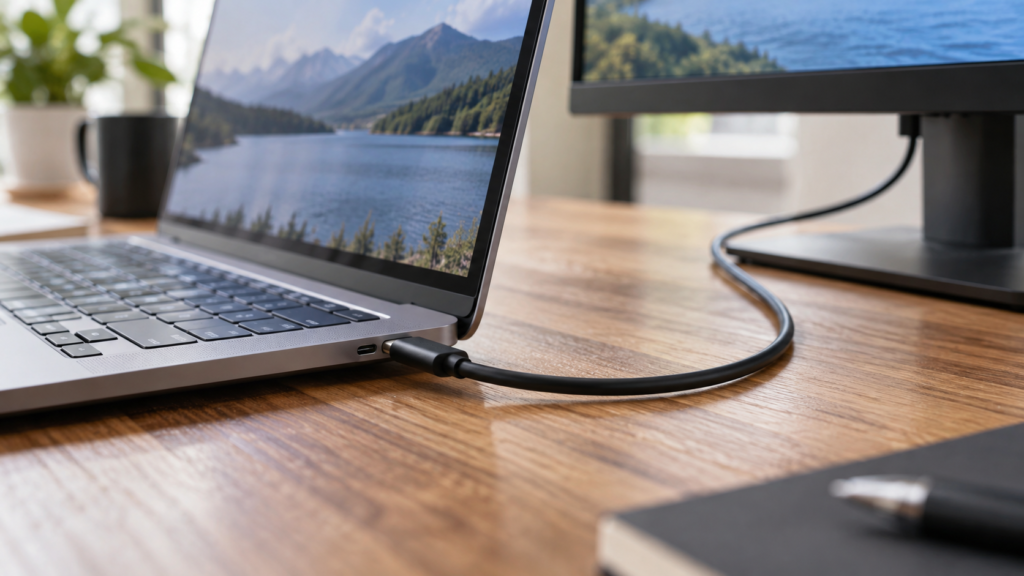
ノートPCをUSB-Cケーブルでつなぐだけで、画面が映り、充電もできて、キーボードまで使える。こういう机にしたい場合、USB-C端子が付いているモニターを選べばよいのでしょうか。
結論から言うと、端子の形状だけでは判断できません。映像を出力・入力する機能、PCへ給電する機能、周辺機器とデータをやり取りする機能は別だからです。PC・モニター・ケーブルの対応がそろって、使いたい接続が成立します。
この記事では、購入前に確認すべき仕様と、接続後にうまく動かない場合の切り分け手順をまとめます。モニターを無理に買い替えず、既存のHDMI接続と充電器を併用した方が適しているケースも含めて整理します。
USB-Cの「映像・給電・データ」は別々に確認する
| やりたいこと | PCで見る項目 | モニター・ケーブルで見る項目 |
|---|---|---|
| 画面を映す | USB-C端子の映像出力対応(DisplayPort Alt Modeなど) | 映像入力に対応するUSB-C端子、映像伝送対応ケーブル |
| PCを充電する | USB-C受電への対応、推奨ワット数・受電条件 | USB PDの最大給電能力、ケーブルの対応ワット数 |
| マウスやキーボードを使う | USBデータ通信機能 | 内蔵USBハブ機能、PCへつなぐアップストリーム経路 |
DisplayPort Alt Mode(DisplayPort Alternate Mode)は、USB-C端子を経由してDisplayPort信号を伝送する規格です。技術的な仕組みはVESAのDisplayPort FAQでも説明されています。また、機器によってはThunderboltやUSB4を採用している場合もありますが、端子の見た目やロゴだけで対応解像度や接続可能台数を決めつけず、各機種の仕様表で確認することが大切です。
PCの型番から、端子ごとの説明へ進む
PCメーカーのサポートページで、正確な型番の仕様書や取扱説明書を開きます。「USB Type-C」「DisplayPort」「外部ディスプレイ」「Power Delivery」「電源」の項目が見る場所です。同じPCに複数のUSB-C端子があっても、役割がすべて同じとは限りません。
説明が「データ転送」のみなら、そこから映像出力や受電まで対応と推測しないようにします。充電器がUSB-Cだから映像も出る、という判断もできません。不明なら、メーカーへ端子位置とやりたい接続を示して確認します。
アップストリームとダウンストリームを取り違えない
モニターの端子表記にある「アップストリーム」は、モニター内部のUSBハブ機能をPC本体とつなぐための端子です。一方の「ダウンストリーム」は、キーボードやマウスなどの周辺機器をつなぐための端子を指します。端子の形状が同じUSB-Cであっても、役割は明確に分かれています。
例えばDell S2725QCには、DisplayPort Alt Modeと最大65W給電に対応するPC接続用USB-Cと、周辺機器向けの最大15W給電USB-Cがあります。同じ製品にある端子でも、後者へPCを挿せば同じように映るという意味ではありません。DellのS2725QC掲載仕様でも、アップストリームとダウンストリームは明確に区別して記載されています。
広告掲載商品の購入先
-
広告 Dell S2725QCの購入先
リンクAmazonで見る購入対象:Dell S2725QC(末尾Rなし)。楽天の販売ページには無輝点3年保証と記載されています。公式カードのYahoo!ボタンは商品名での検索です。
Amazonの購入対象:Dell S2725QC
「探す」は商品名・型番での検索です。購入時は型番・色・長さ・セット内容を確認してください。
背面や底面の端子部、または取扱説明書の接続図を見ながら、PCをつなぐべき端子の位置を事前に確かめておきましょう。手前や側面にある抜き差ししやすい端子と、下向きに配置されたメイン端子とで、機能が異なる設計も珍しくありません。
HDMIで映っていても、USB機器の経路は別
HDMIでPCの映像を映すだけでは、モニターのUSBハブへつないだキーボードのデータ経路はできません。USB機器も使うなら、そのモニターに合ったUSBアップストリーム接続が必要です。映像は映るのにマウスが反応しない場合、最初にここを確認します。
USB PDは「最大W数」と「必要な電力」を照合する
モニターの仕様に「最大65W給電」と書かれている数値は、モニターがPCに対して供給できる電力の公称上限値です。常にその電力が流れ続けるわけではなく、PC側の受電制御やバッテリー残量、動作負荷に応じて実際の給電量は変化します。なお、この数値はモニター自体の「最大消費電力」とは別の項目です。
給電能力が足りるかどうかは、PC付属の純正ACアダプターの仕様や、メーカーが指定するUSB-C充電条件を基準に判断します。ただし、付属充電器のワット数を下回るからといって、まったく動作しないとは限りません。Web閲覧などの軽い作業なら緩やかに充電できても、CPUやGPUに重い負荷をかけるとバッテリー残量が徐々に減ったり、動作性能が制限されたりするケースもあります。普段行う作業の負荷を踏まえて、実用的な電力が確保できる構成かを考えます。
USB-C映像入力があっても、ノートPC向けの給電とは限らない
具体的な違いの例として、LG 32U631A-BはUSB-C映像入力に対応しますが、給電は最大15Wです。USB-Cで映せるという理由だけで、一般的な仕事用ノートPCの充電器まで置き換えられると考えない方がよい機種です。
これに対し、LG 34WR55QK-Bは最大65WのUSB PD給電に対応しています。ただし、この場合でも手元のノートPCが要求する給電ワット数を満たしているかの照合は欠かせません。「USB-C端子を搭載」というカタログ文句だけでは、この給電能力の差は見落としがちです。
広告掲載商品の購入先
-
広告 LG 32U631A-Bの購入先
リンクAmazonで見る購入対象:LG 32U631A-B。購入先で型番・色・長さ・セット内容を確認してください。公式カードのYahoo!ボタンは商品名での検索です。
Amazonの購入対象:LG 32U631A-B
「探す」は商品名・型番での検索です。購入時は型番・色・長さ・セット内容を確認してください。
広告 商品情報・購入先
給電が足りない場合は、PCが対応する正規の電源経路で純正ACアダプターを併用する構成もあります。複数の充電入力の扱いはPCの説明書に従い、給電をまとめたいという理由で無理な変換をしないようにします。
USB-Cケーブルは充電W数だけで選ばない
高い電力に対応したケーブルでも、必要な映像・データ通信へ対応するとは限りません。逆に映像を扱えても、PCへ必要な電力を通せない組み合わせでは、目的の構成になりません。
最初はモニターに付属する対応ケーブルを使うと、切り分ける条件を減らせます。別に買う場合は、映像対応、目的の解像度・Hz、給電の対応W数、長さを確認します。DisplayPortのケーブル選びに関する案内でも、端子の形だけで判断しない重要性が指摘されています。
「短い線なら動いたのに長い線では不安定」という場合も、まず製品が保証する用途と長さを確認します。継ぎ足しや変換を増やすほど確認する箇所が増えるため、原因を探すときはPCとモニターを直接つなぎます。
広告Amazonへのリンク
USB-Cモニターとドック、どちらにまとめる?
| 構成 | 向いている条件 | 注意する点 |
|---|---|---|
| USB-Cモニターへ集約 | 画面自体の買い替えも兼ねており、モニター側の給電能力やUSB端子数で足りる場合 | 有線LAN、SDカードスロット、画面の追加出力端子までは備えていない製品も多い |
| 今のモニター+ドック | 現在のディスプレイ表示に不満がなく、端子の不足や抜き差しの手間だけを解消したい場合 | PCやOSごとの外部画面出力数、給電能力、映像とUSB通信の帯域制限を確認する必要がある |
| HDMIまたはDisplayPort+充電器 | 接続する周辺機器が少なく、現状の配置や手間で困っていない場合 | 外出時にケーブルを複数本抜き差しする手間は残る |
私なら、今の画面が十分なら接続を減らすためだけに買い替えません。先にドックを含めた必要費用を比べます。逆にモニターも購入するなら、USB-Cと必要な給電を備えたモデルを選ぶことで、別のドックを足さずに済む場合があります。
LAN・KVM・デイジーチェーンは追加の機能
LAN端子があれば有線ネットワークをまとめられます。KVMは複数のPCでキーボードやマウスを切り替えるための機能です。デイジーチェーンは対応する画面同士をつないで映像経路を延ばす構成ですが、単にUSB-C端子が複数あることとは違います。
これらが必要なら、商品名ではなく、それぞれの機能が明記されているかを確認します。PBPで複数PCの映像を同時表示できても、キーボードの切り替えまで自動でできるとは限りません。
2画面を使うならPCとOSの対応が先
ドッキングステーションやモニター側に複数の映像出力端子があっても、それぞれを独立した拡張画面として表示できるかは、PC本体とOSの仕様に依存します。Appleの外部ディスプレイ接続に関する案内のように、モデル別の台数・解像度・更新頻度を確認してください。MSTを使うドックと、別途ドライバーを使う方式を同じものとして扱わず、会社のPCならドライバー導入の可否も考えます。
映らない・充電できない・USB機器が動かないときの確認順
画面が映らない場合
- モニター側の入力切替メニューを開き、ケーブルを挿したUSB-Cポートが正しく選択されているか確認します。
- PC側の端子がDisplayPort Alt Mode等の映像出力に対応しているか、モニター側の端子が映像入力用(アップストリーム)か、取扱説明書で再確認します。
- ハブ、ドック、変換アダプターなどをすべて外し、モニター付属の正規ケーブルでPCと直接接続してみます。
- OS側の認識を確認します。Windowsでは「設定 > システム > ディスプレイ」や「Windowsキー+P」で複製・拡張が無効になっていないかを見ます。Macでは「システム設定 > ディスプレイ」を開いて認識状況を確かめます。
- 別のDisplayPort Alt Mode対応ケーブルや、別の映像入力端子(HDMIなど)を試し、PC、ケーブル、モニターのどこに原因があるかを絞り込みます。
OS側の詳細な設定手順については、Microsoftの複数モニター利用案内やAppleの公式サポートページも参考になります。ただし、端子自体が物理的に映像出力に対応していない場合、OS側の設定を変更しても画面は映りません。
映るのに充電が遅い、残量が減る場合
PCの受電条件、モニターの給電上限、ケーブルの対応電力を照合します。軽い作業だけでなく、普段使う重い処理でも状態が違うかを確認します。PCの警告やメーカーの診断情報があれば、それを優先して対処します。
映るのにキーボードが動かない場合
USBアップストリームの接続と、モニター側のUSB切り替え設定を見ます。キーボードをPCへ直接つないで動くなら、モニターのUSB経路に絞って確認できます。映像ケーブルを交換する前に、データがどこを通る構成なのかを図にすると分かりやすいです。
高い解像度やHzを選べない場合
PC、ケーブル、変換器、モニターの各対応表で、同じ解像度・Hzの組み合わせを確認します。「4K対応」だけでは、希望する更新頻度やHDRまで含むとは限りません。まず対応が明記された設定で直接接続し、そこから条件を増やしていきます。
USB-Cは便利ですが、機能がまとまるほど「何ができて、何ができないのか」を分けて見る必要があります。購入前なら仕事用モニターの比較、接続環境を整えたあとの配線処理についてはデスクの配線整理用品でも詳しく解説しています。
仕様・参照資料の確認日:2026年9月19日。