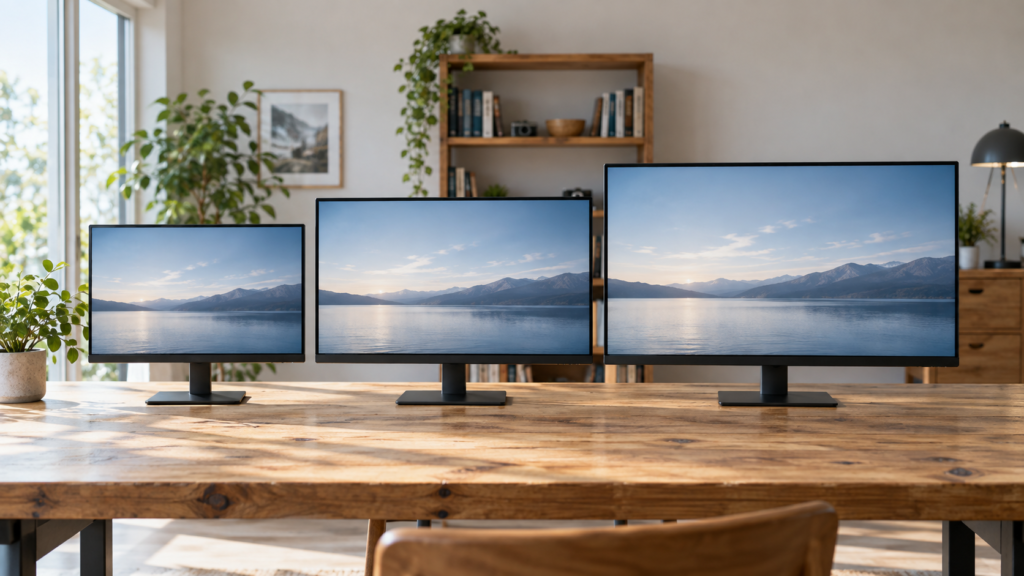
「今の画面だと狭いから、大きなモニターがほしい」。そう思ったとき、狭いと感じる理由によって選ぶべき画面は変わってきます。文字を大きく見たいのか、資料を並べたいのか、それとも会議画面を別にしておきたいのか。同じ「画面を大きくする」でも、解消したい不満の中身はそれぞれ違うんですよね。
私なら、置き場所を抑えつつ文書をしっかり読むなら24型前後、資料やコードを左右に並べるなら27型WQHDを出発点にします。文字の輪郭を滑らかに描きたいなら27型4K、大きな文字と作業領域の広さを両立したいなら32型前後も比較に入ります。横に長く伸びる作業ならウルトラワイド、画面ごとに役割をきっちり分けるなら2画面、という考え方です。
ただしこれは、画面サイズだけで決まるおすすめではありません。解像度、表示倍率、画面から目までの距離を組み合わせて考える必要があります。ここでは、手元の作業に合う構成を具体的な寸法と計算から整理します。
24・27・32インチは机の上でどれくらい違う?
画面サイズとして表記されるインチ数は対角線の長さです。一般的な16:9の画面について、対角線から横幅と高さを計算すると次のようになります。1インチを2.54cmとして算出した表示領域の概算で、枠(ベゼル)やスタンドの大きさは含んでいません。
| サイズ | 表示部分の横幅 | 表示部分の高さ |
|---|---|---|
| 23.8インチ | 約52.7cm | 約29.6cm |
| 24インチ | 約53.1cm | 約29.9cm |
| 27インチ | 約59.8cm | 約33.6cm |
| 31.5インチ | 約69.7cm | 約39.2cm |
| 32インチ | 約70.8cm | 約39.8cm |
計算は、対角線×16÷√(16²+9²)で横幅、対角線×9÷√(16²+9²)で高さを求めています。27型から32型へ変えると、表示部分の横幅だけでも約11cm広がります。机の上にノートPCやスピーカーも並べるなら、それらを置く余白まで計算に入れておきたいところです。
小さいモニターの方が奥行きを取らないとは限らない
机に置けるかを確かめる際は、画面サイズよりも製品の外形寸法が重要になります。例えばBenQ GW2490Tは23.8型ですが、スタンド込みの奥行きが241mmあります。画面のインチ数を小さくしたからといって、手元のキーボードを置くスペースが自動的に広くなるとは限りません。
広告 商品情報・購入先
紙や段ボールをスタンドの設置サイズに合わせて切り、机に置いて普段どおりキーボードやマウスを構えてみると無理がないか判断しやすいです。画面のパネルはスタンドの前端より奥にあるとは限らず、背面に挿すケーブルの曲がり幅も必要になります。壁際ぴったりまで押し込める前提では測らないのが安全です。
視距離はインチ数だけで決めない
同じ32型でも、机の奥に置く場合と目のすぐ前に置く場合では、視界に占める大きさが違います。体を前へ寄せないと文字が読めない、画面端を見るたび大きく首を動かす、といった状態なら、サイズ・距離・倍率の組み合わせを見直します。
「27型なら視距離は何cmが正解」と固定値で決めてしまうより、普段の姿勢のまま画面の中央と四隅を無理なく見渡せるかを基準にします。店頭で実機を見比べる場合も、展示されている距離ではなく、自宅やオフィスの机で画面を置く距離に合わせて確認するのがおすすめです。
フルHD・WQHD・4Kで増えるのは画素数
フルHDは1920×1080、WQHDは2560×1440、4K UHDは3840×2160です。同じ倍率で表示するなら、WQHDはフルHDに対して横・縦それぞれ約1.33倍、総画素数は約1.78倍。4Kは横・縦それぞれ2倍、総画素数は4倍です。
ここで「仕事が4倍速くなる」「ウィンドウが必ず4倍置ける」と考えるのは違います。使うアプリや文字の大きさが関わるためです。画素数は、細かく描くためにも、情報を多く置くためにも使えます。
同じ解像度で画面を大きくすると文字も大きくなる
27型WQHDと31.5型WQHDは、同じ倍率なら論理的な表示領域は同じです。31.5型の方が文字やアイコンを物理的に大きく表示できますが、表示できる行や列が自動的に増えるわけではありません。
例えばLG 32U631A-Bは31.5型のWQHDモニターです。これは「32型だから27型WQHDよりも多くのウィンドウを詰め込める」と期待して選ぶものではなく、同等の情報量をより大きな文字でゆったり見たい場合に選ぶモデルになります。
広告 商品情報・購入先
PPIで細かさを比べると、サイズと解像度の関係が分かる
画素の細かさを示す画素密度(PPI:Pixels Per Inch)は、√(横画素数²+縦画素数²)÷画面の対角インチ数で求められます。代表的な組み合わせを計算すると次のようになります。
| 組み合わせ | 画素密度の目安 | 考えたいこと |
|---|---|---|
| 23.8型・フルHD | 約93PPI | 表示の大きさを保ちやすいが、多くの資料を並べる量は限られる |
| 27型・WQHD | 約109PPI | フルHDより領域を増やしつつ、文字の大きさを確認する |
| 27型・4K | 約163PPI | 表示倍率を使い、文字の大きさと精細さを両立する |
| 31.5型・WQHD | 約93PPI | 23.8型フルHDに近い密度で、物理的にも画素数でも広げる |
| 31.5型・4K | 約140PPI | 広い画面で高密度表示を使う。設置面積も大きい |
PPIの数値が同じであっても、画面までの距離やOSのフォントレンダリング、パネルの表面処理(ノングレアなど)によって見え方の印象は変わります。この表は絶対的な視認性を決めるものではなく、「サイズと解像度の関係で何が変わるのか」を切り分けて考えるための目安です。
27型4Kは文字が小さすぎる?表示倍率で考える
4Kを100%で使う必要はありません。Windowsの拡大縮小を上げれば、画素数を保ったまま文字や部品の表示を大きくできます。
| 4Kの設定例 | 解像度を倍率で割った領域の目安 | 向いている使い方 |
|---|---|---|
| 100% | 3840×2160相当 | 小さい表示を読める条件で、広さを優先する |
| 150% | 2560×1440相当 | WQHD・100%に近い配置を、細かい画素で描く |
| 200% | 1920×1080相当 | 大きな表示を維持して、文字や輪郭の精細さを使う |
これは計算上の目安で、アプリのスケーリングや余白まで一致するという意味ではありません。4K・150%なら、WQHD・100%に対して「資料を置ける量が大幅に増える」ことより、同じくらいの配置を細かく描くことが主な違いになります。
私なら、今の画面で文字の輪郭が気になる場合は4Kを比較します。一方、ウィンドウを切り替える回数を減らしたいのに、4Kで倍率を大きく上げて元と同じ配置へ戻すなら、画面数を増やす方が目的に合う可能性もあります。
Windowsで解像度と倍率を確かめる手順
- 「設定」→「システム」→「ディスプレイ」を開き、調整したい画面を選択します。複数台つないでいる場合は「識別」を押して番号を確認します。
- 「ディスプレイの解像度」はまず「(推奨)」のネイティブ解像度を選び、その上で「拡大縮小」の項目から読みやすい大きさに調整します。
- 普段使っているスプレッドシートやブラウザ、エディターを開いて、文字が無理なく読める大きさを保ちつつ、必要な資料を並べられるか確認します。
- 特定の古いアプリだけ文字がぼやける場合は、そのアプリ自体の高DPI対応設定やアップデートを確認します。画面全体の解像度を下げる前に、アプリ側の問題かを切り分けるのがポイントです。
この手順の根拠はMicrosoftの表示設定および外部モニターでOfficeがぼやける場合の説明に基づいています。macOSはスケーリングの処理方式が異なるため、Windowsの倍率換算をそのまま適用せず、システム設定の「ディスプレイ」から疑似解像度ごとの見え方を確認してください。
ウルトラワイドとデュアルモニターは、作業の分け方で選ぶ
横長の表やタイムラインなら、つながった1画面
3440×1440のウルトラワイドは、2560×1440のWQHDより横方向の画素が約34%多く、縦方向は同じです。大きな表、横へ続く編集画面、複数のウィンドウを境目なしで置く使い方に向きます。
例えばLG 34WR55QK-Bは34型・3440×1440です。34型という数字から32型16:9より縦にも大きいと考えがちですが、この製品の表示領域は横長です。縦の情報量を増やす目的なら、インチ数ではなく縦の画素数を見ます。
広告 商品情報・購入先
資料と作業、会議とメモを分けるなら2画面
2台のモニターを使うデュアルディスプレイ構成は、「片方の画面でビデオ会議を表示し、もう片方の画面で資料を見ながらメモを取る」といったように、役割ごとに作業空間を完全に分離しやすいのが強みです。片側のモニターだけを縦向きにしてコードや長文を読んだり、手元にある既存モニターをそのまま活かせる点も単一モニターにはない利点です。
ただし、フルHDを横に2台並べた場合の総解像度は3840×1080相当となり、3440×1440のウルトラワイドと比べて縦の領域が狭くなります。さらに画面中央にベゼルの境目が入り、スタンドの設置スペースや配線の数も増えます。「2台あるからどんな用途でもウルトラワイドより広い」と一概に言えるわけではなく、縦と横のどちらに広さが欲しいかを見極める必要があります。
画面全体を会議で共有することが多いなら、相手側での見え方も考えたいところです。横に長い画面全体を共有すると、相手の画面では縮小されて文字が小さくなることがあります。ウィンドウ単位の共有で足りるか、共有用に別画面を用意するかを決めておくと選びやすくなります。
端子の数だけで2画面にできるとは限らない
PCには、同時に出せる画面数や解像度の制限があります。ドックに端子が複数あっても、PCやOSによって同じ映像の複製にとどまる場合があります。特にMacはモデル・チップ・解像度などで条件が変わるため、Appleの外部ディスプレイ接続案内で手元の機種の仕様を確かめておきます。
ケーブル一本で映像出力と給電をまとめたい場合の接続構成は、別記事のUSB-Cモニターとドックの使い分けで詳しく整理しています。
用途別に、私ならどの構成を出発点にするか
| したいこと | 最初に比較する構成 | 別案を選ぶ条件 |
|---|---|---|
| 文書を大きく読み、机の横幅を抑える | 24型前後・フルHD | 資料を並べる量が足りなければWQHDや2画面 |
| 資料・ブラウザ・コードを並べる | 27型・WQHD | 文字の精細さ重視なら4K、文字を大きくしたければ32型前後 |
| 大きな文字のまま細かく描きたい | 27~32型前後・4K+倍率調整 | 予算より広さが優先ならWQHDや既存画面追加 |
| 横に長い表や編集画面を扱う | 3440×1440のウルトラワイド | 机の幅や共有方法が合わなければ通常比率の画面 |
| 会議や参照資料を常設する | メイン画面+既存画面 | PCの出力台数が足りなければ1画面でウィンドウ配置 |
まずは現在使っている画面環境で「何が一番足りていないのか」をひとつ具体的に言語化してみると、選択肢を一気に絞り込めます。文字が小さくて読みづらいだけなら、モニターを買い替える前にOSの表示倍率を調整するだけで解決することもあります。机の上の設置スペースがネックならアームの設置条件を確認し、具体的な製品まで選び進めたい場合は仕事用モニターの用途別おすすめを参考にしてみてください。
計算・仕様・参照資料の確認日:2026年9月19日。寸法とPPIの表は記事内に記載した計算式からの概算値です。
広告Amazonへのリンク